
来源:互联网 作者:
★
编按
★
请采用Excel2013或者2016版本,与教程保持一致,便于学习。
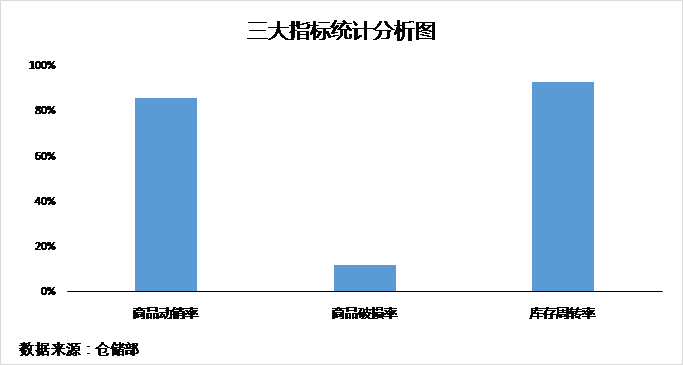
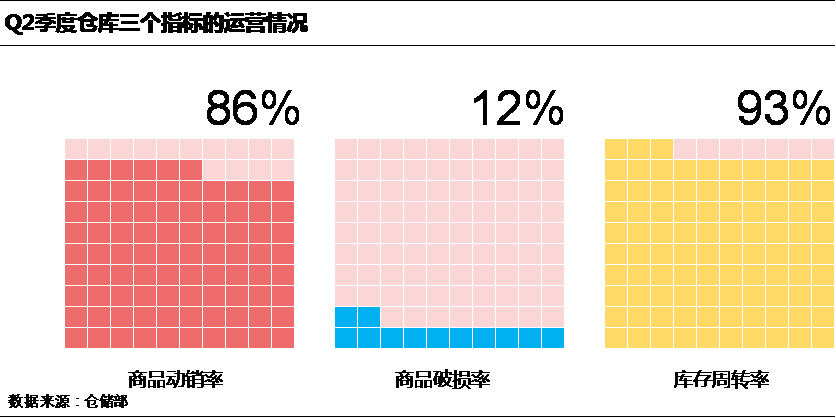
公司新来的职员小明,在公司中担任仓库管理员一职。年中季度会议即将召开,上级要小明发一份数据给他,要求展示仓库产品的动销率、商品破损率以及库存周转率。小明从系统中导出相关的数据,在对数据做初步的清洗和过滤后,最终计算出这三个指标的值:动销率86%,破损率12%,库存周转率93%。
第一次向上级汇报工作,这对小明来说尤其重要。因为这很有可能会影响到自己未来的职业发展。以前的同事,或许会根据最终计算出来的结果,作一张柱形图。但是如果让你在下面两幅图之间选择一张图表来展示,你会选择哪一张呢?很明显,我会选择第二张图来汇报工作。
图表制作思路
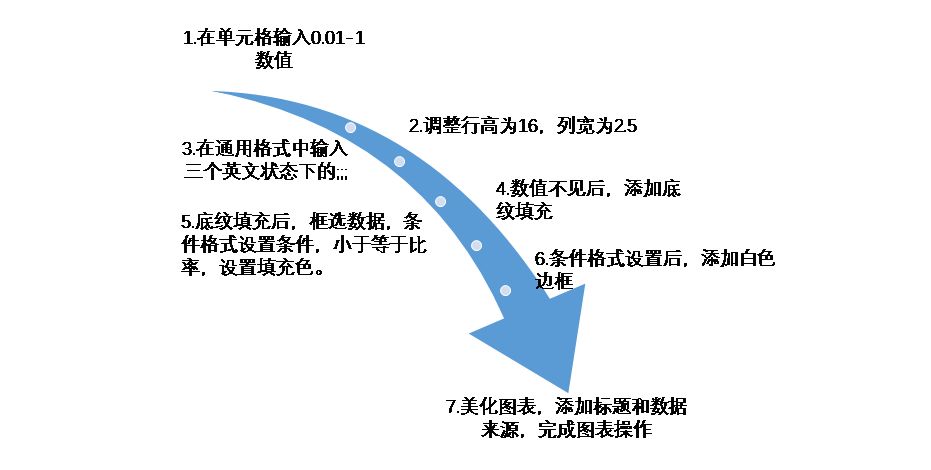
在表格中输入0.01-1的数值,用条件格式来给图表填充颜色。用边框线来隔开各单元格内的色块,然后美化图表,就可以完成整个图表的制作。制作思路如下图所示。
作图过程
Step 01 在单元格内输入0.01-1的数据,如下图所示。
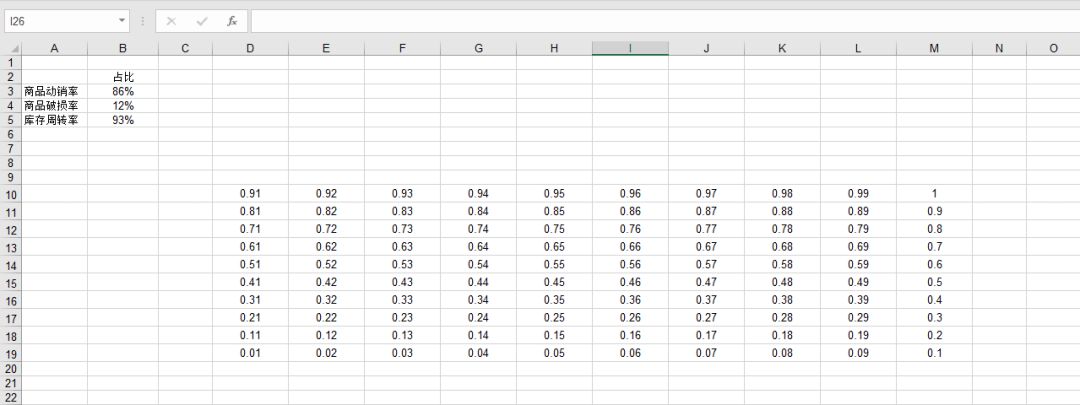
Step 02 调整数据区域的行高和列宽,将行高设置为16,列宽设置为2.5,操作如下图所示。
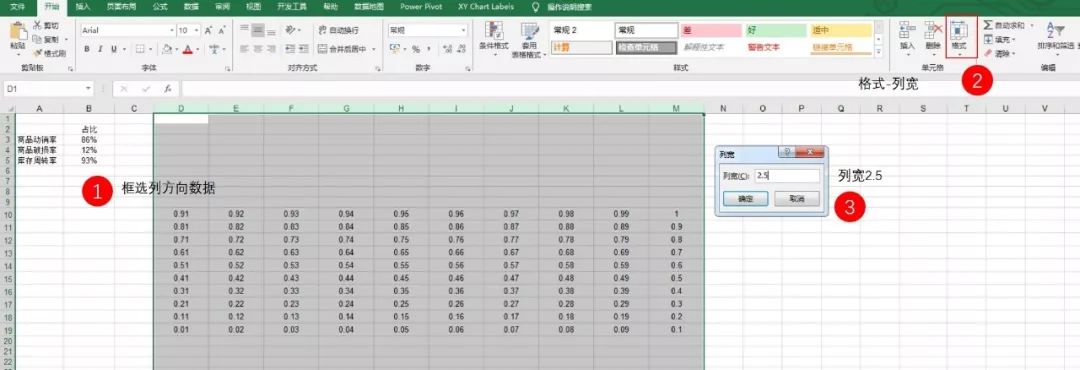
设置列宽为2.5
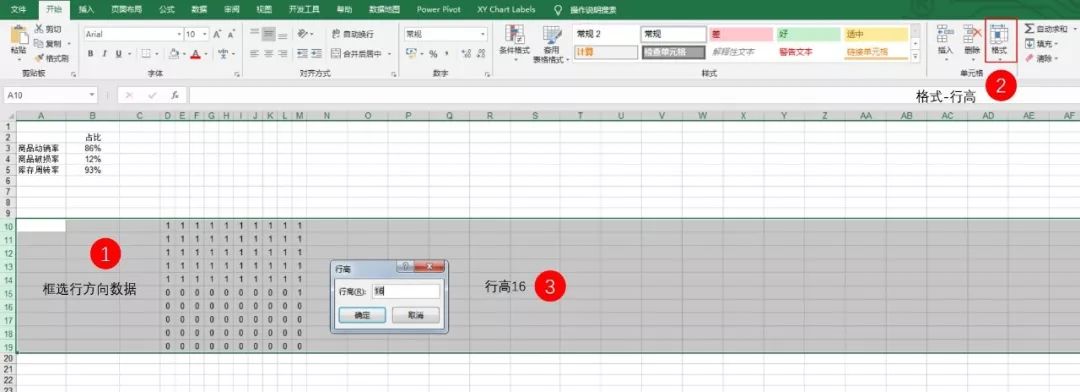
设置行高为16
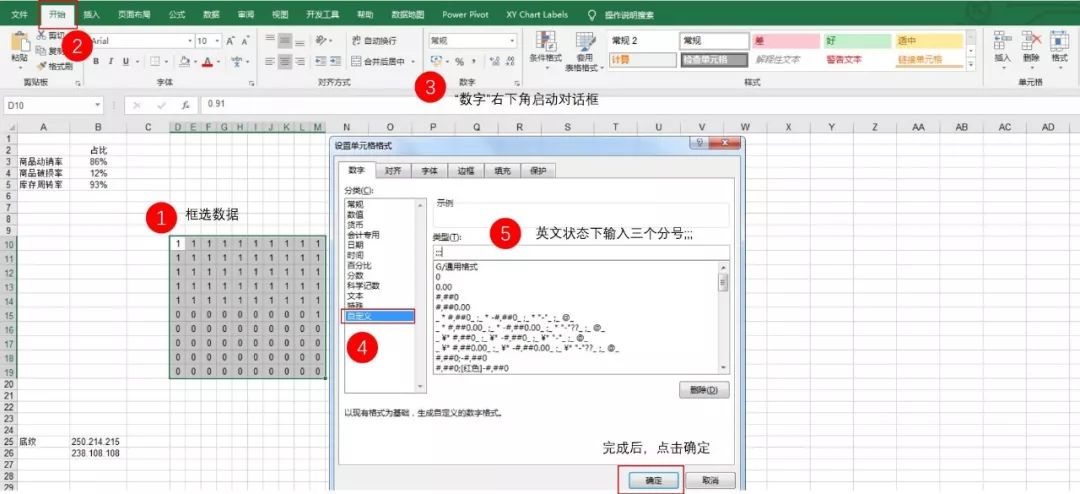
Step 03 框选数据,接着在“开始”界面,点击“数字”浮动框右下角的箭头,调出“设置单元格格式”的界面。点击“自定义”,在“类型”处输入三个英文状态下的分号“;;;”。这么做是为了隐藏表格中数据。
在自定义格式中,第一个分号前的值是正数的返回值;第二个分号前的值是负数的返回值;第三个分号前的值是文本的返回值,即[正值];[负值];[文本];。这里只输入了三个分号,没输入其他数据就代表着不显示单元格中的数值。
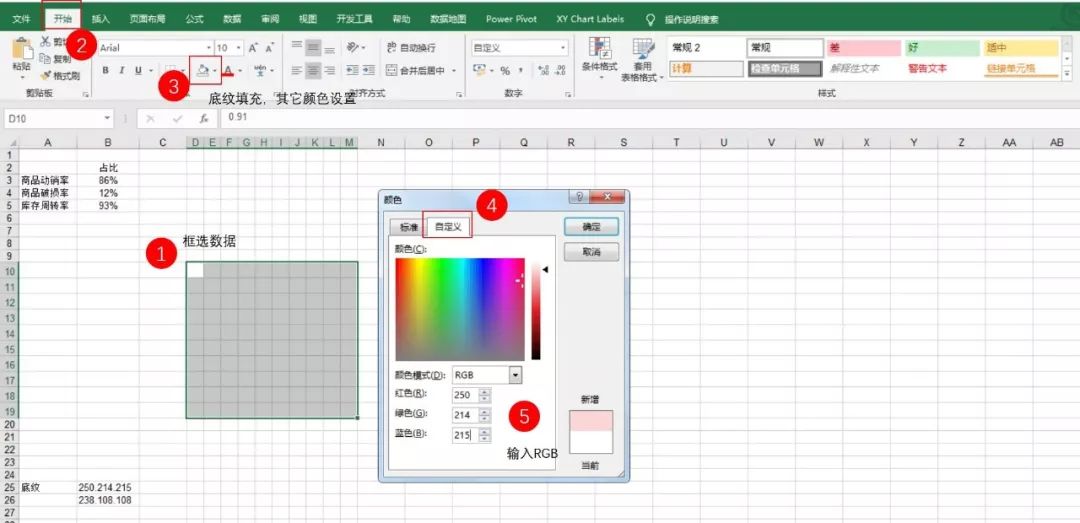
Step 04 隐藏完表格中的数值后,将数据区域的颜色填充为250.214.215,如下图所示。
Step 05 框选数据,对数据设置条件格式。条件格式:如果框选区域内数据小于或等于86%,即填充颜色为红色,RGB为238.108.108.
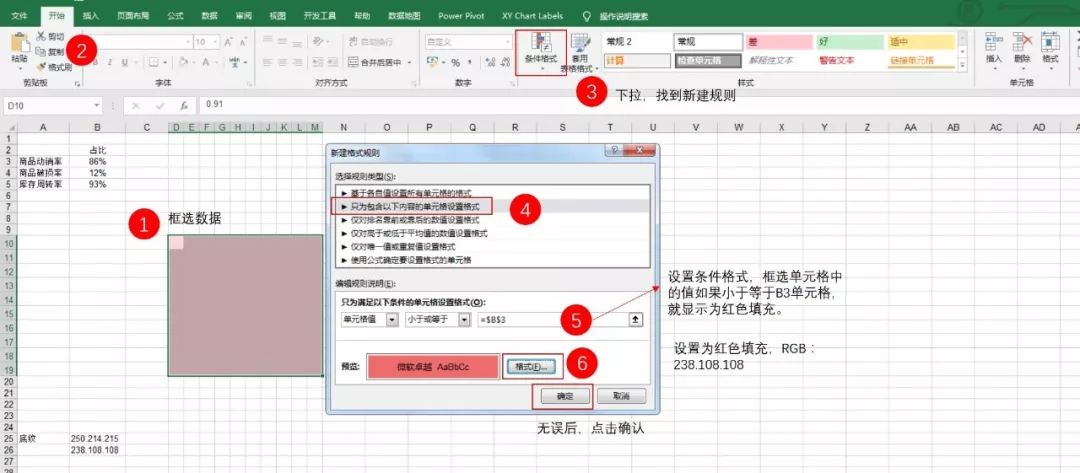
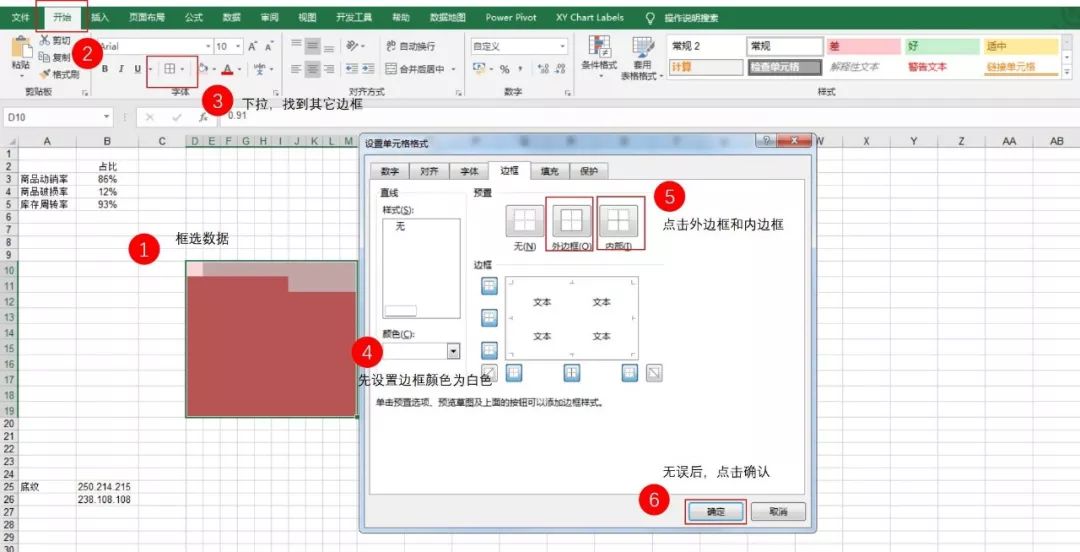
Step 06 到这一步,设置就差不多完成了,现在只需要对该区域添加白色边框。步骤如图所示:
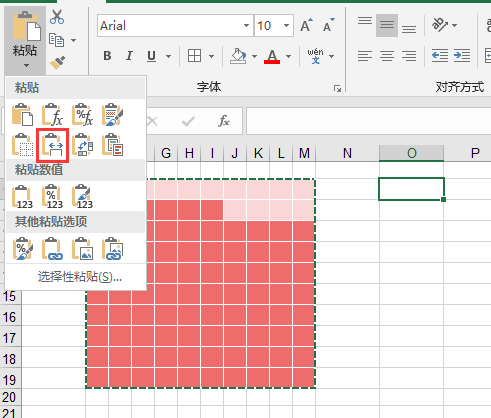
Step 07 第一个表格已经设置好了,接着再依次设置另外两个表格。这里最快添加另外两个表格的方法,就是复制。(注意:在复制粘贴的时候,要选择“保留源列宽”的粘贴方式)。
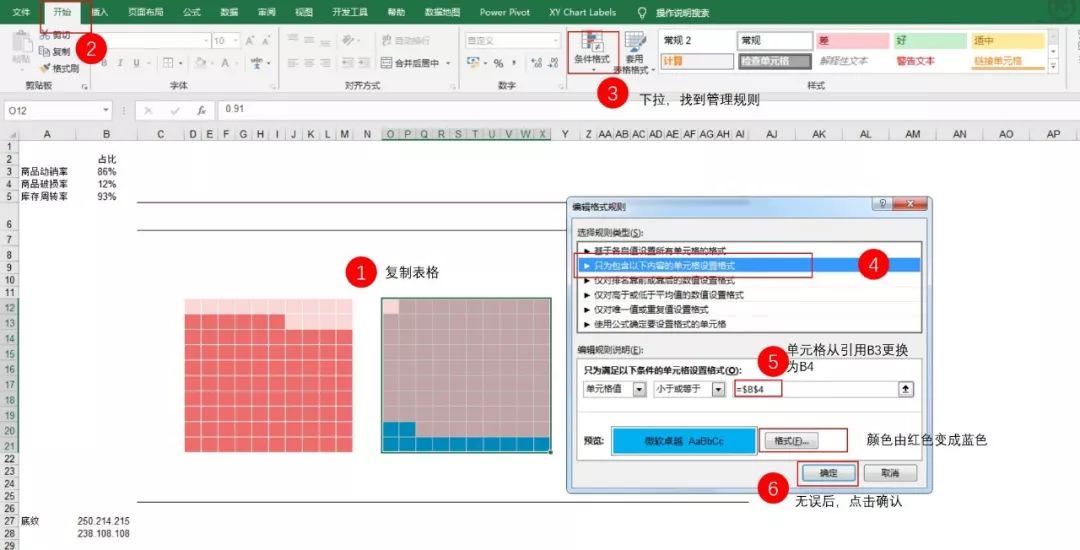
复制好后,再依次修改两个表格中条件格式。如下图所示,依次修改表格中条件格式的数值和颜色。
Step 08 美化图表。合并上方单元格,添加标题,添加文本框,做数据标签用。中文字体用微软雅黑,英文和数值类的用Arial字体,字体建议16-18号左右。
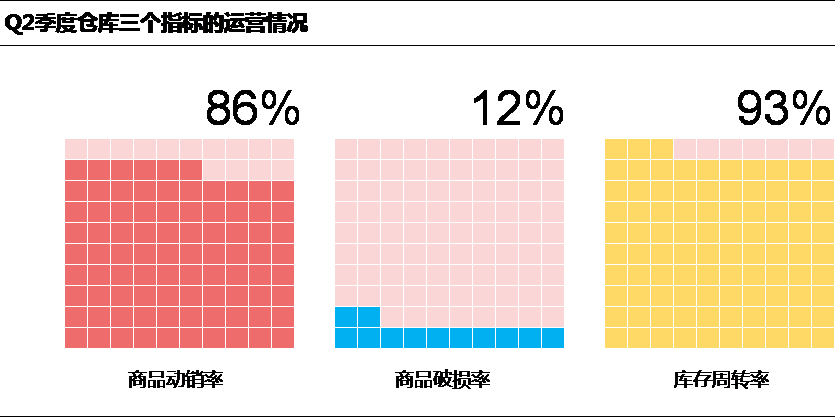
Step 09 一份完整的数据报告,怎么少的了作图的数据来源呢?最后,我们添加一个数据标签,用于说明数据来源。如下图所示。
OK,今天这个俄罗斯方块图表大家学会了吗?欢迎在评论区留言分享自己的制图经过。喜欢本文的小可爱记得点下“在看”,支持我们哦~
资讯来源说明:本文章来自网络收集,如侵犯了你的权益,请联系:puerppt#163.com进行删除。






















优页文档是佛山市墨豆信息科技有限公司旗下业务,优页文档(www.youyedoc.com)是一家专注于分享高质量的PPT模板、Excel表格、Word模板的下载网站,1000+各行业优质设计师每日更新200+优质办公文档模板,满足各行业办公需求。海量office文档制作教程,致力于打造国内最大最权威的办公文档下载一站式服务平台
Copyright © 2021-2026 www.youyedoc.com. All Rights Reserved. 粤ICP备2021116258号-佛山市墨豆信息科技有限公司
本站所有文档资源来源于互联网或作者上传,仅供学习研究使用,版权归作者所有,请勿用于商业用途,如果用于商业用途请联系作者,如果因为您将本站资源用于其他用途而引起的纠纷,本站不负任何责任。
如果本站内容无意中侵犯了您的版权,请联系youyedoc,我们会及时处理。



