
来源:互联网 作者:

我是一个特别喜欢点鼠标的人
通过上一次分享的文章【主题一:PPT入门指南 | 01-你必须知道的事】中提到的设置快捷工具栏就能证明这一点
然而不知不觉中
还是使用了不少快捷
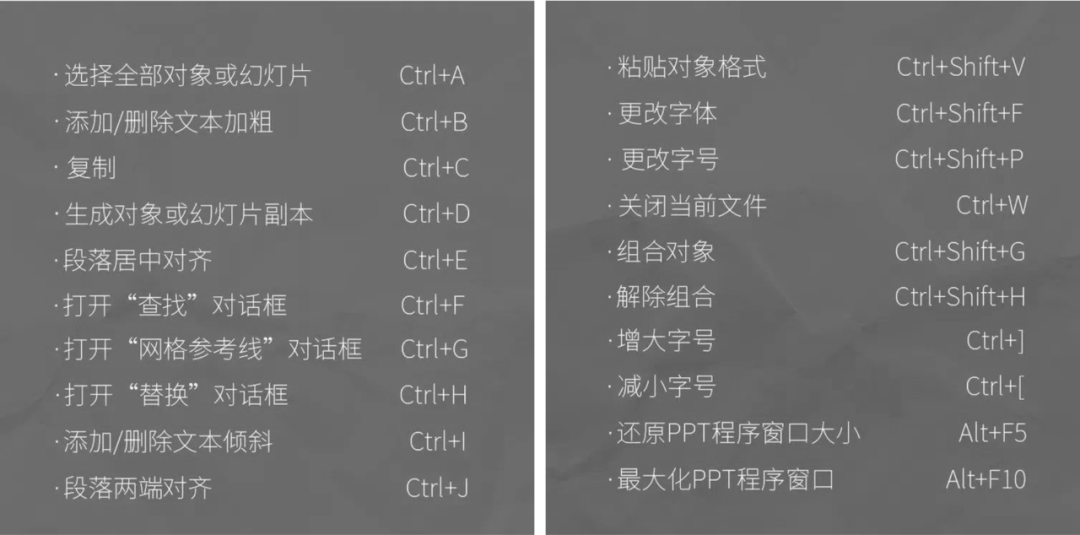
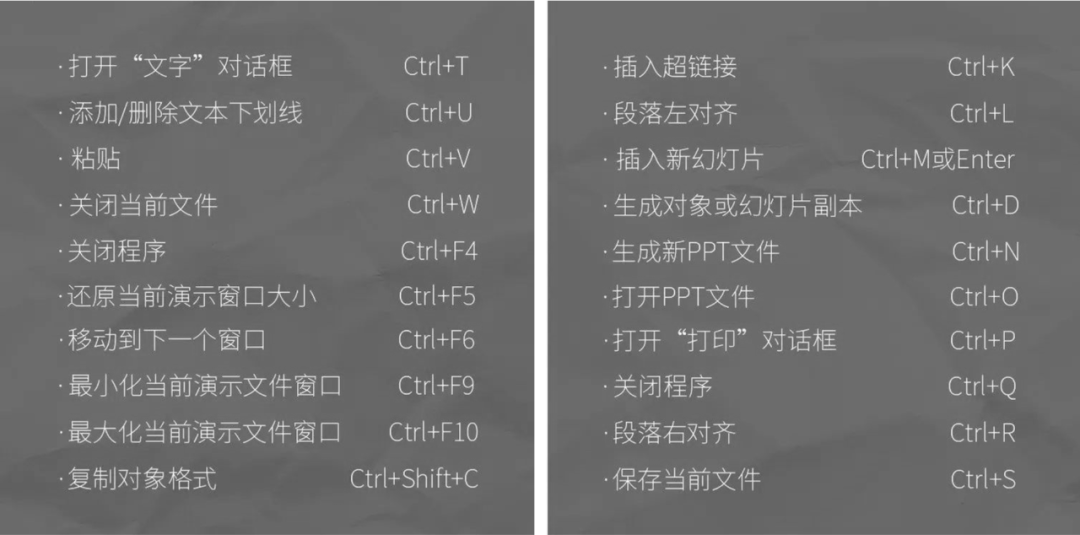
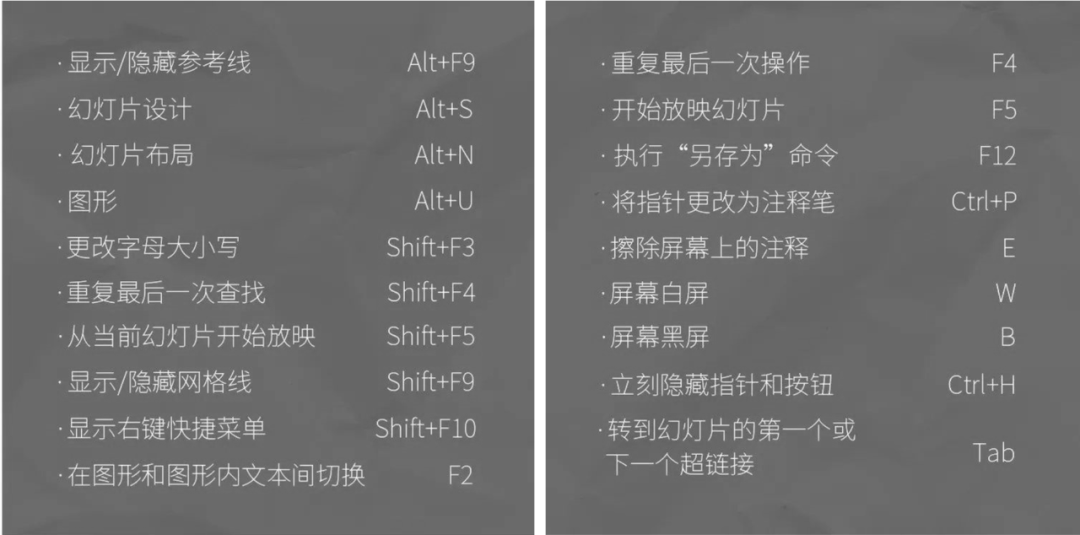
当然,也没有下图总结的这么夸张(当时我看到这个,真的木了,这么多不知道是为了提高效率还是拖慢效率)
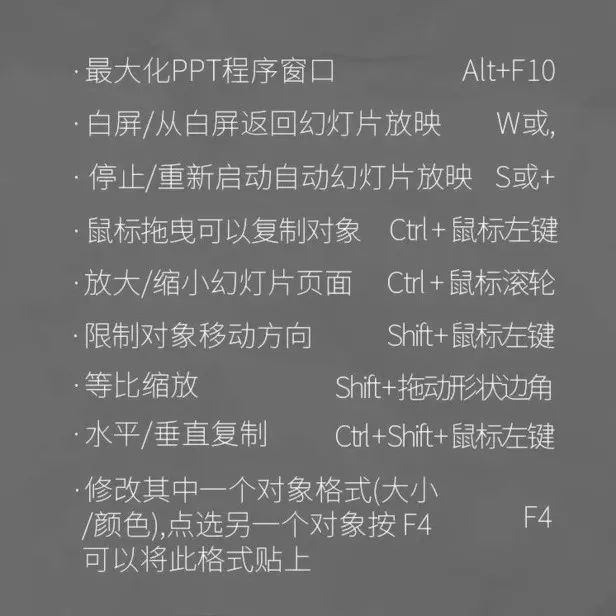
很多时候
做事情不能为了全而全
好了
废话不多说了
进入正题
01 最熟知的三个快捷键
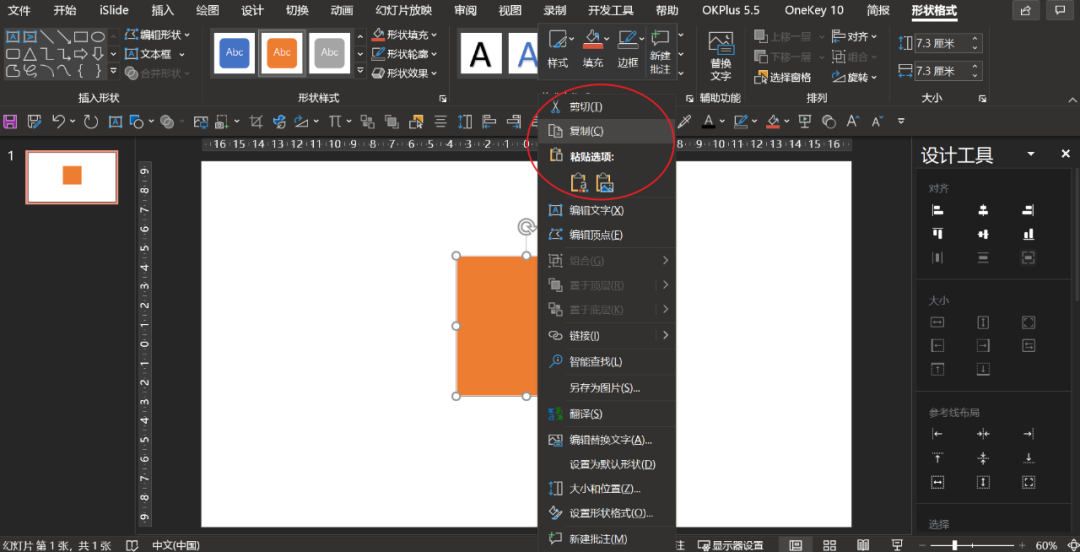
【复制:Ctrl+C】【剪切:Ctrl+X】【粘贴Ctrl+V】
如果连这个也不知道或者不想记忆,也没啥大不了的
在PPT选中对象→右键→弹出窗口的前三个命令就是它们仨兄弟
02 做PPT和写东西一定要养成随手保存的习惯
时不时敲一下【Ctrl+S】
这个太重要了
我可不想因为意外让我写的东西付诸东流了
而且我的快捷工具栏前两个命令就是俩保存命令,一个是【保存】,一个是【另存为】

03 全选所有对象
就是有时候我们需要统一调整某一所有对象的格式啥的
此时按【Ctrl+A】即可
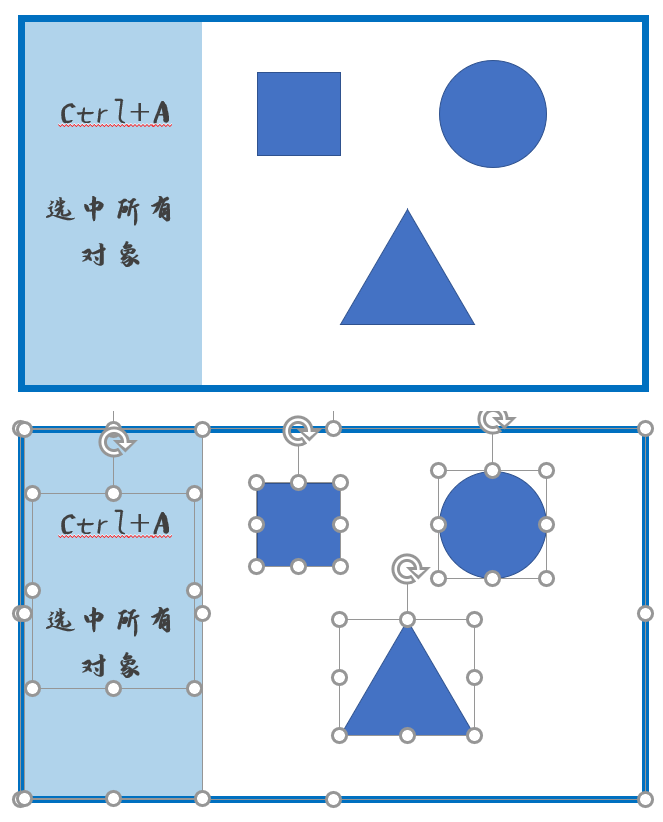
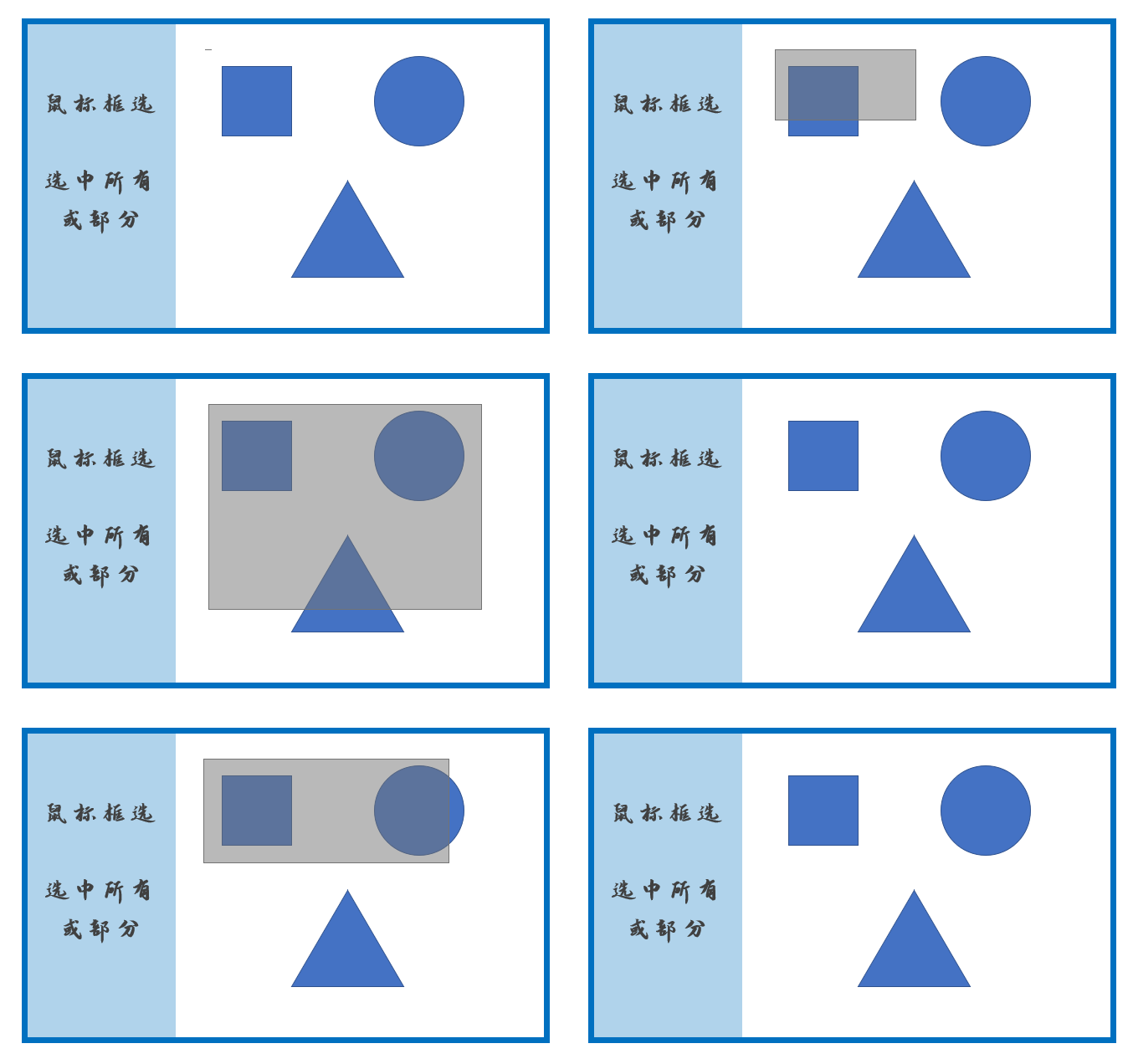
当然如果不想用此快捷键,我觉得用鼠标直接框选也是很不错的,此操作既可快速选中所有对象也可以选中部分对象
04 组合&取消组合
【Ctrl+G】&【Ctrl+Shift+G】
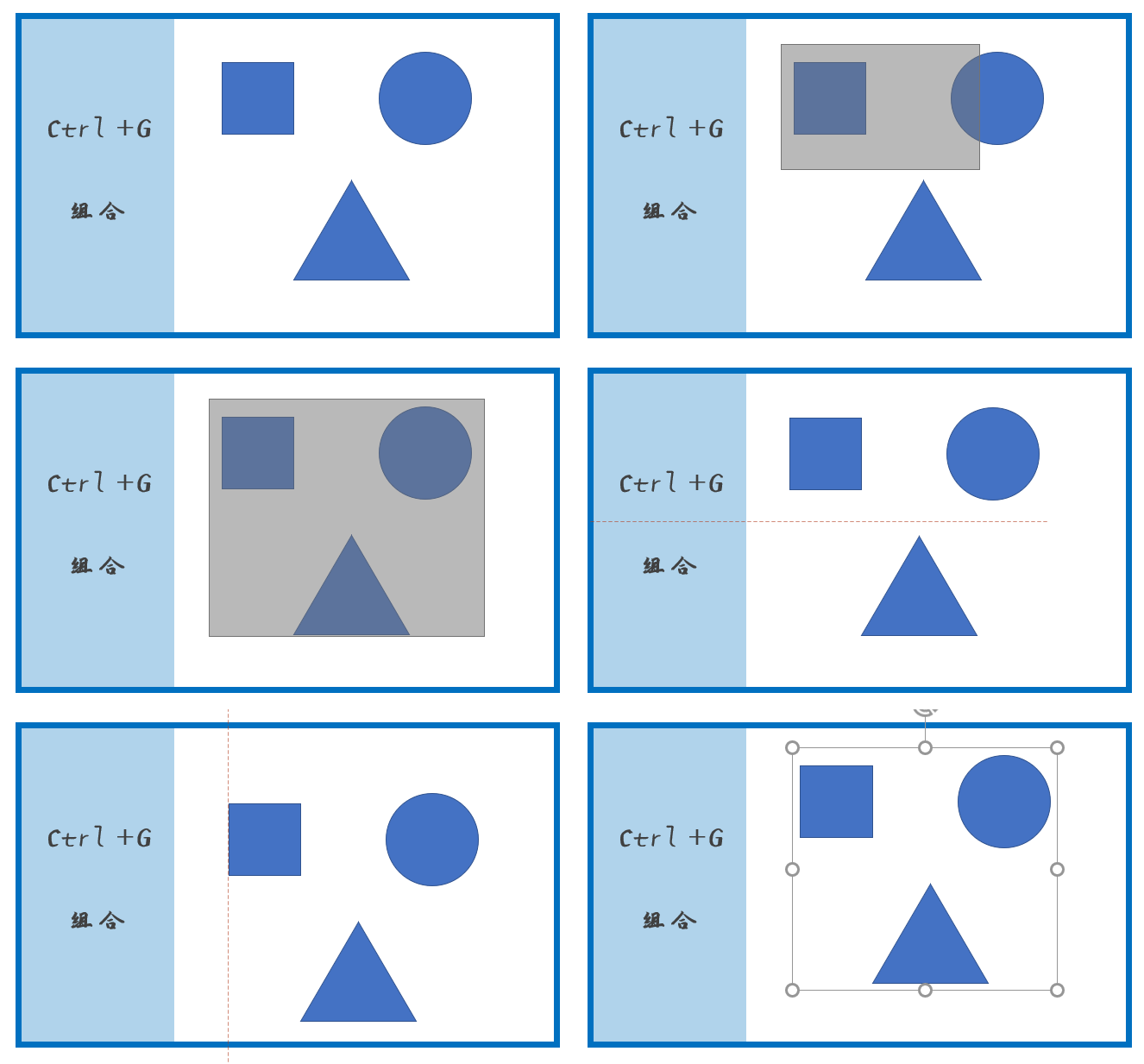
这个组合方便我们对几个对象同时操作而不会改变他们的相对位置
05 创建一个相同的PPT文档
对于这个快捷键,可以想象一下这样一个场景,比如你已经完成一个静态的PPT初稿,然后想再做一版加动画的动态PPT文档,此时如果按【Ctrl+Shift+N】就会立刻生成一个一模一样的PPT文档,而且会自动命名,十分方便。
这个快捷键的应用场景挺多的
只要是想改一版新稿而且又不想毁掉原稿,皆可用此快捷键
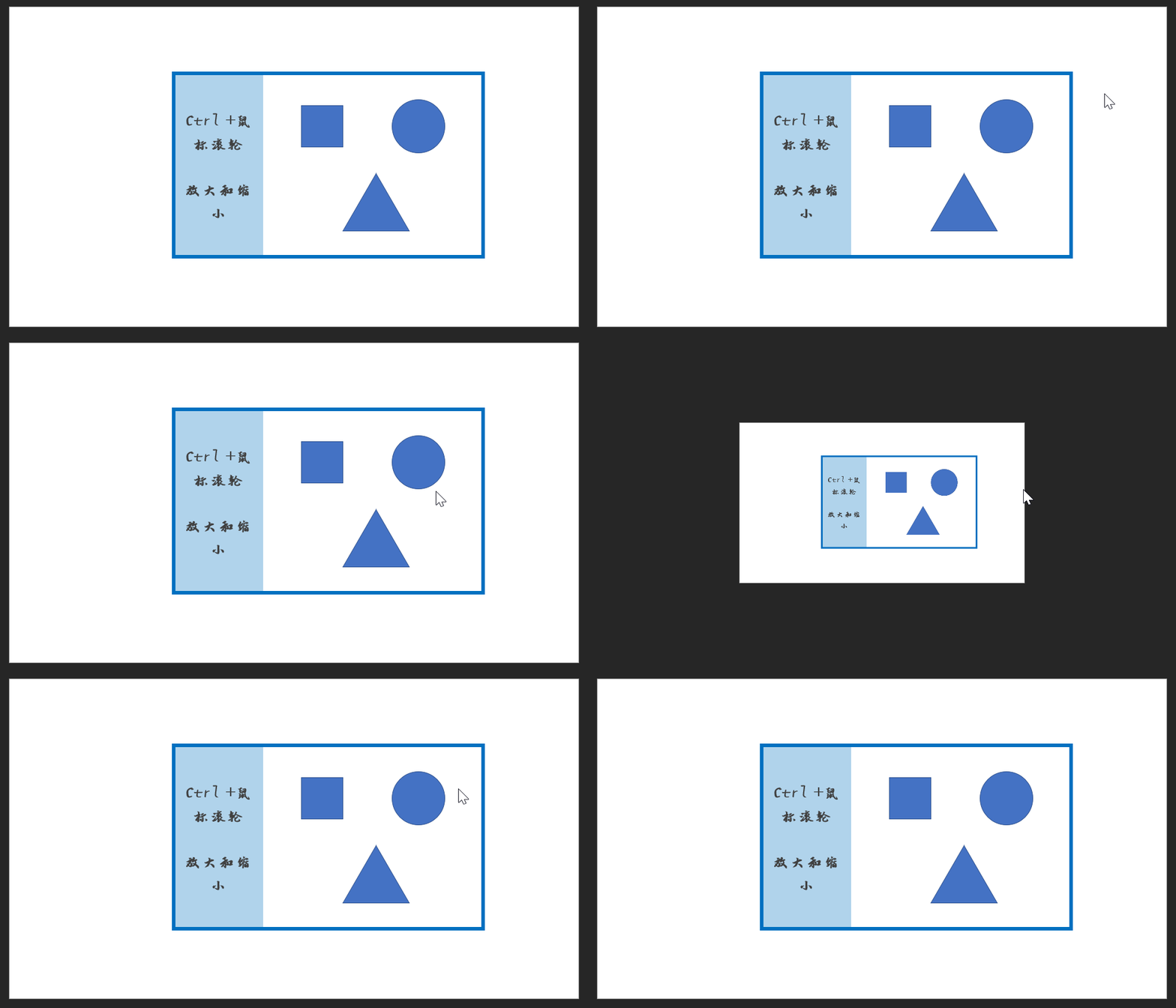
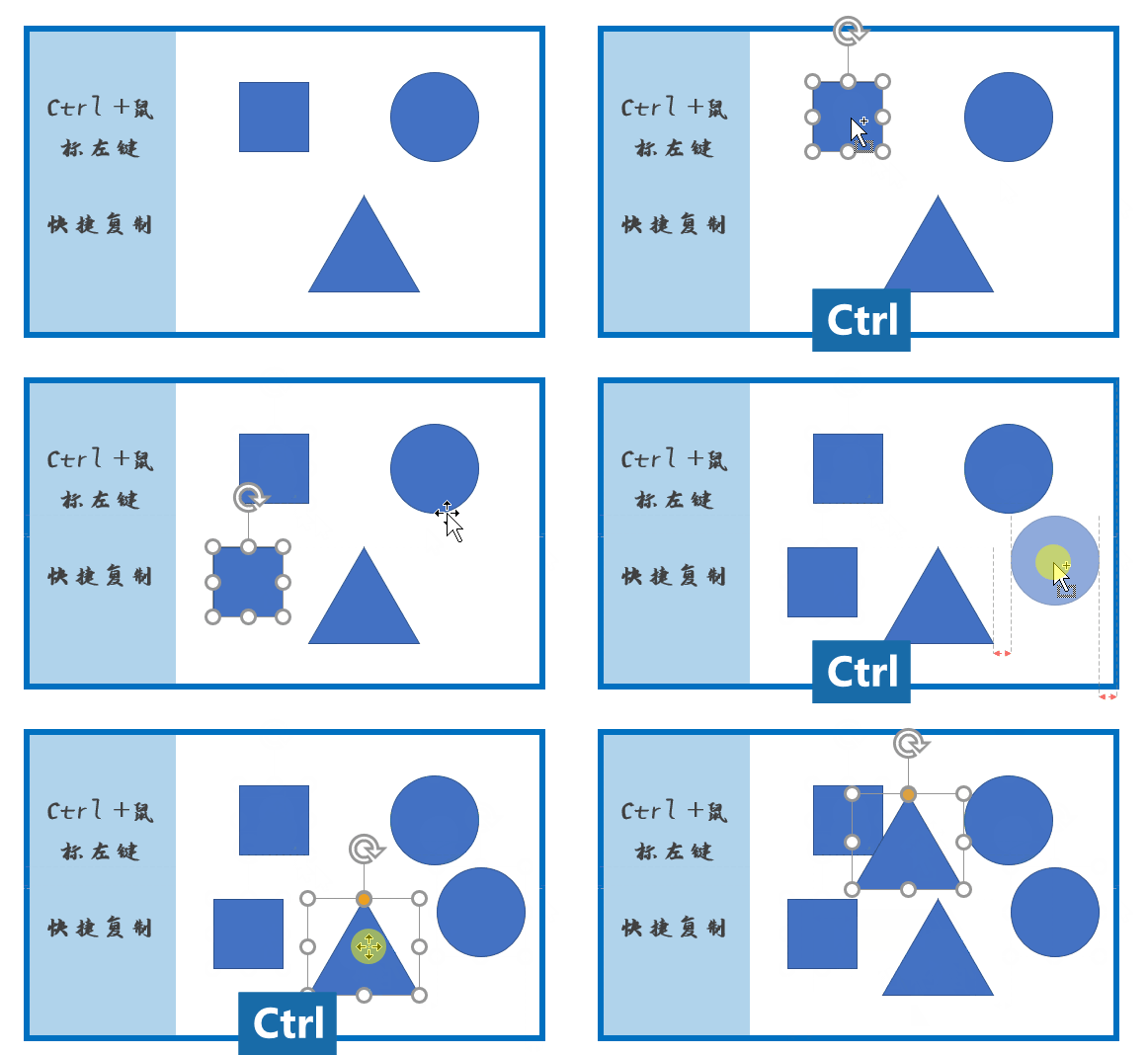
06 Ctrl+鼠标
Ctrl+鼠标滚轮:放大/缩小
Ctrl+鼠标左键拖动对象:快捷复制
07 Shift+鼠标
Shit+拖动对象
选中一个对象,然后同时按住Shift和鼠标左键,则可以水平或垂直移动对象,这个在排版时经常用到。如果此时按住Ctrl+Shift+鼠标拖动,则可以实现水平或者垂直复制一个对象。
Shift+拉伸对象:等比例缩放
我们都知道在PPT中的插入形状里没有圆形、等边三角形、正方形等
此时用此快捷键即可快速实现
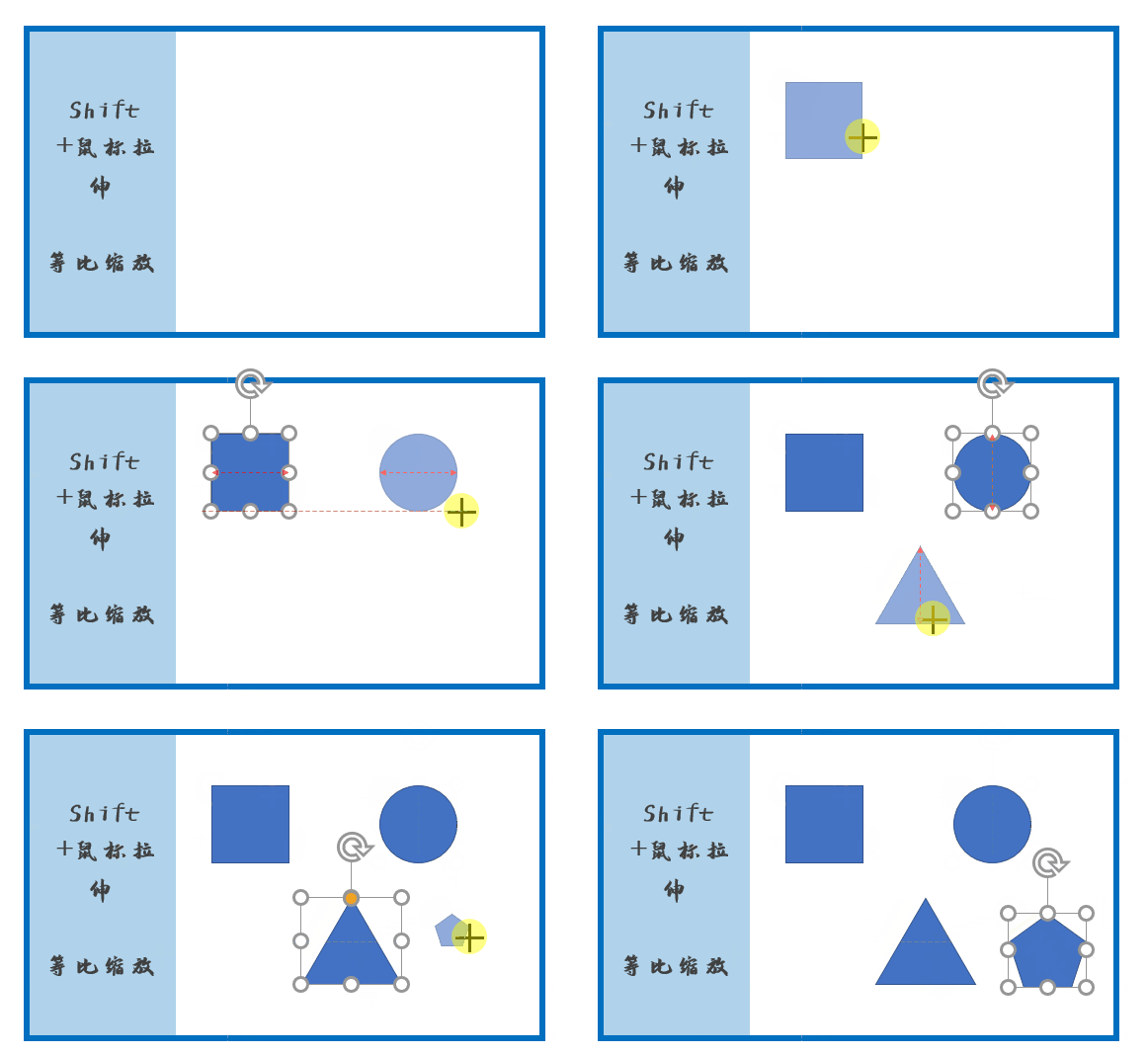
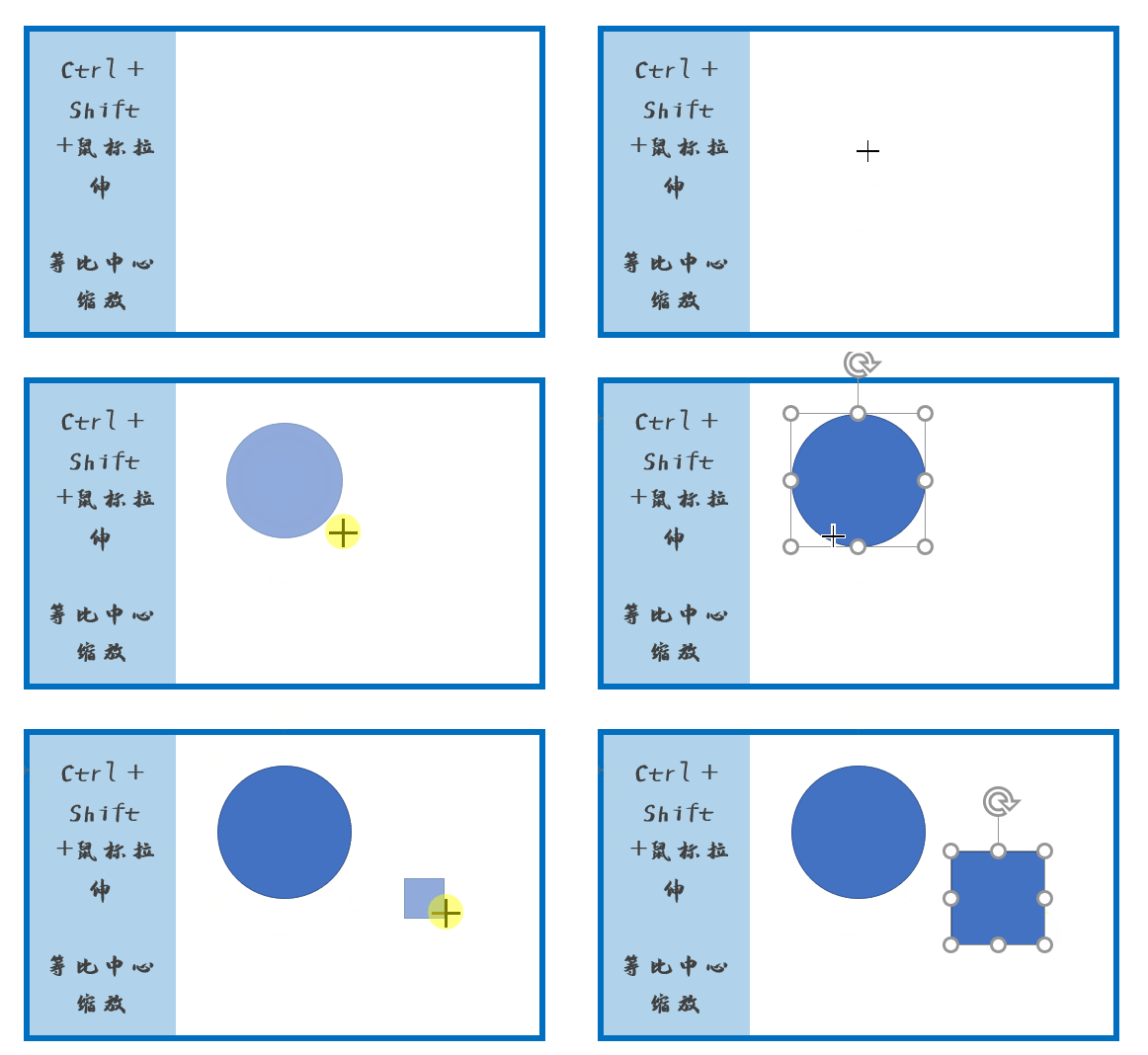
Ctrl+Shift+拉伸:等比中心缩放
我经常用到的PPT快捷键就这么多
哦
对了
今天遇到几张不错的图片
一起分享了吧





资讯来源说明:本文章来自网络收集,如侵犯了你的权益,请联系:puerppt#163.com进行删除。






















优页文档是佛山市墨豆信息科技有限公司旗下业务,优页文档(www.youyedoc.com)是一家专注于分享高质量的PPT模板、Excel表格、Word模板的下载网站,1000+各行业优质设计师每日更新200+优质办公文档模板,满足各行业办公需求。海量office文档制作教程,致力于打造国内最大最权威的办公文档下载一站式服务平台
Copyright © 2021-2026 www.youyedoc.com. All Rights Reserved. 粤ICP备2021116258号-佛山市墨豆信息科技有限公司
本站所有文档资源来源于互联网或作者上传,仅供学习研究使用,版权归作者所有,请勿用于商业用途,如果用于商业用途请联系作者,如果因为您将本站资源用于其他用途而引起的纠纷,本站不负任何责任。
如果本站内容无意中侵犯了您的版权,请联系youyedoc,我们会及时处理。


