


教你做一个大气的PPT动画~

来源:互联网 作者:

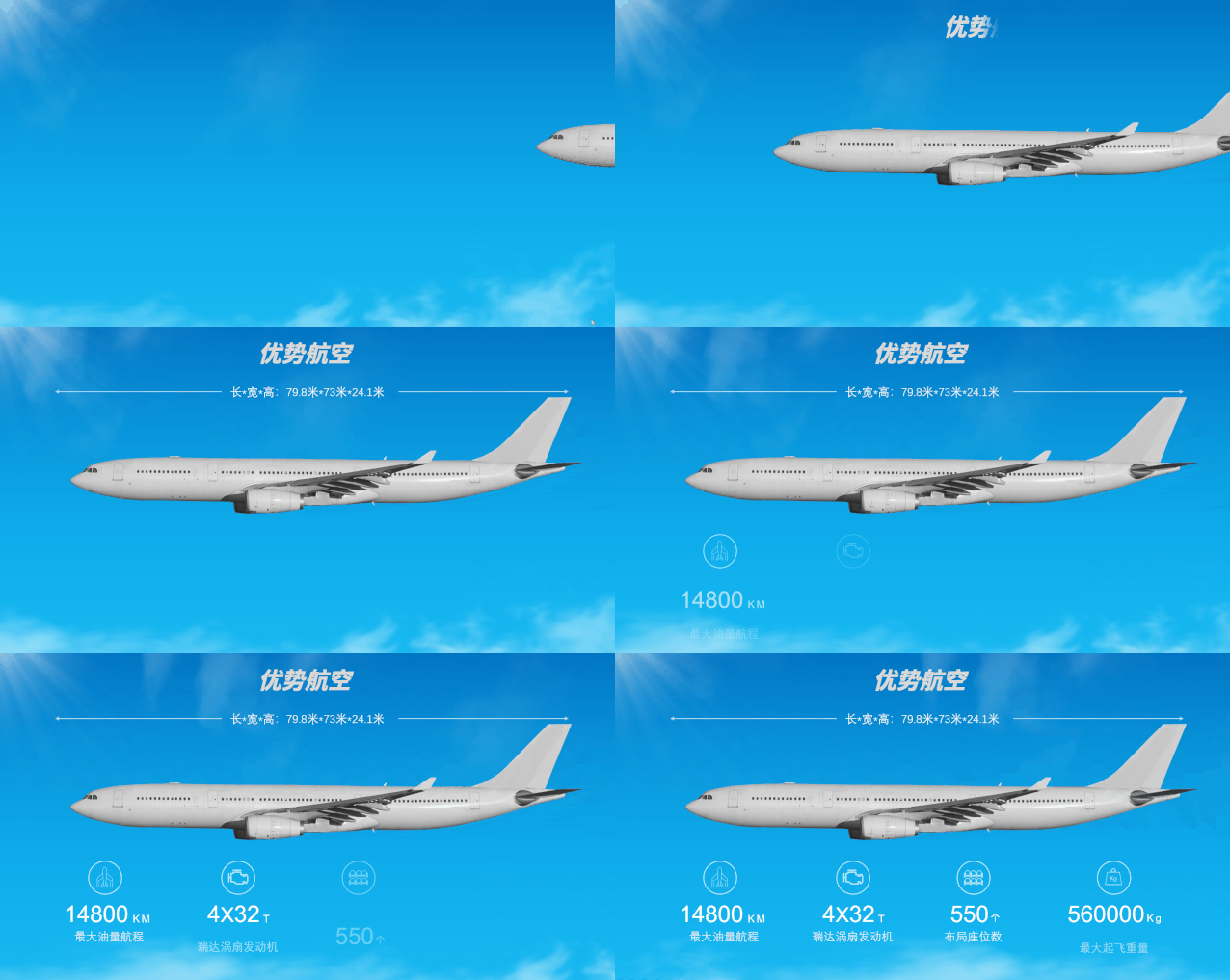
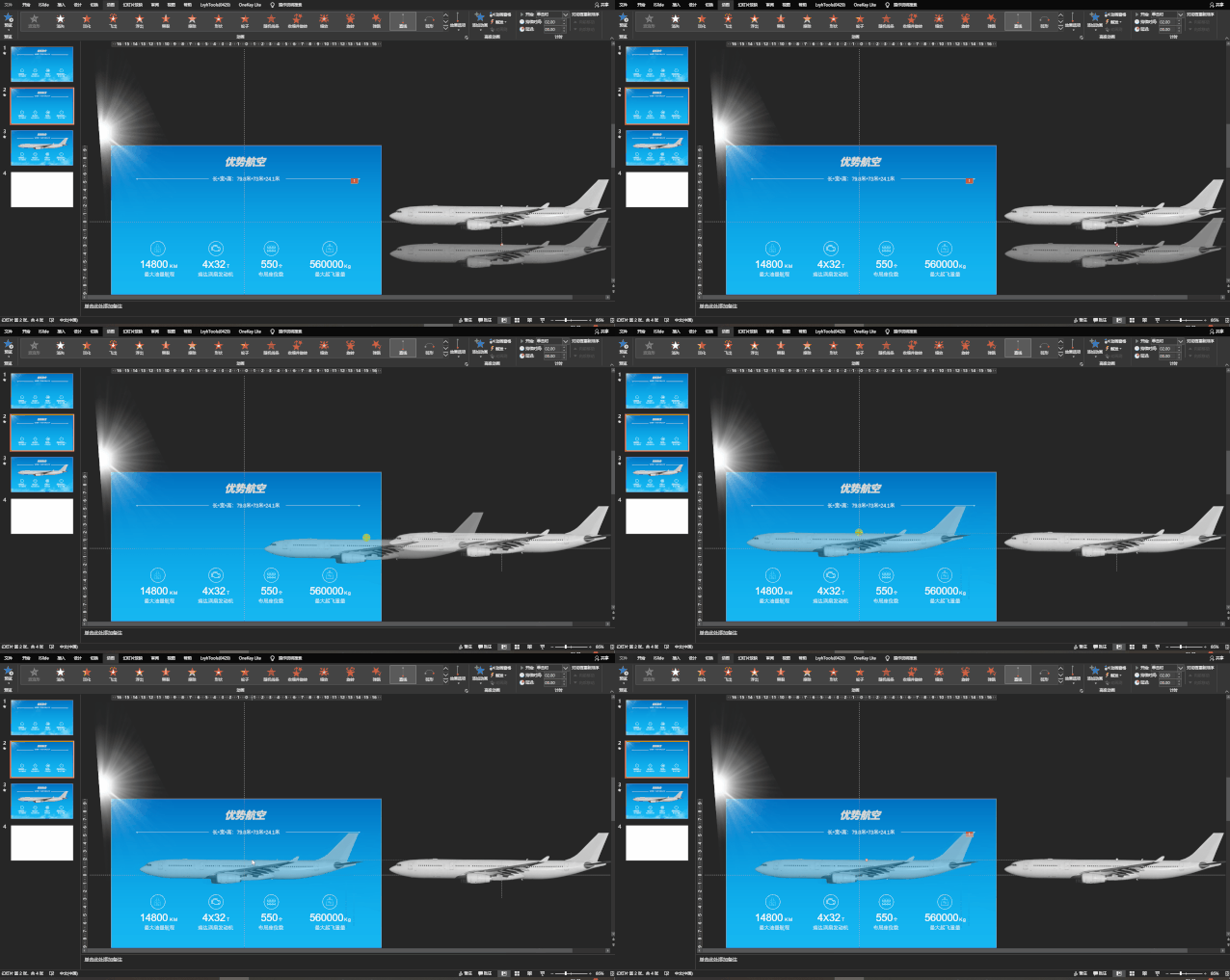
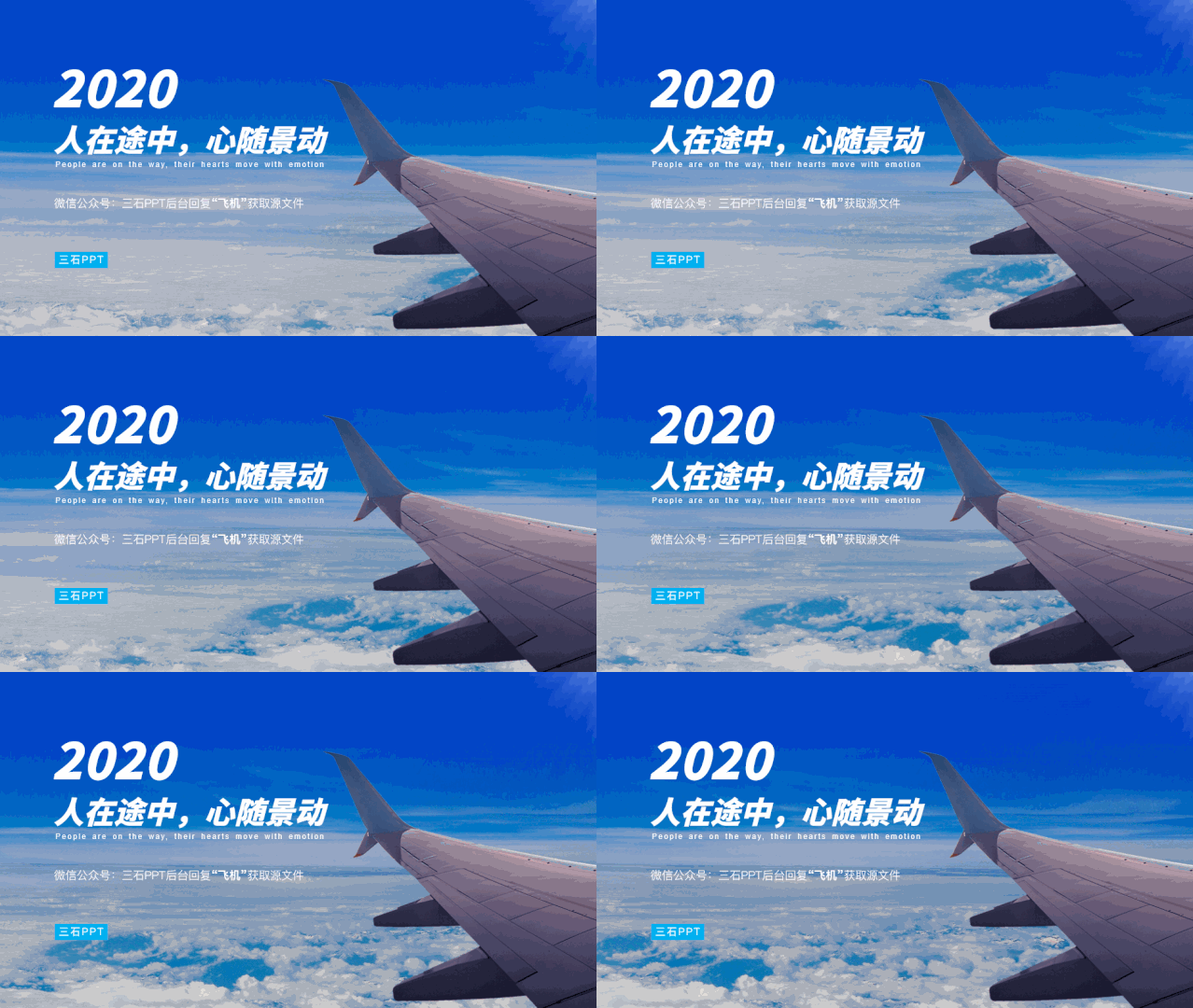
动画效果如下:


这个PPT动画如何制作出来呢?

操作步骤如下:

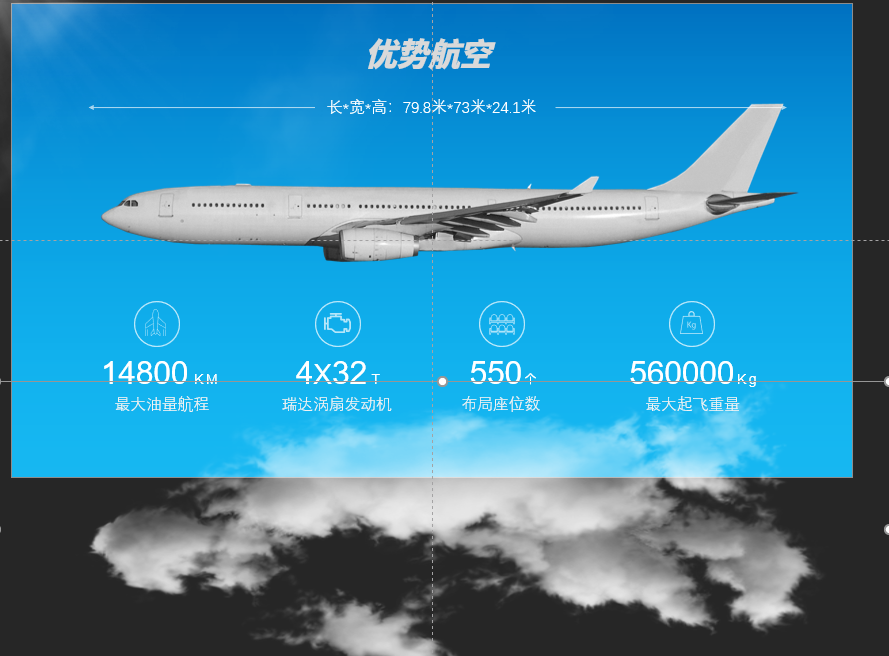
1、准备素材~

首先准备好飞机和云朵PNG图片素材,文案自行输入即可。素材可去下面这个网站下载:
网站:http://www.51yuansu.com/?z=letaadfrz


2、确定一下动画的主体

动画是为飞机服务的,因此将飞机设为动画主体。以方便设置动画时间。

3、设置飞机动画

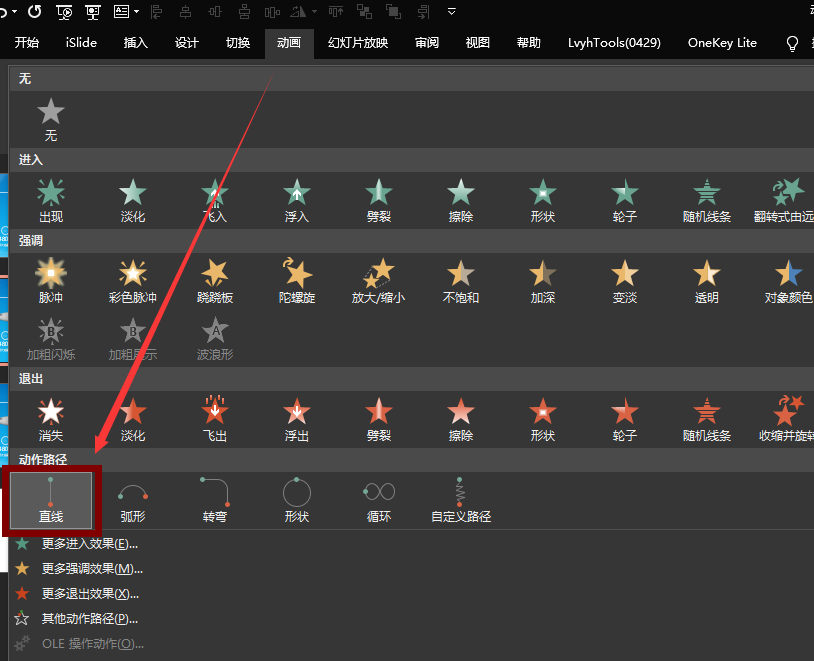
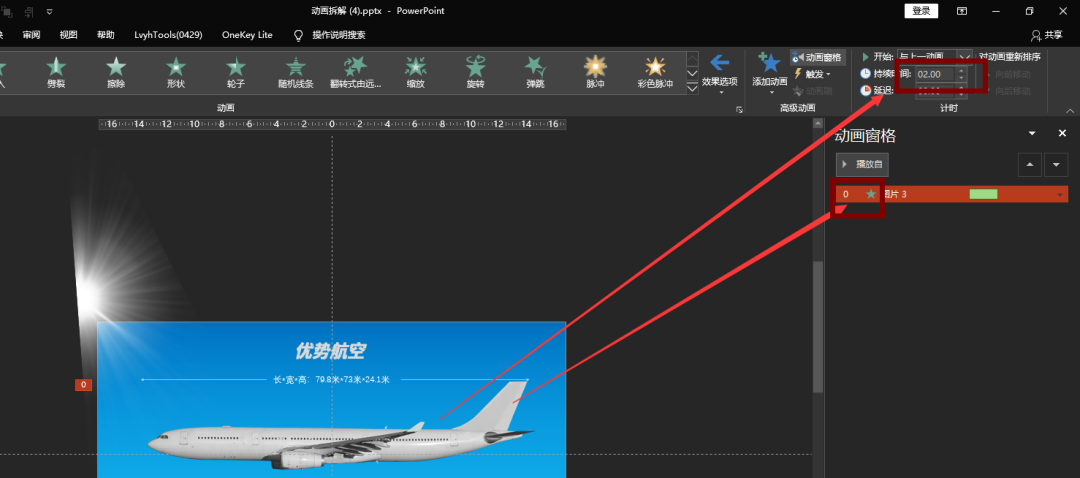
飞机是从右向左飞入PPT中,此处可使用“动作路径”的“直线”动画。

先选中飞机,之后在“动画”选项下,选择“直线”。


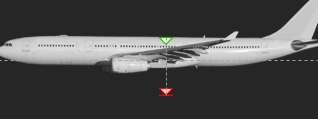
在设置动画之后,即会出现两个带有颜色的三角形,分别是一红一绿。可理解为直线动画起点和终点。


鼠标先单击红点选中,再按住鼠标拖动,即可完成动作路径设置。


之后打开“动画窗格”,调整飞入动画持续时间,将“动画”改为“自上一项开始”。


4、设置云朵动画

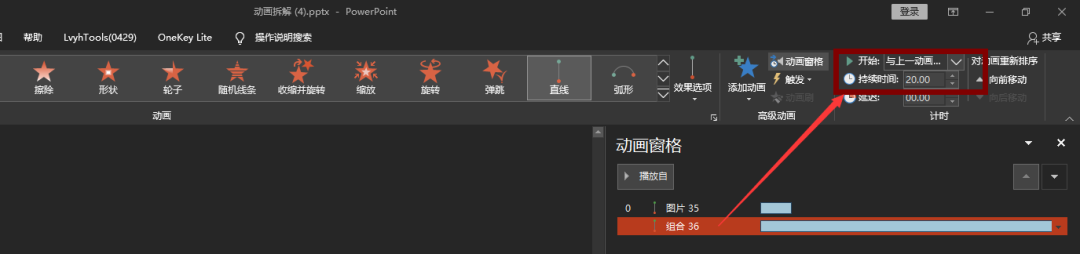
云朵从左往右一直移动,动画为“动作路径”的“直线”动画。


在设置动画前,需对云朵PNG图片处理。

由于一张图片不够大,无法持续在PPT中移动,需多复制几张图片,将其一字排开,并组合在一起(快捷键是Ctrl+G)


动画设置步骤与飞机一样,方向相反即可~  持续时间可设为20秒。


5、设置标题动画

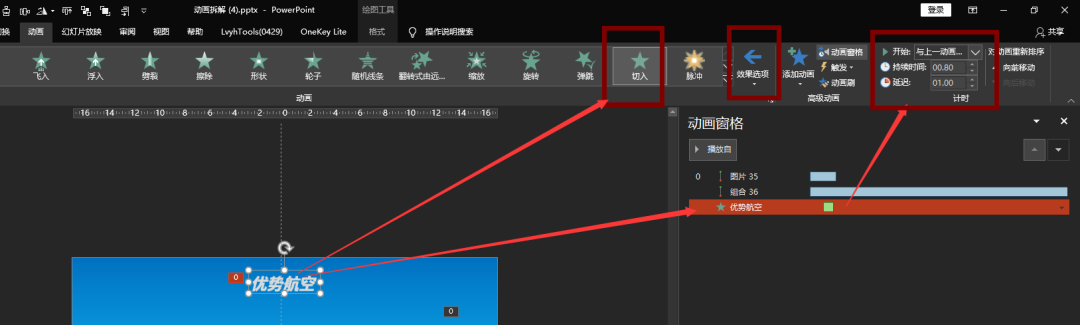
标题动画为“切入”动画,“效果选项”选择“自右侧”,并设置“持续时间”“延迟” 。


6、设置长宽高动画。

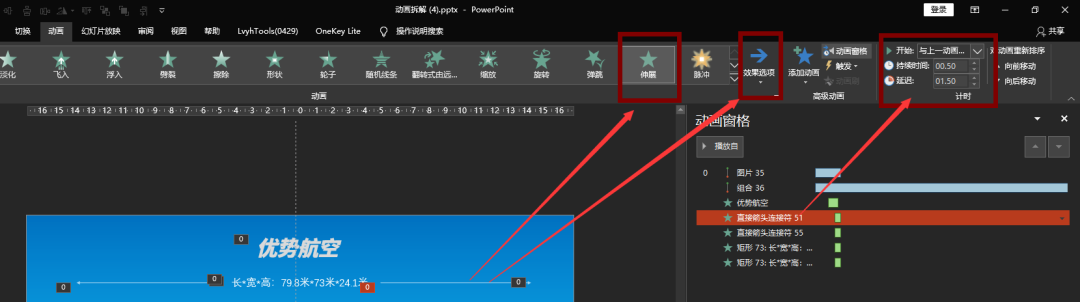
箭头动画为“伸展”动画,“效果选项”一个向右,另一个向左。


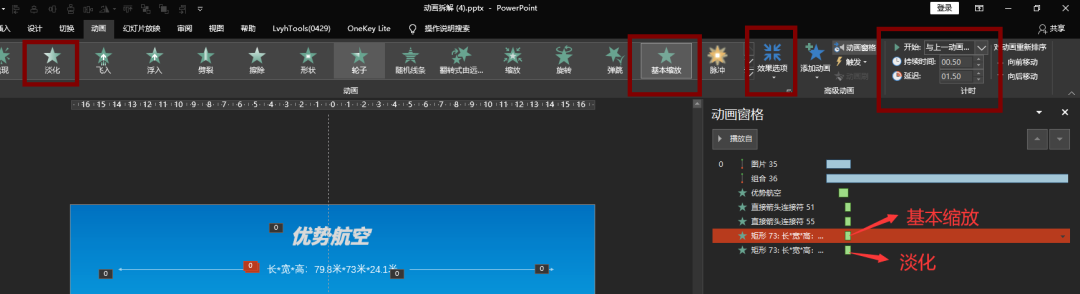
长宽高文案动画为“基本缩放”“淡化”,

注:对于一个已设置动画的文本,可再添加上一个动画,点击“添加动画”。


7、设置文案的逐个进入动画

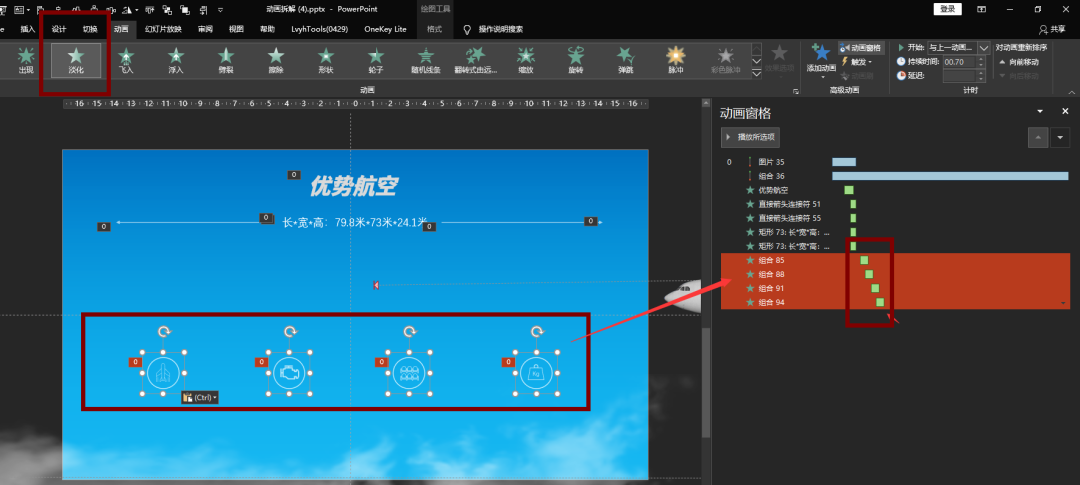
设置图标动画效果,可用“淡化”动画,再设置每个动画“延迟”时间,使图标依次出现即可。


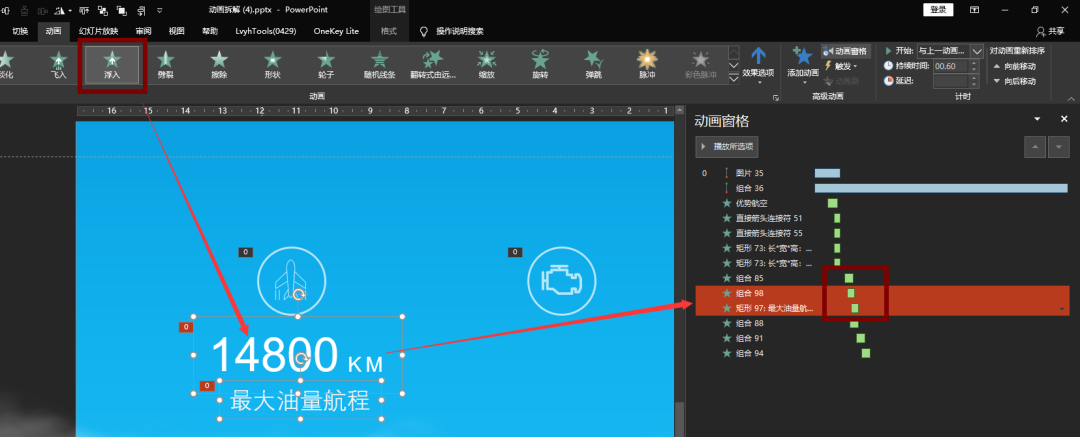
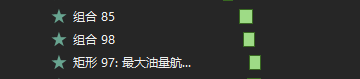
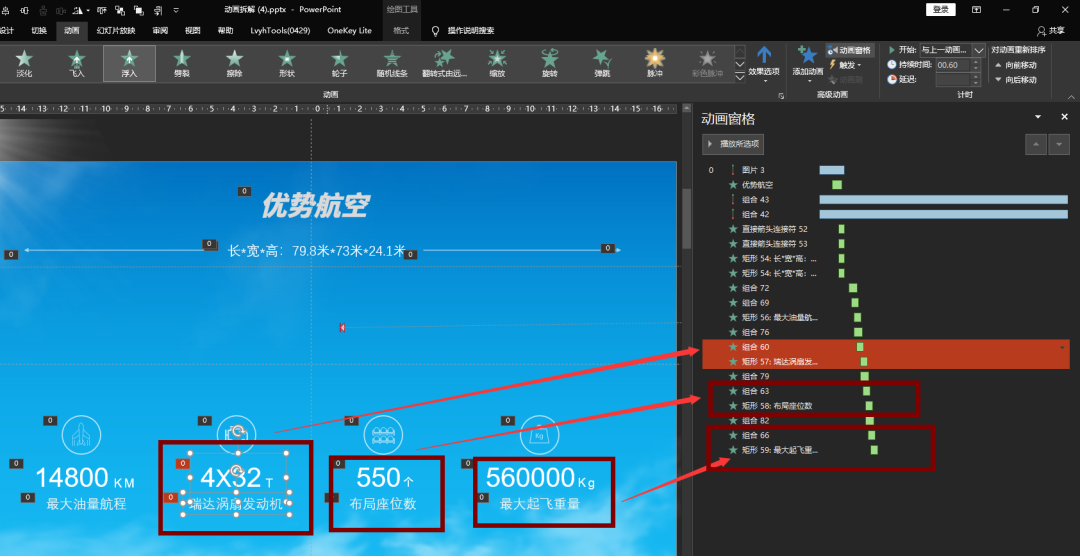
再设置文本动画,此处动画为“浮入”,调整动画“持续时间”“延迟”,可调整文本动画在“动画窗格”的位置。


使用同样方式,可将其他三个文本设置为“浮入”动画。


在设置完之后,PPT动画即制作完成了。

使用同样方式,还可移动图片,以营造出PPT背景移动的效果。


以上即是今天和大家分享的内容。


资讯来源说明:本文章来自网络收集,如侵犯了你的权益,请联系:puerppt#163.com进行删除。

PPT模板

  • 珍爱生命预防溺水主题班会PPT
  • 预防溺水知识PPT
  • 防溺水安全教育PPT
  • 红色主题PPT
  • 毕业答辩报告PPT
  • 重温入党誓词PPT
  • 入党誓词PPT
  • 教师自我介绍PPT

Excel模板

  • 单据粘贴单11
  • 出差申报单11
  • 出差申报单(2)1
  • 付款申请单11
  • 付款申请单(3)1
  • 入库单1
  • 领料单
  • 销售明细单1
  • 销售明细单(3)
  • 付款申请单(2)1

Word模板

  • 面试招聘
  • 社会招聘面试审批流程
  • 电话营销销售人员的招聘面试流程
  • 求职招聘登记表及面试记录表
  • 校园招聘面试结果评价表
  • 校园招聘求职者面试报告示范模板
  • 招聘面试评分记录表
  • 招聘面试评估表
  • 招聘面试评价表
  • 招聘面试记录表
优页文档

优页文档是佛山市墨豆信息科技有限公司旗下业务,优页文档(www.youyedoc.com)是一家专注于分享高质量的PPT模板、Excel表格、Word模板的下载网站,1000+各行业优质设计师每日更新200+优质办公文档模板,满足各行业办公需求。海量office文档制作教程,致力于打造国内最大最权威的办公文档下载一站式服务平台

Copyright © 2021-2025 www.youyedoc.com. All Rights Reserved.   粤ICP备2021116258号-佛山市墨豆信息科技有限公司

本站所有文档资源来源于互联网或作者上传,仅供学习研究使用,版权归作者所有,请勿用于商业用途,如果用于商业用途请联系作者,如果因为您将本站资源用于其他用途而引起的纠纷,本站不负任何责任。

如果本站内容无意中侵犯了您的版权,请联系youyedoc,我们会及时处理。






















