

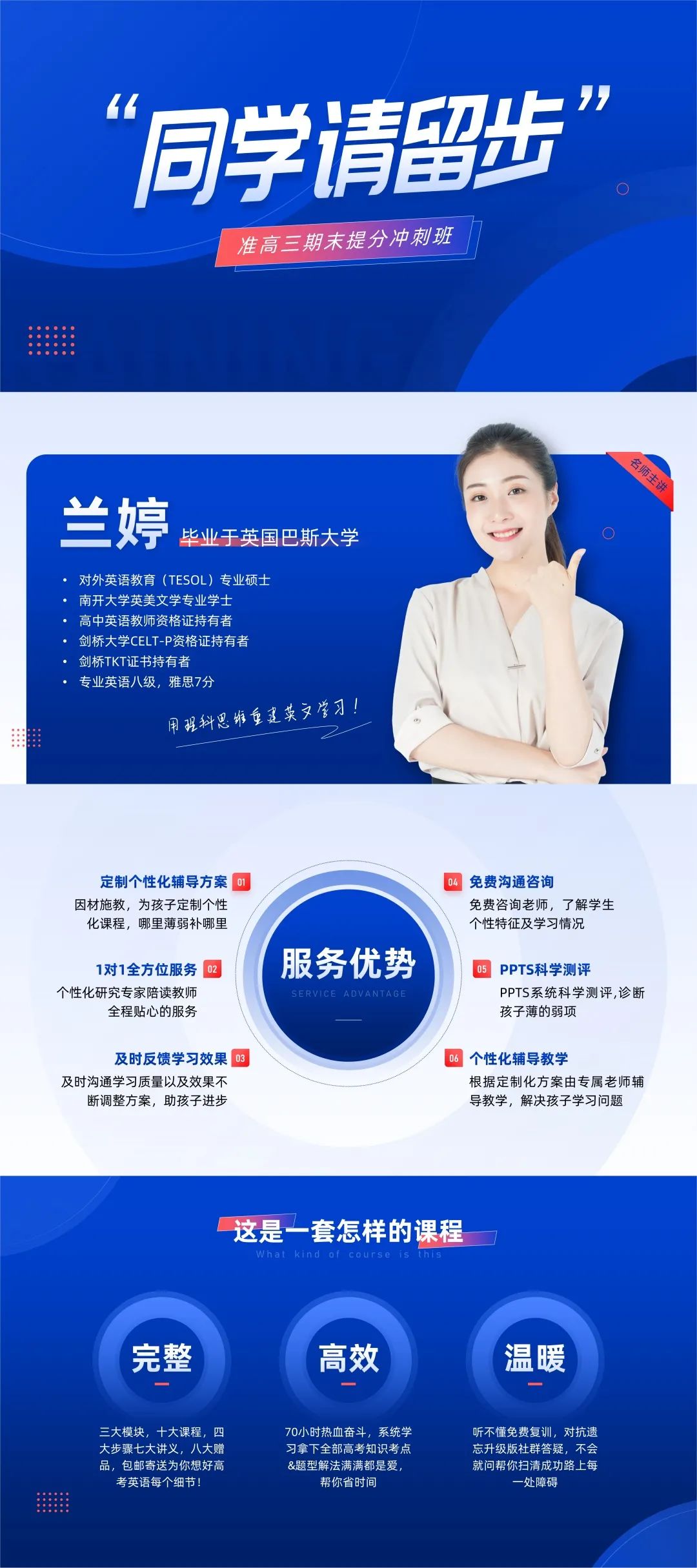
看到今天推文的标题会不会觉得有点好奇~咦?不用图片也能做PPT吗?(原稿自带的人物照片不算哈) 能!而且效果还不错。无图无真相,我们先来看一下前后对比图吧 戳大图看细节噢~ PPT全程没有用到原稿以外的图片,仅通过PPT自带的功能进行制作 虽然说修改后的PPT不能算十分惊艳,但也至少达到了70分啦,用来汇报工作可以说绰绰有余了 接下来我们就来解析一下这份PPT是如何制作的吧 先看原稿,这是一份课程宣传PPT 每页的文案内容结构很清晰,页面类型为封面页、人物介绍页、六点式页面以及三点式页面 像这样的PPT,我们就可以先在脑子里规划每页的排版结构啦 可以先画个草图~熟练了可以在脑子里完成这一步 Ok,接下来是确定规范,这里包括字体和配色,定下来之后整份的风格就要跟着走了,保持一整份PPT的风格一致 NO.1 - 封面页 先把字号对比做的更明显,再换个特殊字体,我这里使用的是庞门正道标题体 再把文字稍微倾斜一下,这样页面会显得更活泼一些,不死板 这里为了让标题文字更有质感,可以给文字填充渐变色并添加阴影效果 再给副标题加一个文本框的修饰,就像这样子: 具体参数参考请看这里~ 接下来我们就要开始丰富背景了 现在的渐变背景比较单调,我们可以加入一些圆形,实心圆、空心圆、渐变圆 通过不同组合,简单的圆也可以不简单 最后再加上一些粉色小点缀以及英文水印,增加氛围感,这一页就完成了 NO.2 - 人物介绍页 原稿给的是扣好的人物照,那我们的发挥空间就大很多了 一看到这样的照片,就能立即想到这个技法——穿插 让人的头超出一些色块,这样页面更有层次感,也避免背景全是蓝色,增加了呼吸感 接下来加入点缀的粉色元素 这里我做了两种样式,效果都还不错 做到这里会发现,页面整体偏常规了,怎样变得特别一些呢? 改变字体是最快速的方法 我们可以把“用理科思维重建英文学习”的字体改成书写体,让页面更灵动一些 这里我使用的是【新叶念体】 NO.3 - 六点式页 根据前面的构思规划,我们要把这六点填入这个版式里: 左三右三,对称美~排版简单,主要就是背景的制作了 在制作封面页的背景时,我们讲到了圆形的应用,这里照样可以再用一遍~ 然后摆上文案,大体就完成了 不过这样一眼看去都是蓝色,会显得单调 可以加入我们的点缀色——粉色 我们可以在每个小点前面加上序号色块,这样粉色就加得“顺理成章”了~哈哈哈 NO.4 - 三点式页 三点并列式页面也是比较常见的页面了,我们先处理一下排版 我们可以对这三个关键词再进行装饰一下~(万能的圈圈又要登场了) 既然用到圆圈,那顺便再把背景美化一下~ 用封面使用过的圆圈在对角装饰一下 最后可以对标题进行进一步美化~(发现了吗?这个用就是封面副标题的文本框呢) 这样最后一页就搞定了 最后再看一下整份的效果吧~ 怎么样?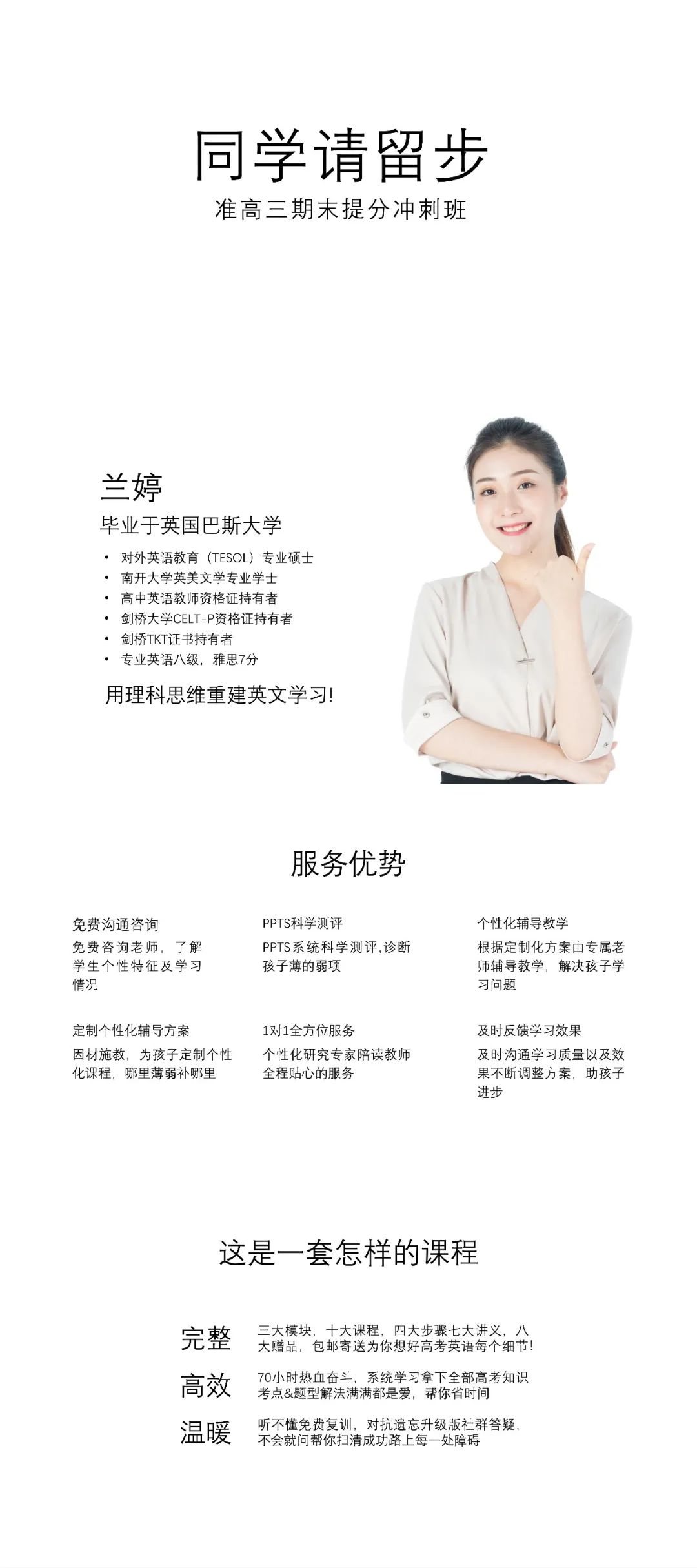
资讯来源说明:本文章来自网络收集,如侵犯了你的权益,请联系:puerppt#163.com进行删除。






















优页文档是佛山市墨豆信息科技有限公司旗下业务,优页文档(www.youyedoc.com)是一家专注于分享高质量的PPT模板、Excel表格、Word模板的下载网站,1000+各行业优质设计师每日更新200+优质办公文档模板,满足各行业办公需求。海量office文档制作教程,致力于打造国内最大最权威的办公文档下载一站式服务平台
Copyright © 2021-2026 www.youyedoc.com. All Rights Reserved. 粤ICP备2021116258号-佛山市墨豆信息科技有限公司
本站所有文档资源来源于互联网或作者上传,仅供学习研究使用,版权归作者所有,请勿用于商业用途,如果用于商业用途请联系作者,如果因为您将本站资源用于其他用途而引起的纠纷,本站不负任何责任。
如果本站内容无意中侵犯了您的版权,请联系youyedoc,我们会及时处理。




