不过,虽然这些方法,能够帮你做出很有创意的图片排版样式,但对于大多数职场人来讲,可能并不太实用。为啥这么说呢?因为太耗时间,而且还具有一定的操作难度。所以,有一些读者就问我,有没有一些非常简单,同时又很实用的排版方法呢?肯定是有的,要不然我也不会再去写这篇文章了,对吗?我们只需要把图片拉大,就可以很好的完成一页图文排版,够简单吧?比如像这个案例,应该算是职场PPT中很典型的页面,那么,该如何快速地对其进行优化呢?然后简单的对文字进行排版,把列表型的文字内容变成横向排列:怎么样?看起来是不是好很多呢?整个设计过程,可能连一分钟都不到即可完成。这就是今天这篇文章,要跟大家分享的图片排版的方法,核心思路就俩字,放大。不过,想要真正用好这个方法,我们还需要知道,到底该如何对图片进行放大。这种形式,对于大多数的职场PPT而言,都是完全通用的,利用这个方法,不仅可以让图片的重点更加突出,而且页面的版式也会更加美观。
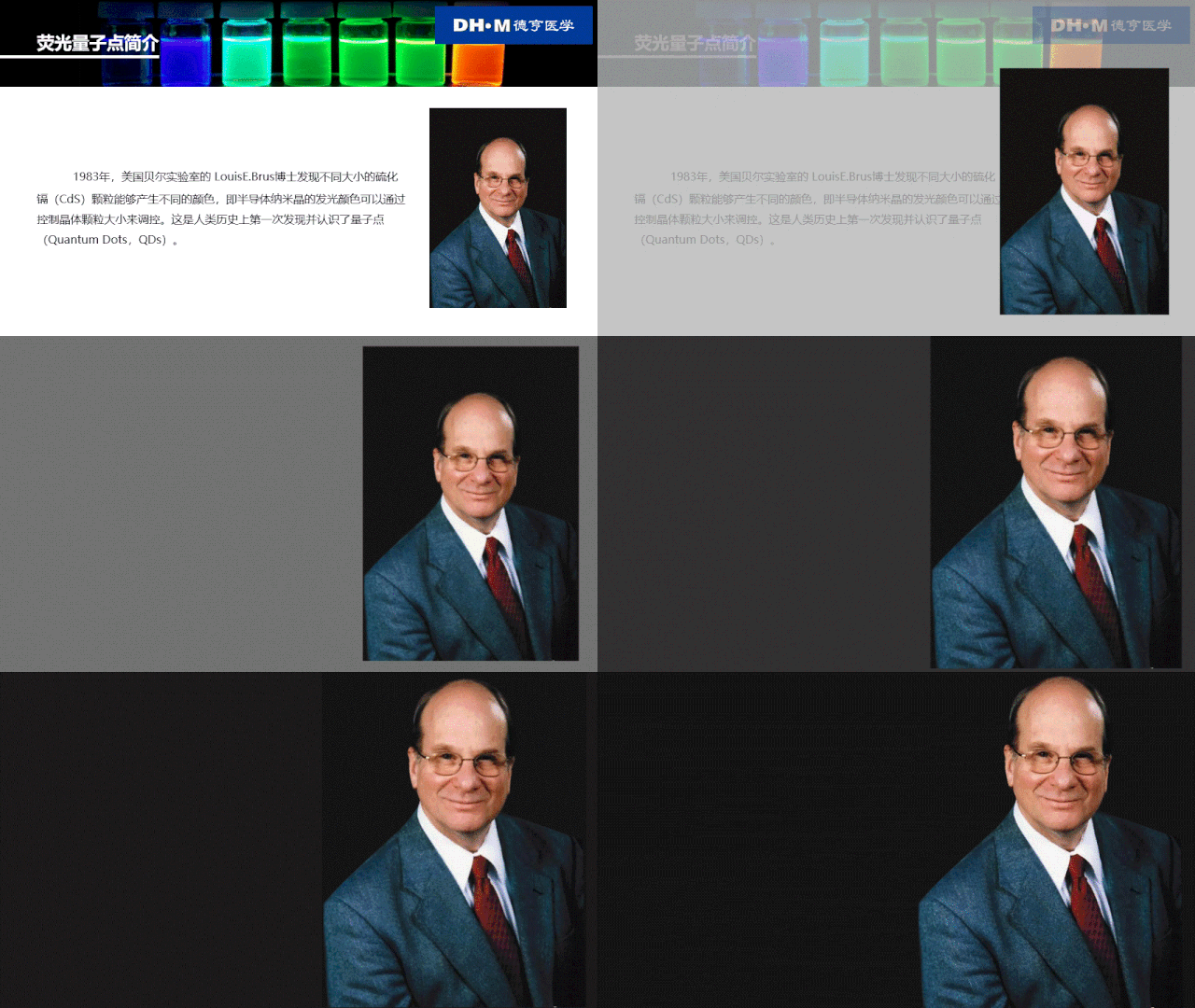
然后把文字简单地进行对齐排列,并把背景色与图片色保持一致即可:
同样的方法,对图片进行放大,使其占据二分之一的屏幕空间:
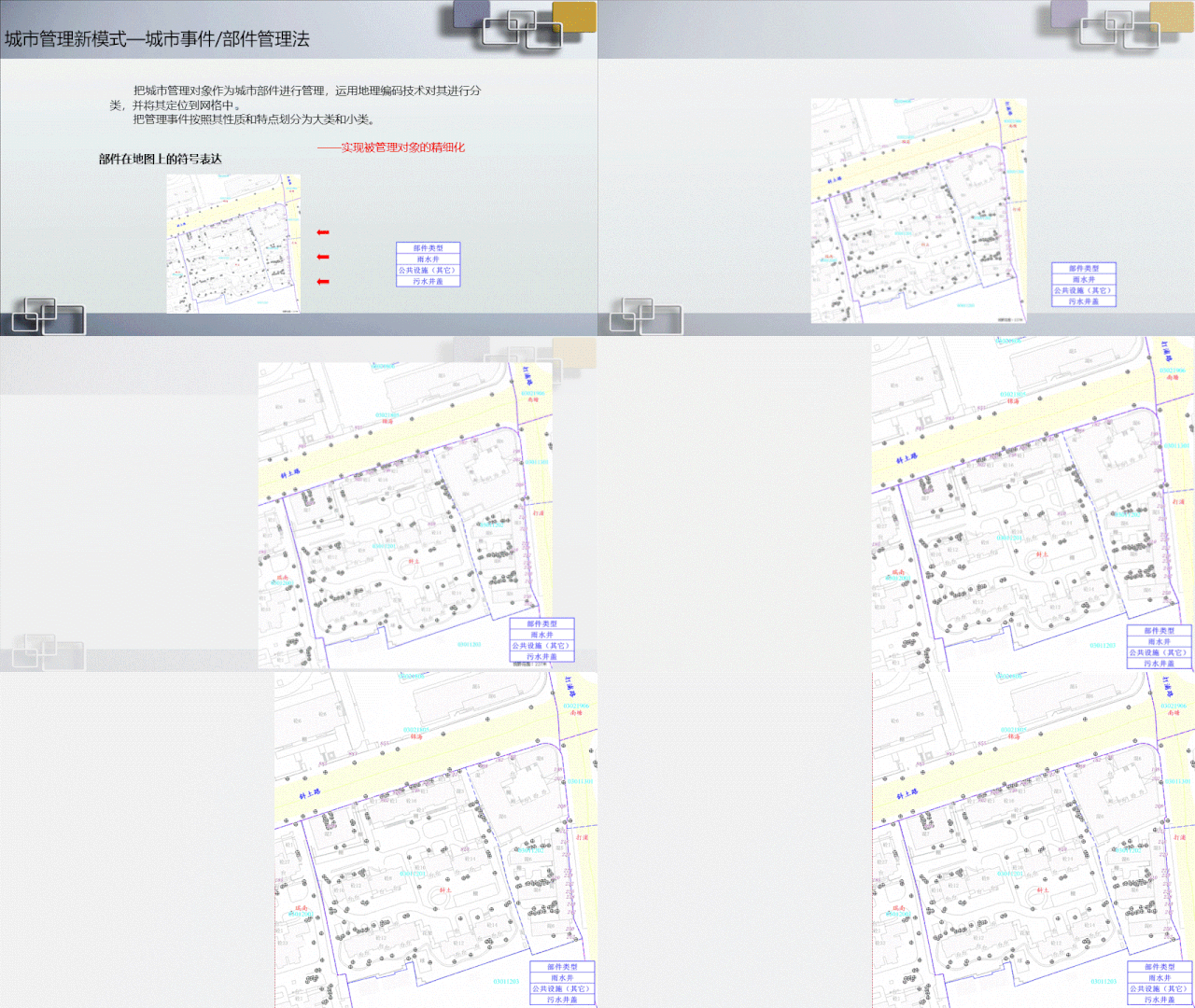
当然,对于多张图片的 PPT 而言,也是一样通用的。我们只需要对图片尺寸进行规整,保持图片间距相同,使其铺满一半的屏幕:
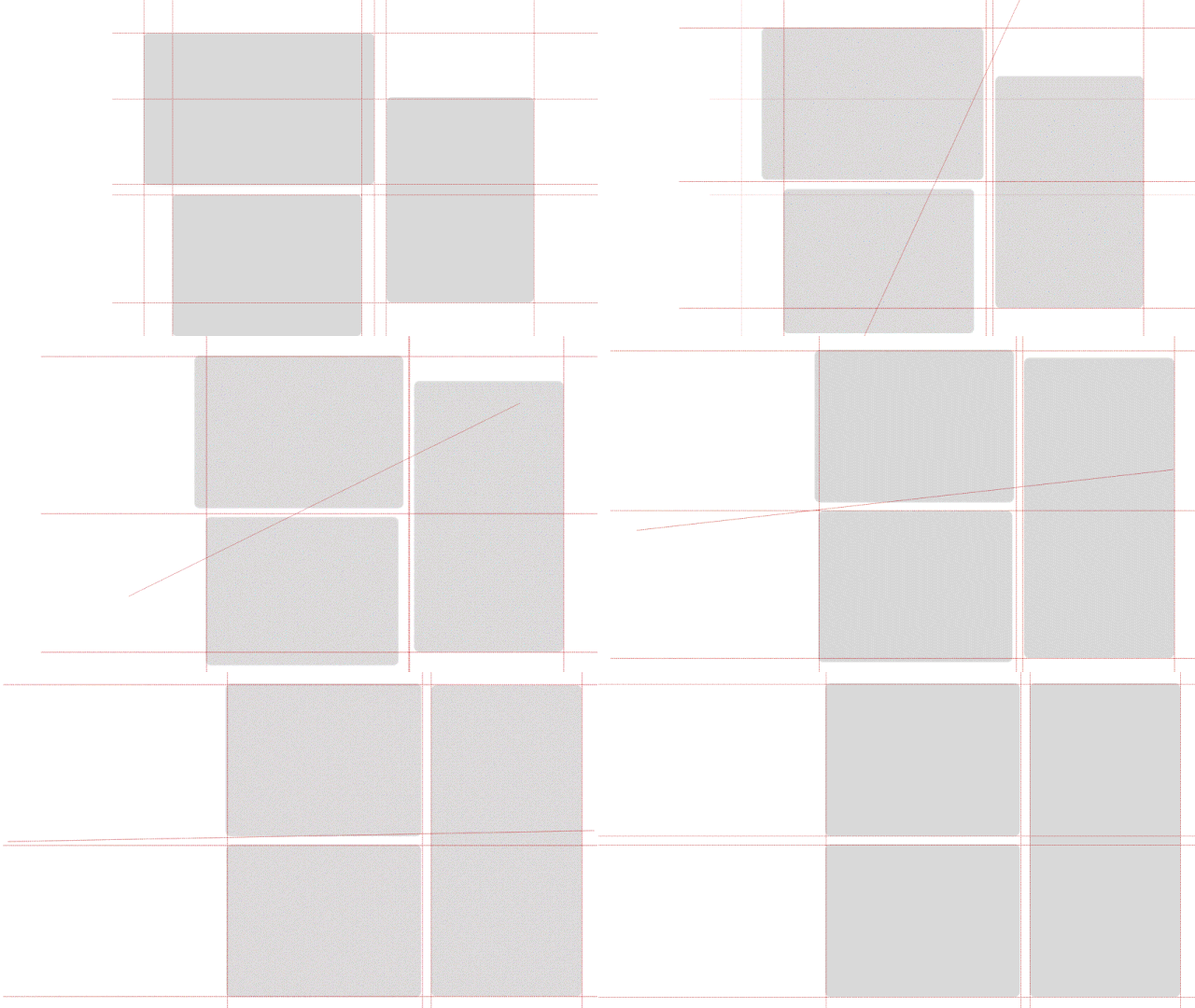
对于两张图片而言,直接放大,使其占据半个屏幕,即可:
相较于第1种的形式,它的区别就在于图片放大的尺寸,而这种形式呢,只适用于6张图片以下的图文排版。那该如何进行优化呢?很简单,我们让两张图片放大,使其各占一半屏幕。就像这样:
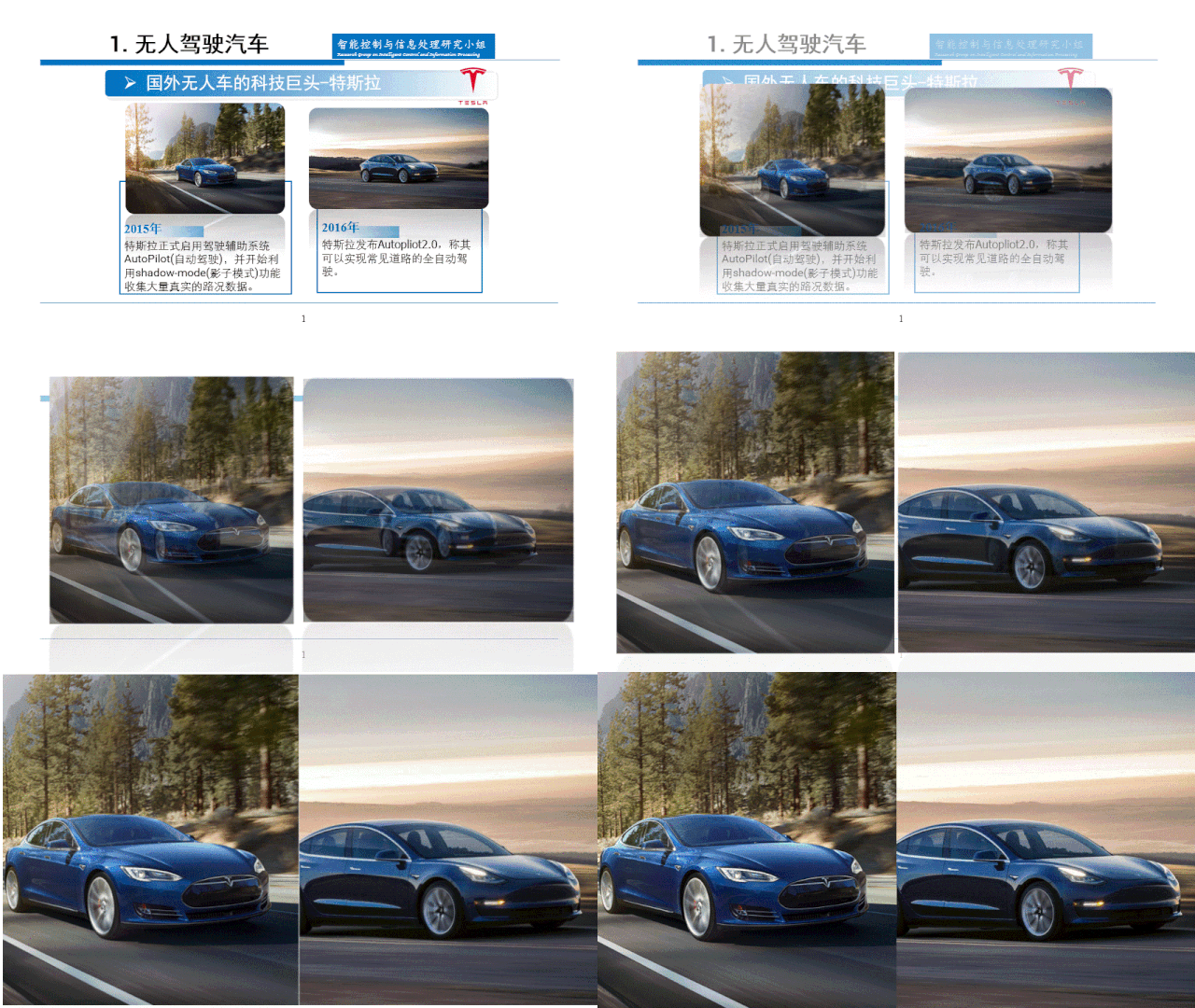
接下来,为了使页面底部的图片不会干扰文字内容的呈现,可以通过添加一层半透明黑色蒙版:
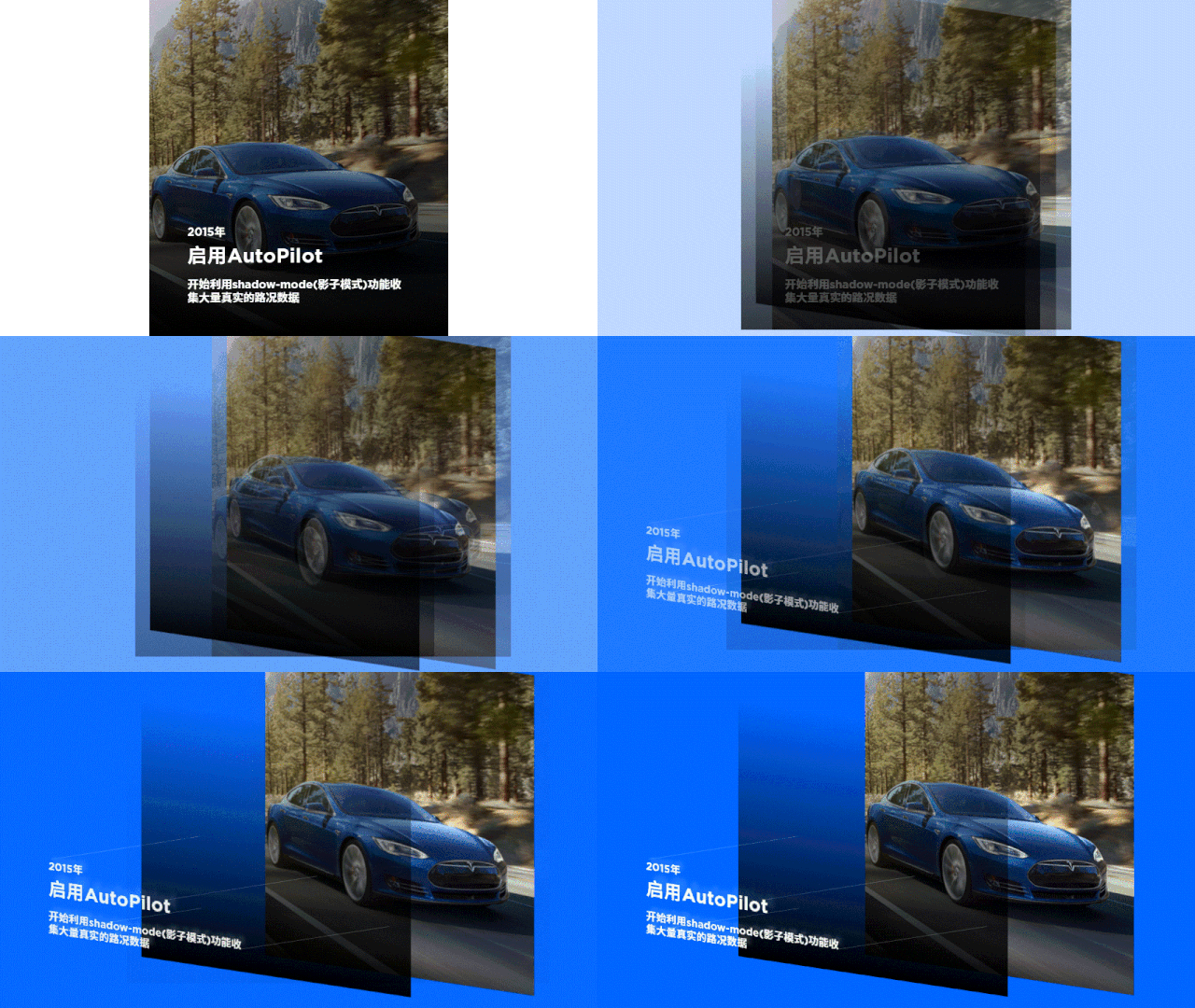
再比如像这样的一个页面,属于典型的产品介绍型PPT:
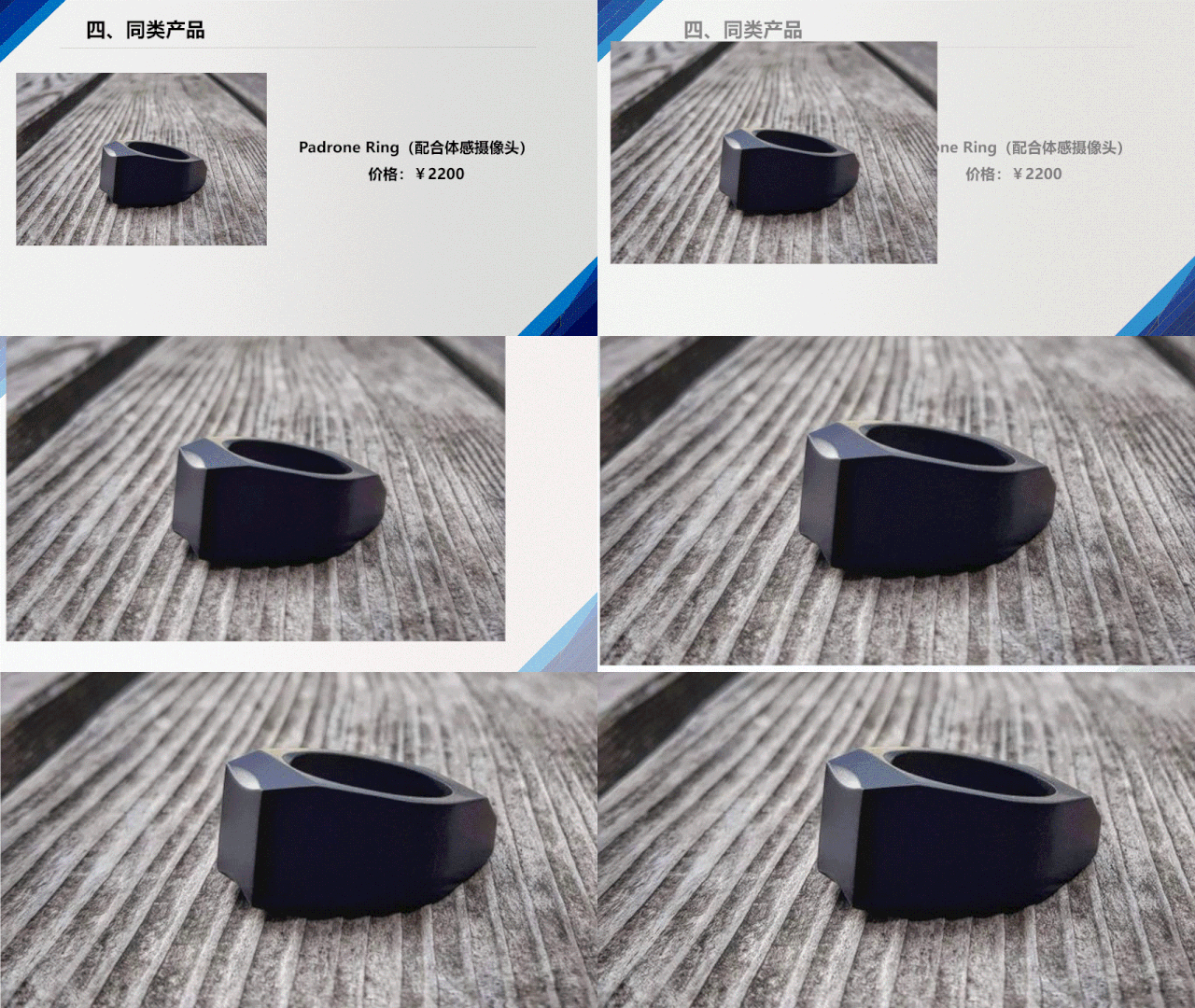
对于很多学术类的 PPT 而言,这个方法也是通用的。
比如像这个页面,有两张白底的模型图,放在页面上有点像补丁,对吗?那该如何处理呢?我们可以在页面上插入两个色块,使其各占一半:
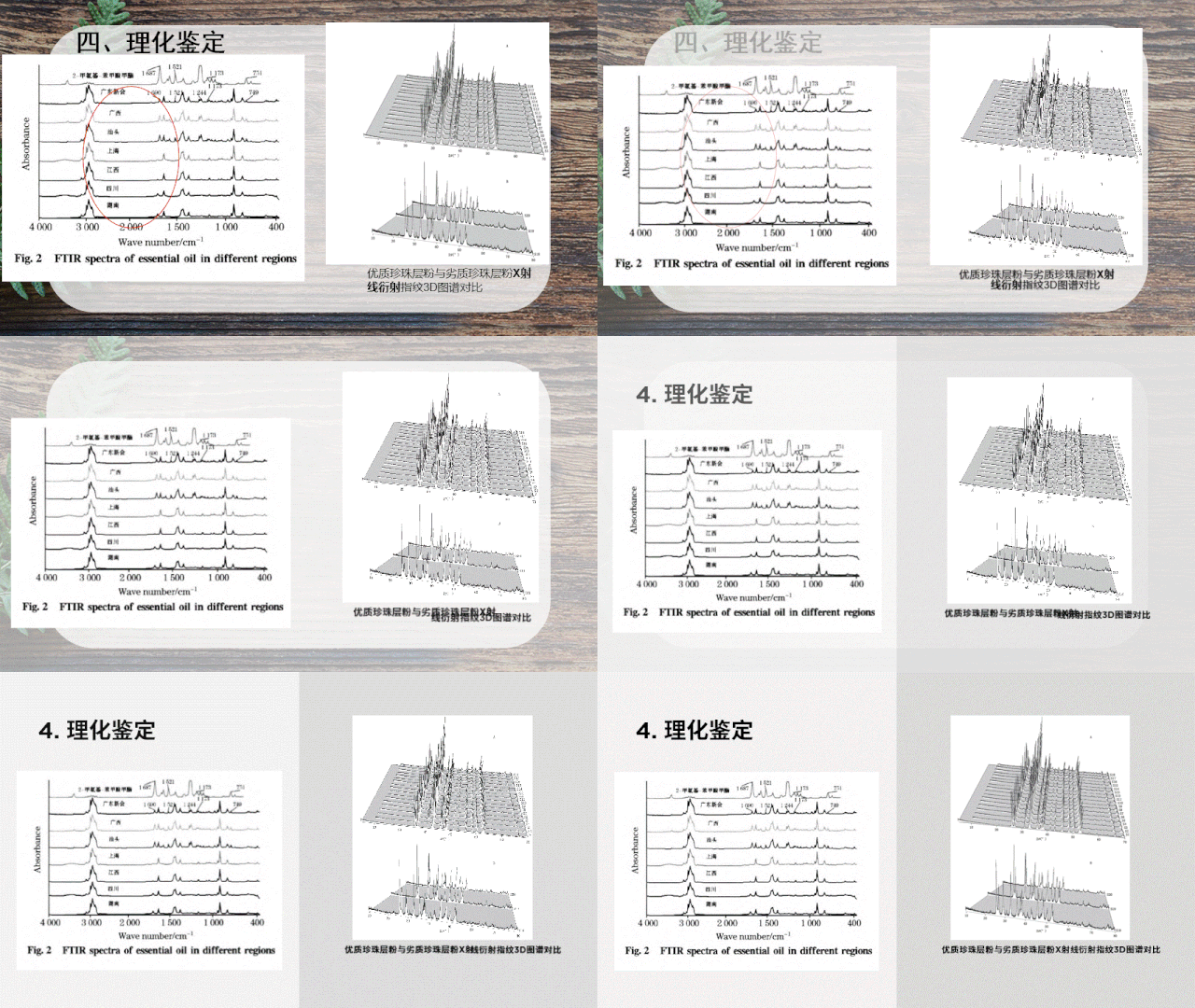
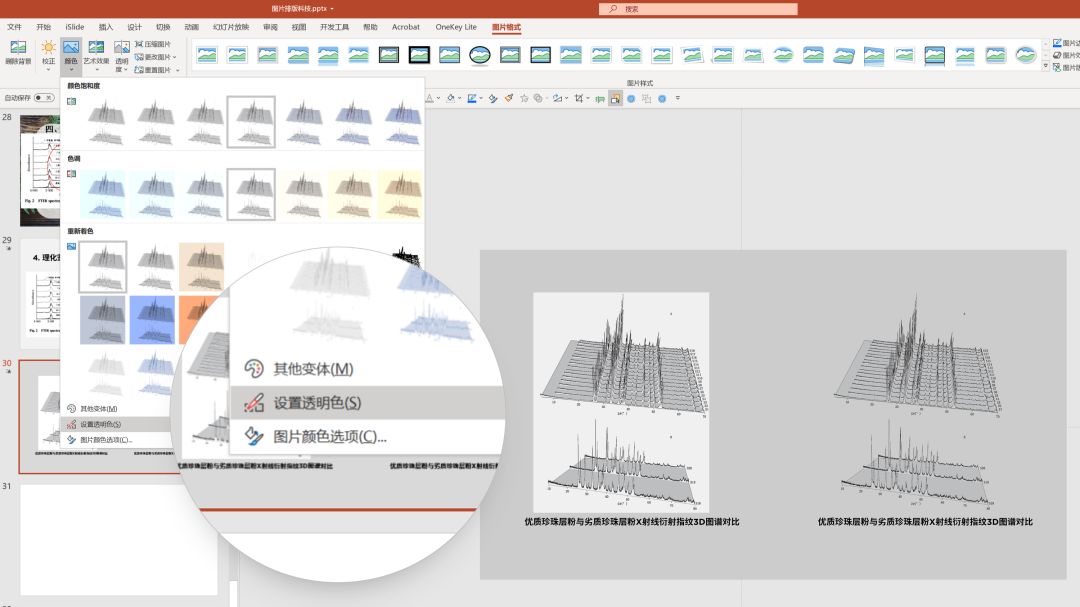
然后,利用 PowerPoint 软件自带的 [设置透明色] 功能,去掉图片底部的白色色块即可:
如果页面上必须使用一些小尺寸的图片,那么可以使用这个方法,在图片的边框上去做文章。最常用的方法呢?是套样机,或者加衬底。啥意思呢?为了方便各位理解,同样举两个例子。比如像这样的一张 PPT 页面,展示了一个财务软件的界面图:
那么,为了能够放大图片的边界,可以为图片套用一个电脑样机模型:
除了这个方法之外,还有像我之前帮一位读者修改的 PPT 页面:
我们可以借用贴纸的形式,把图片放在贴纸上,以此,来增加图片的边界:
明白了吗?以上就是3种最简单的图片排版的方法,我们只需要把图片拉大即可。

























