
来源:互联网 作者:
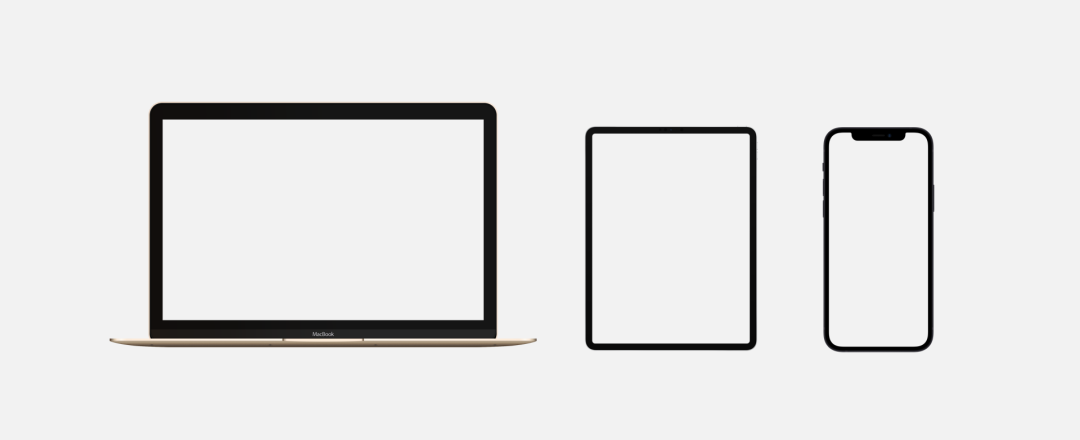
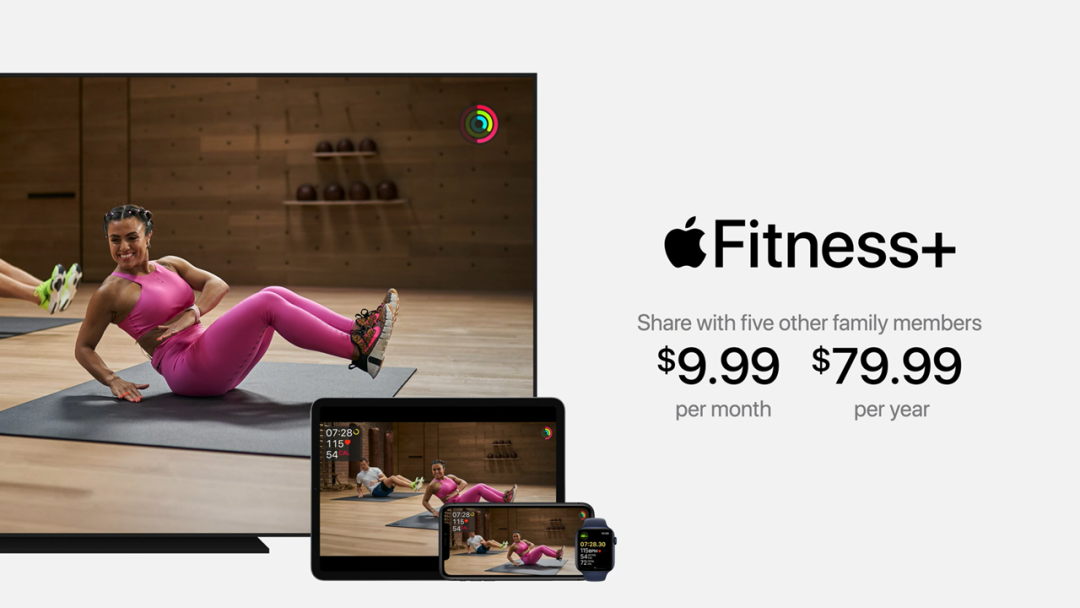
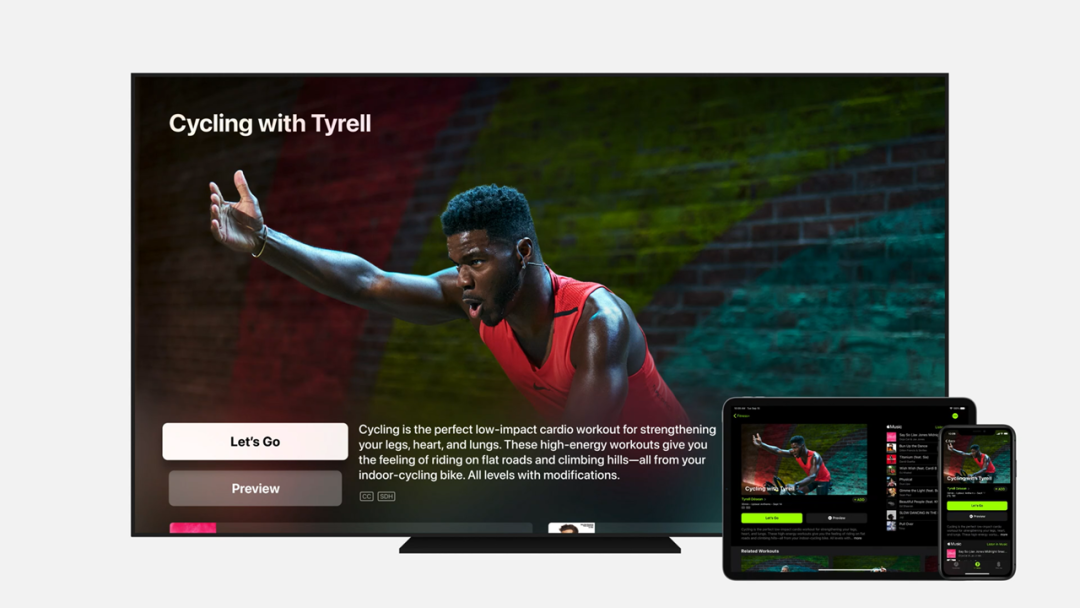
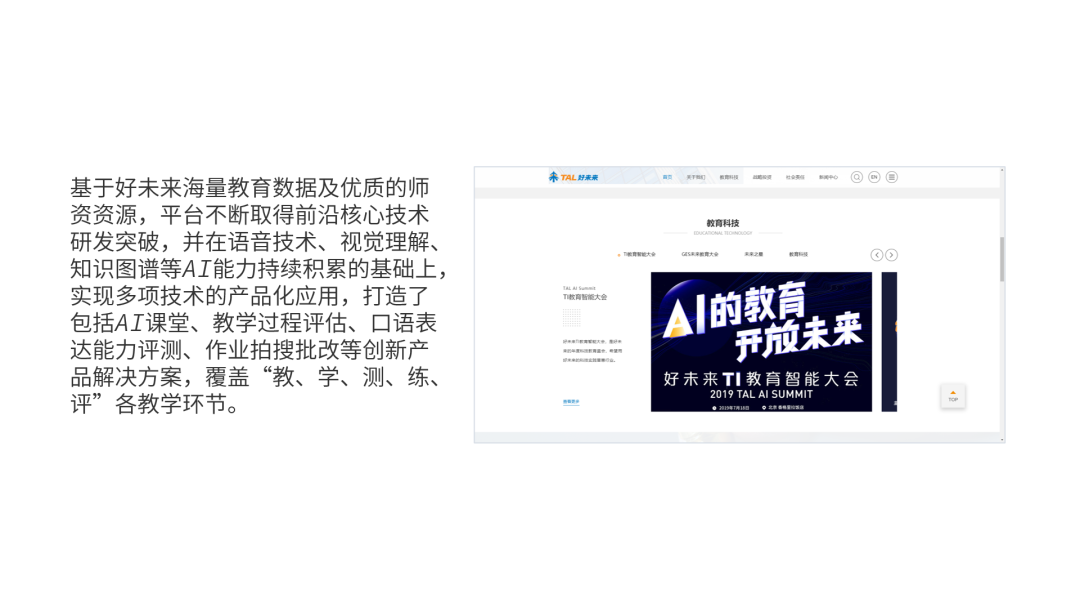
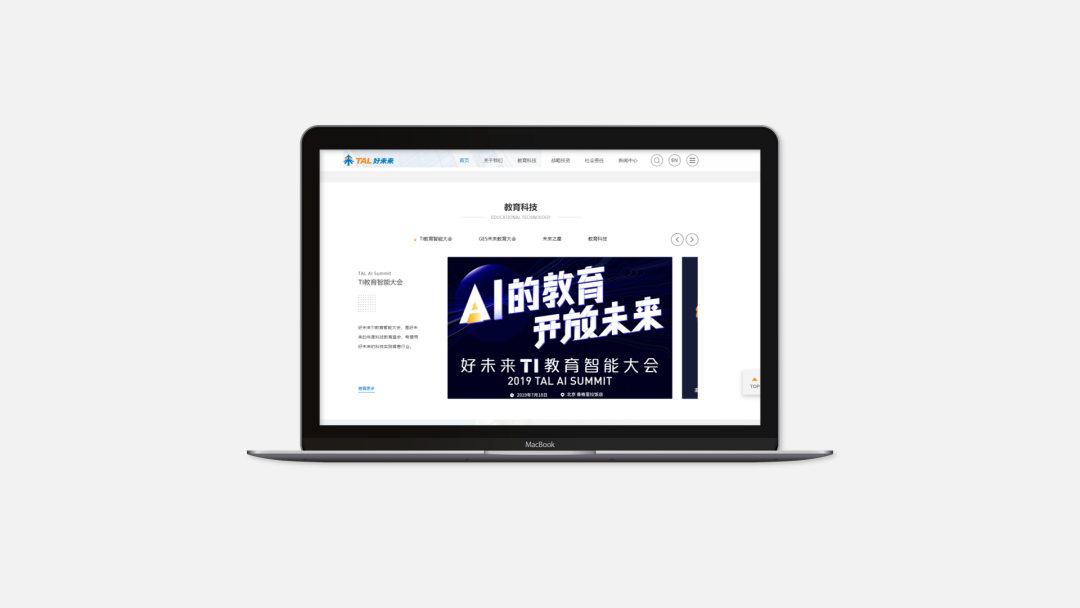
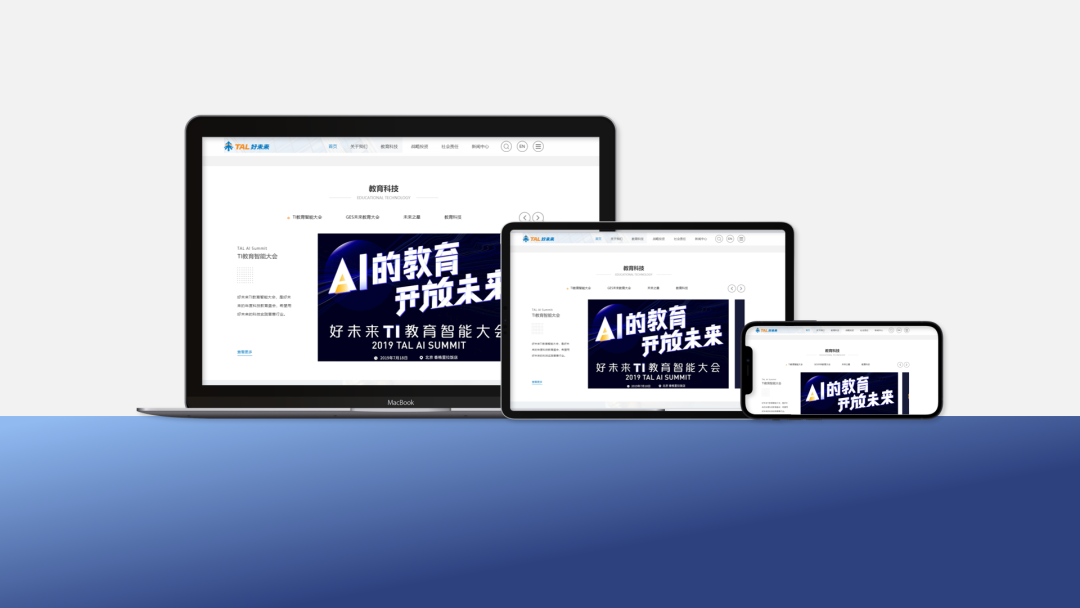
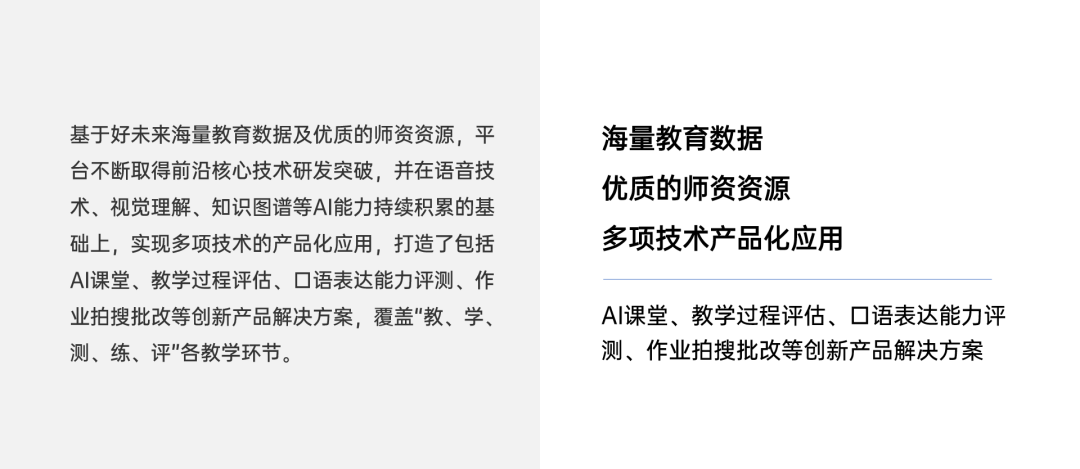
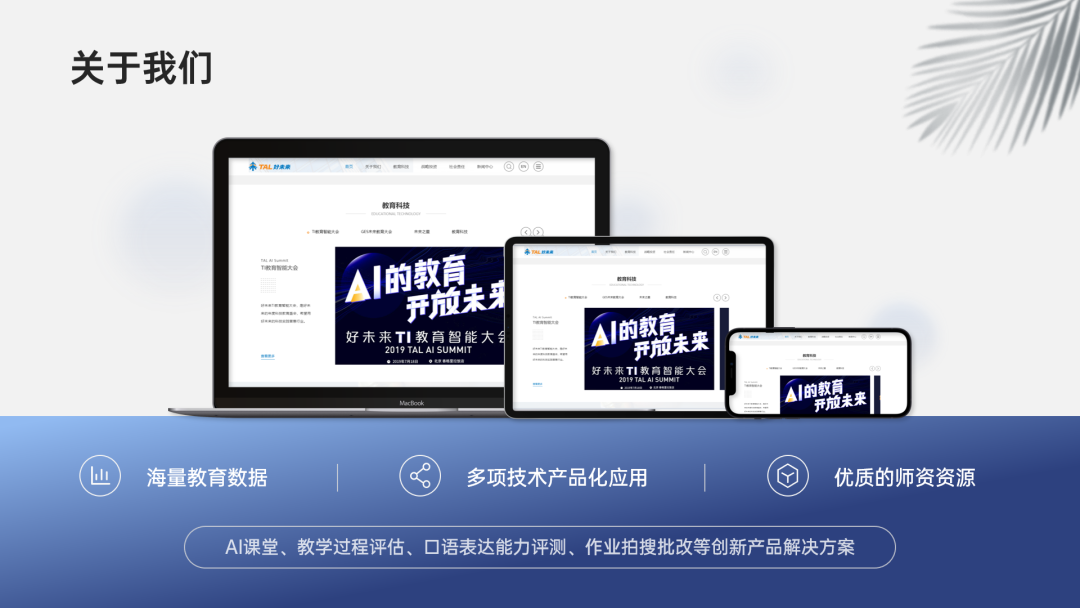
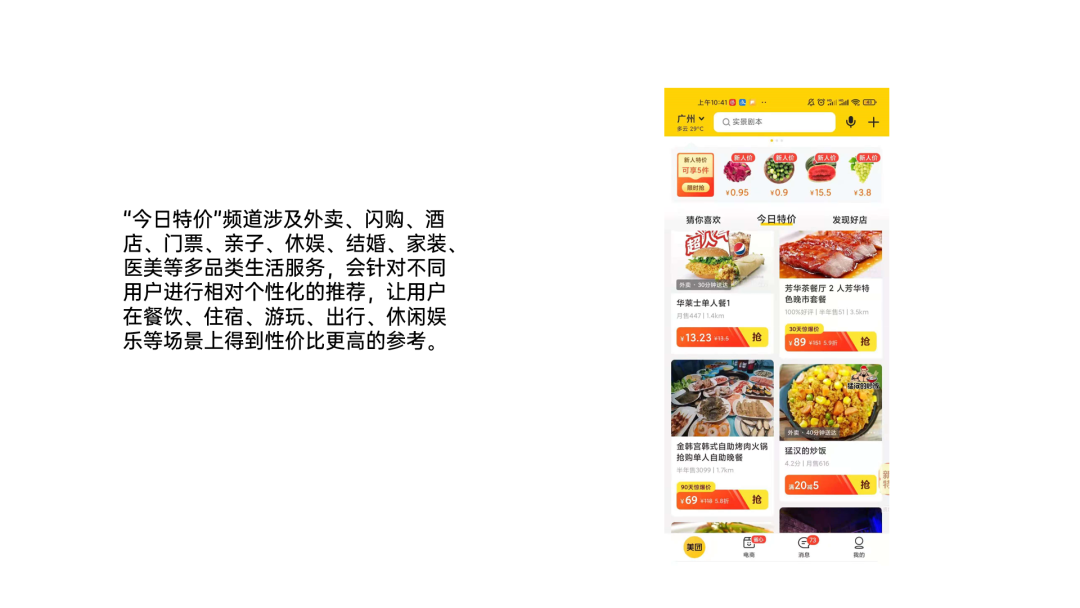
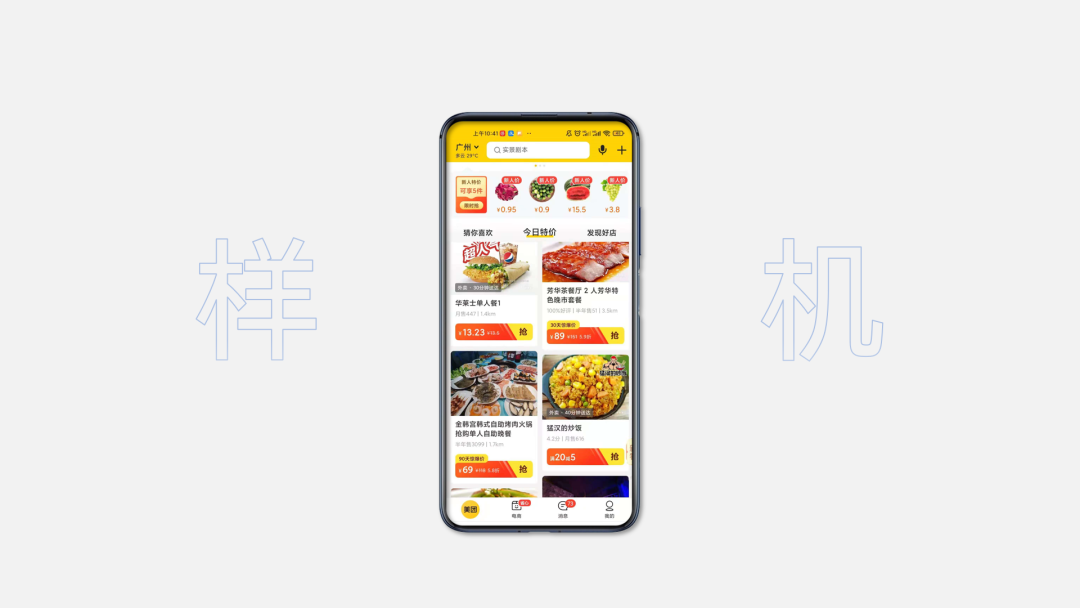
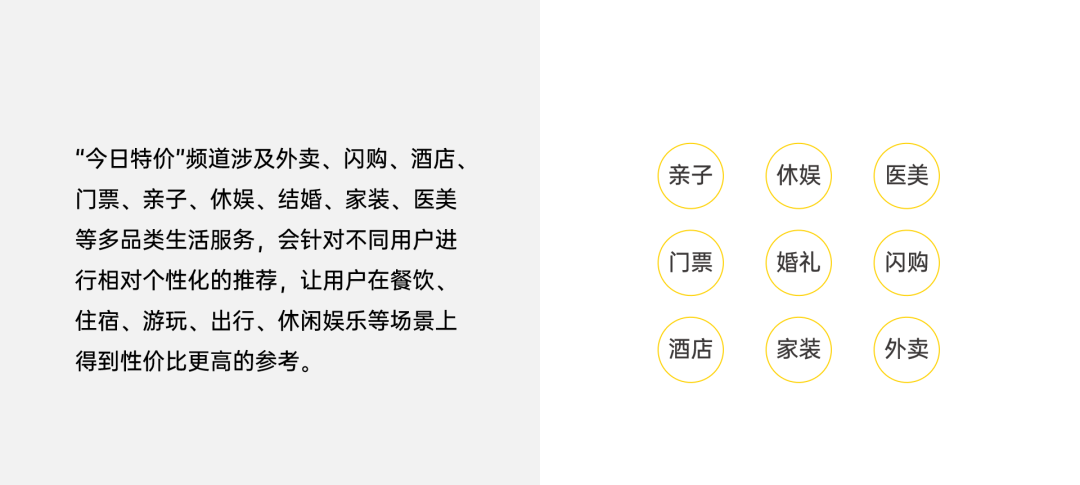
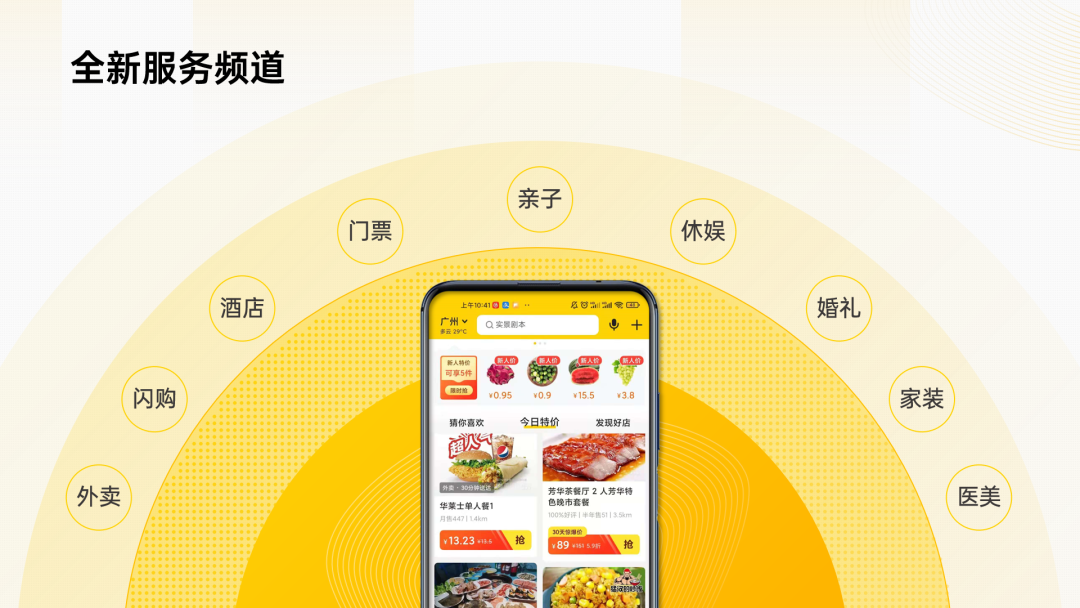
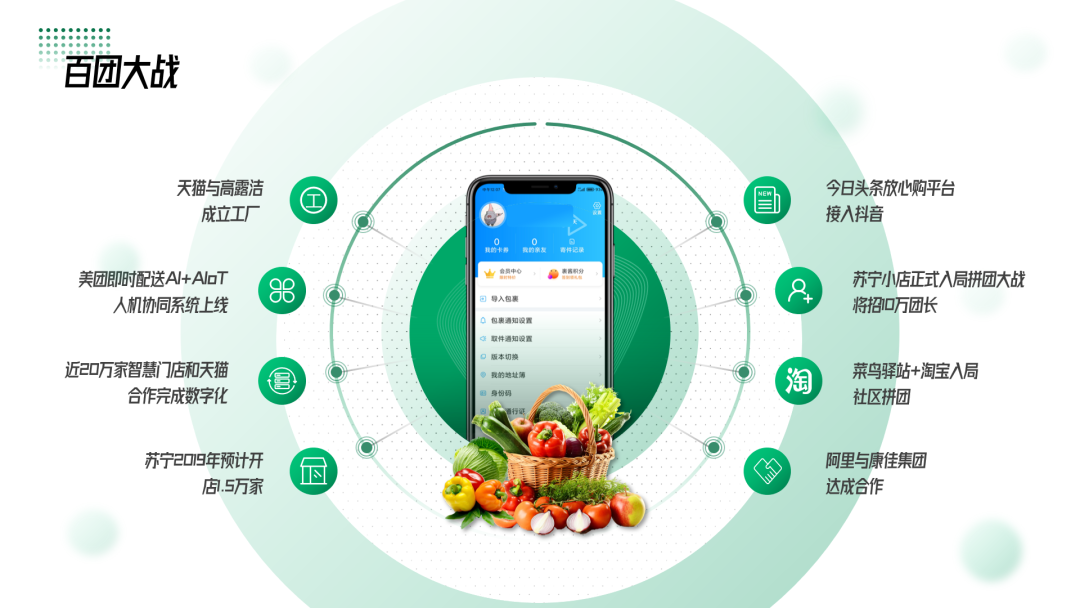
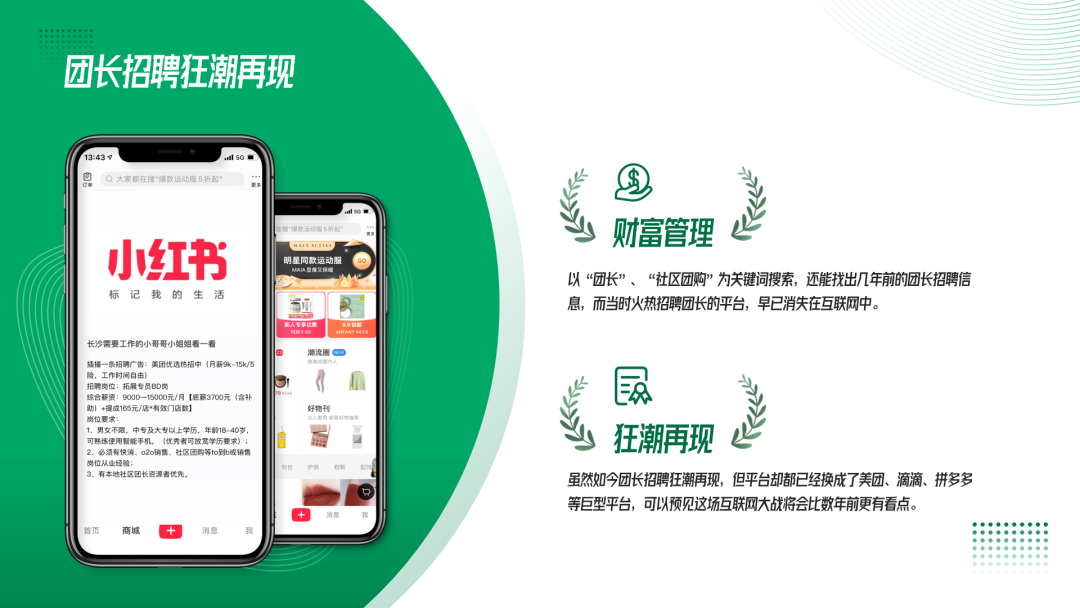
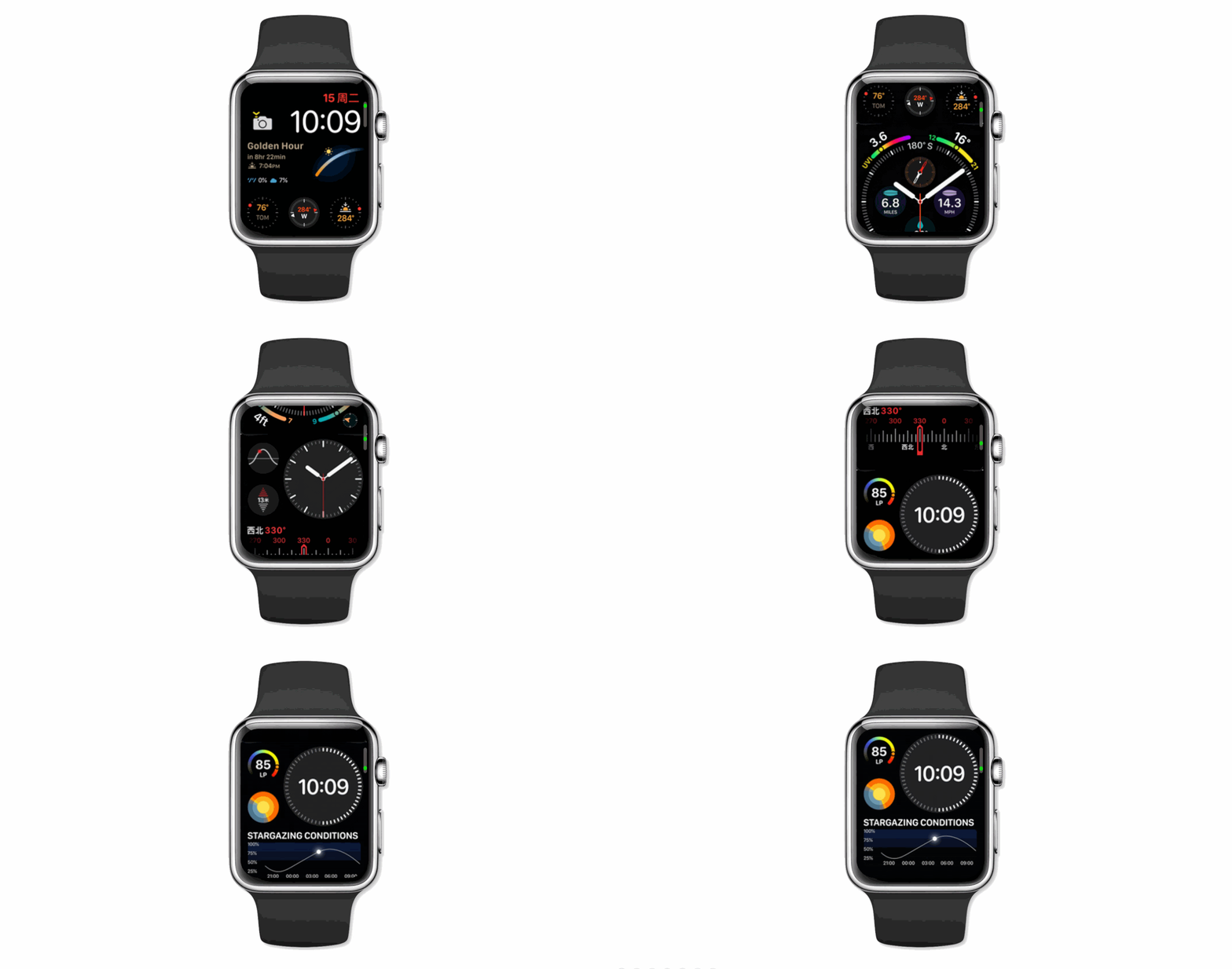
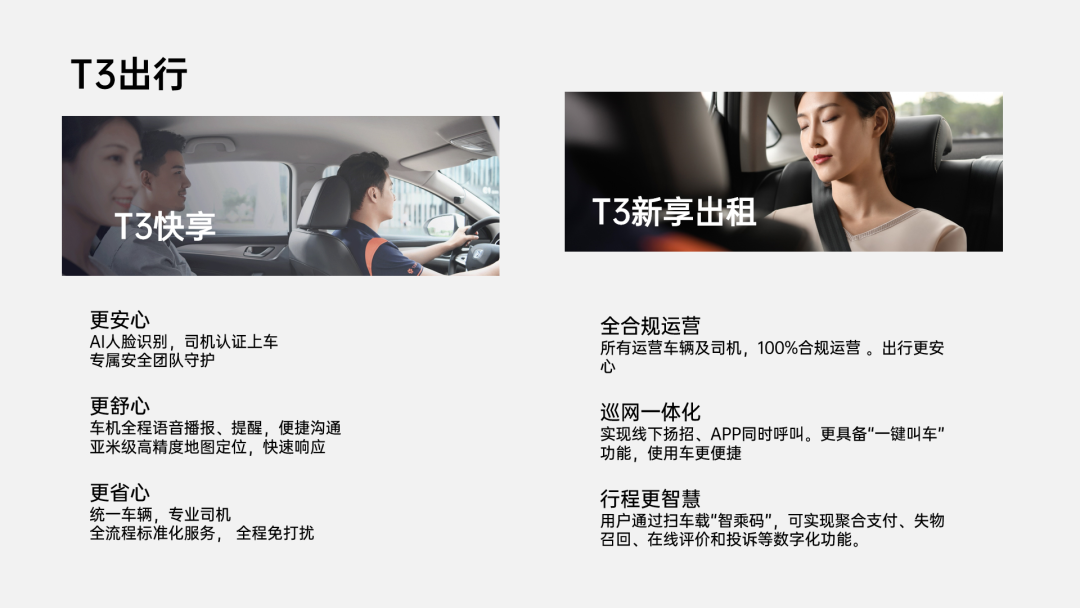
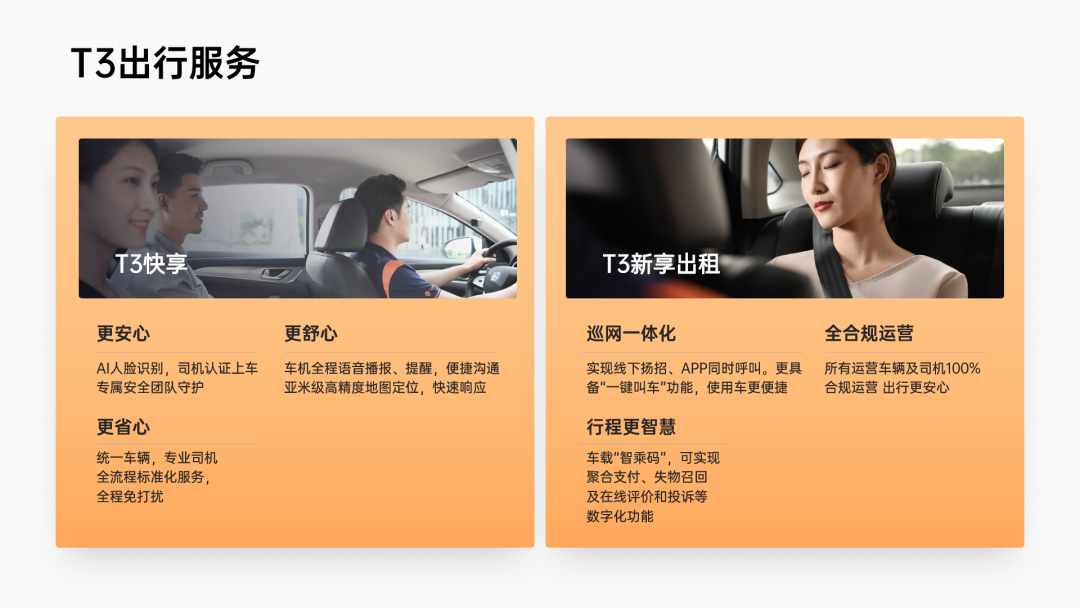
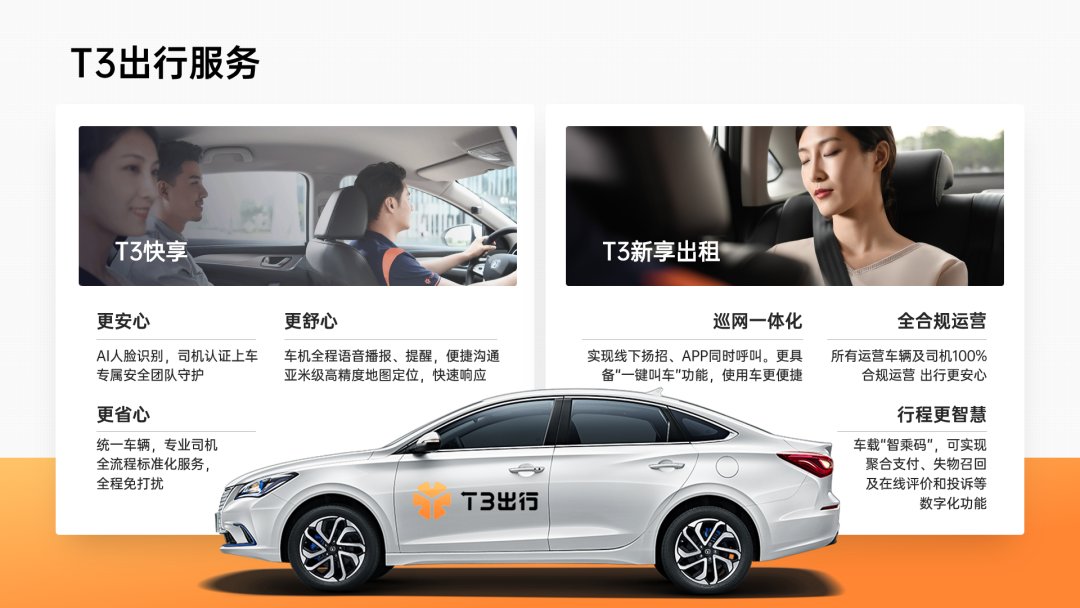
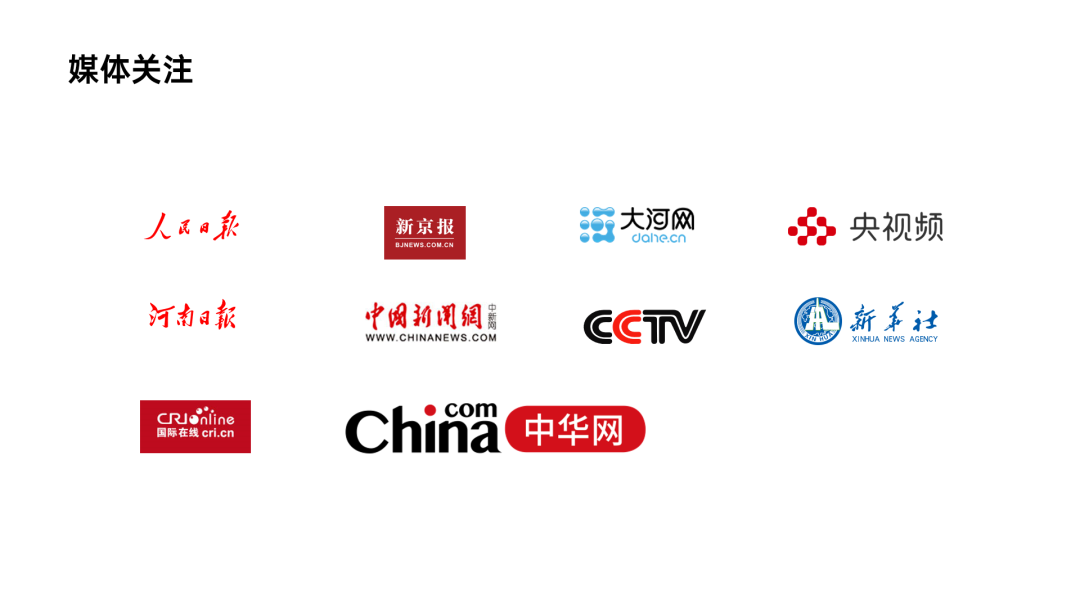
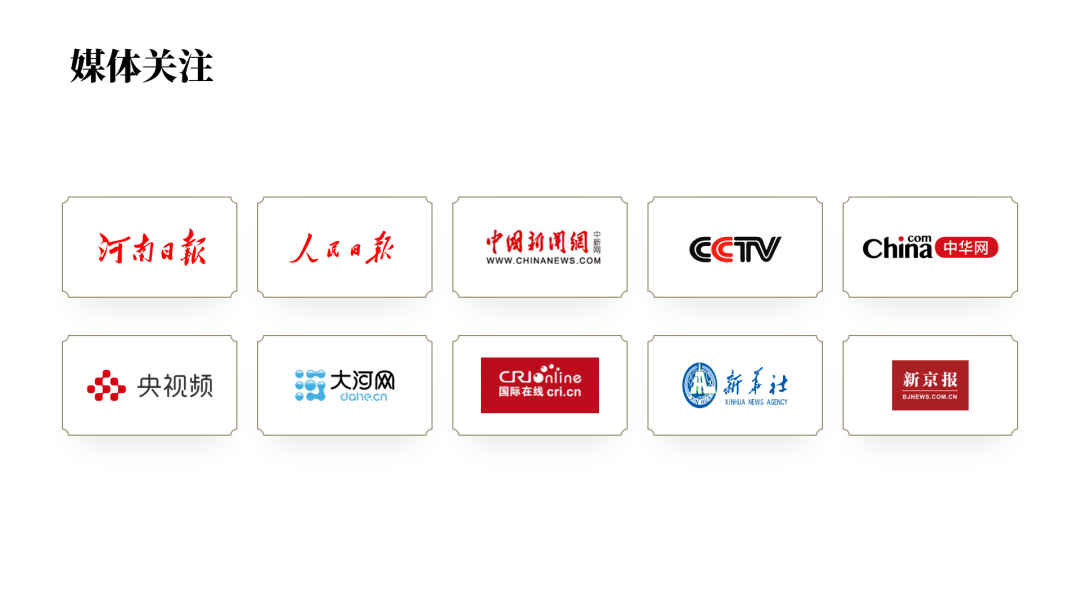
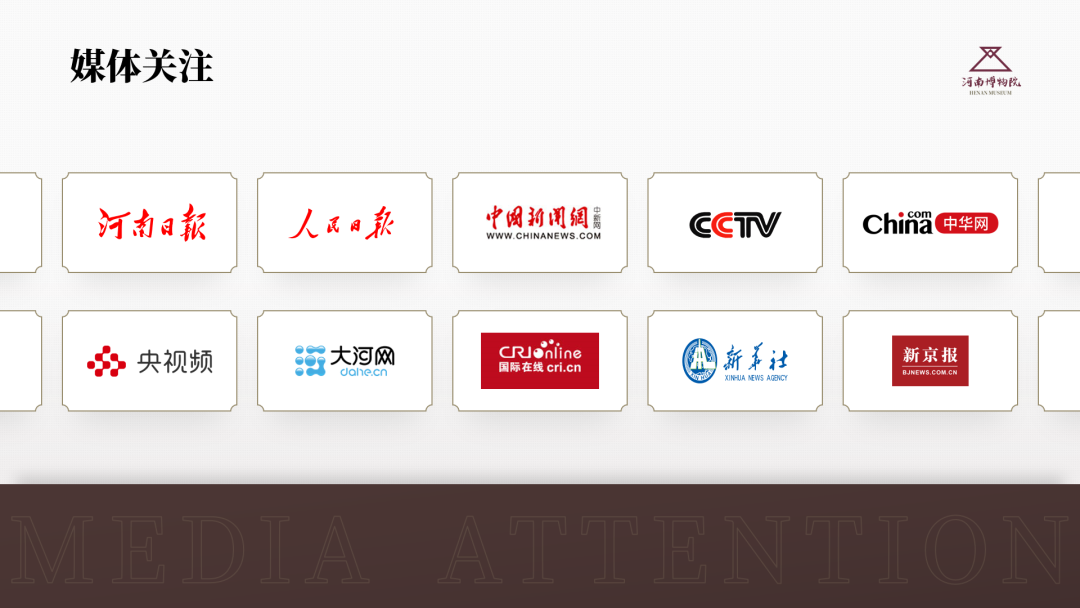
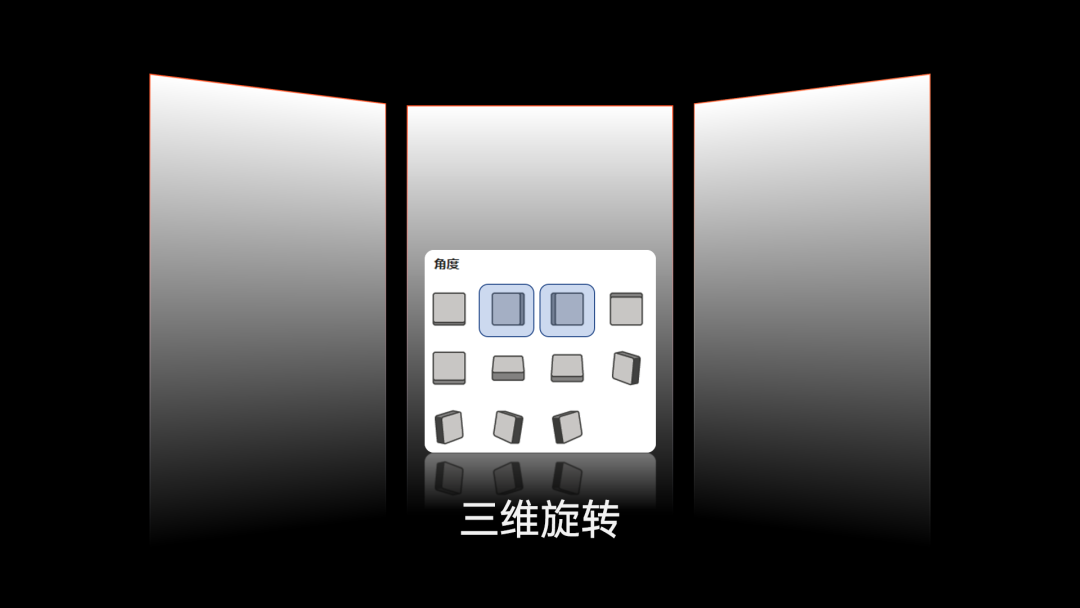
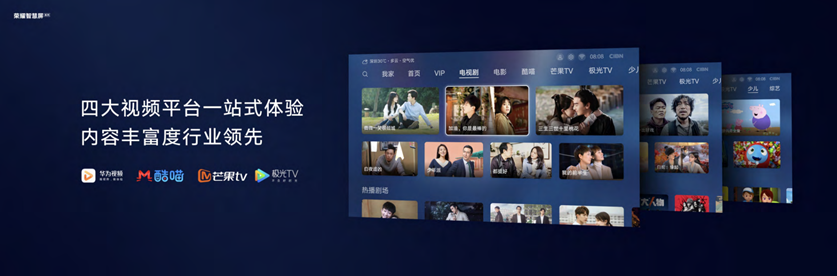
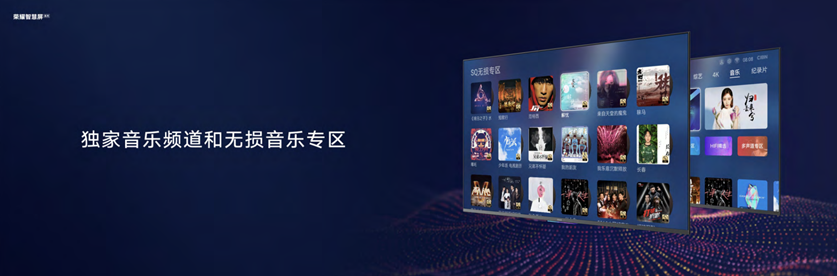
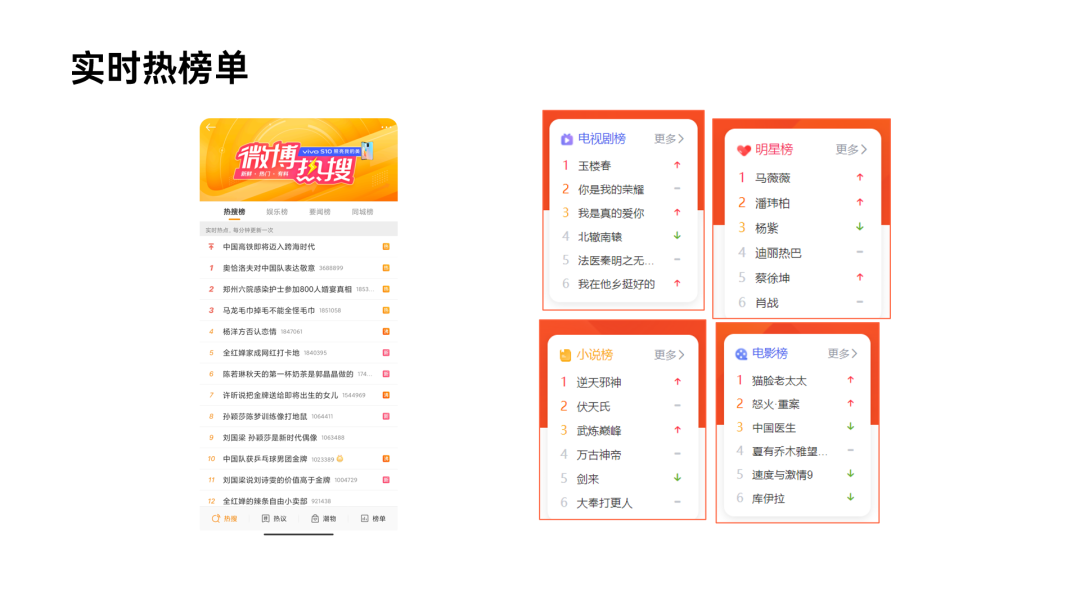
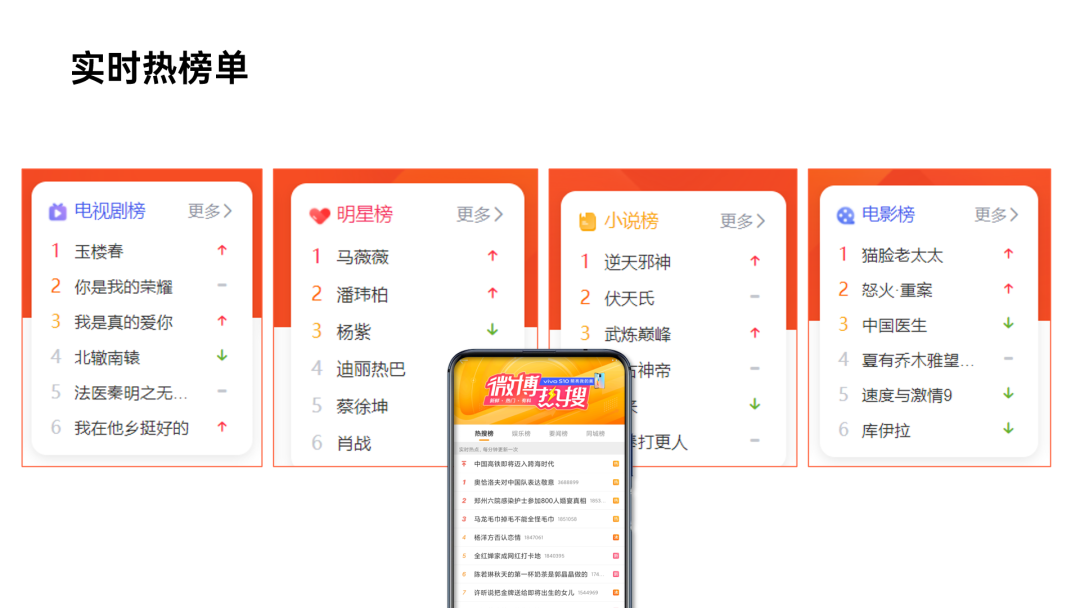
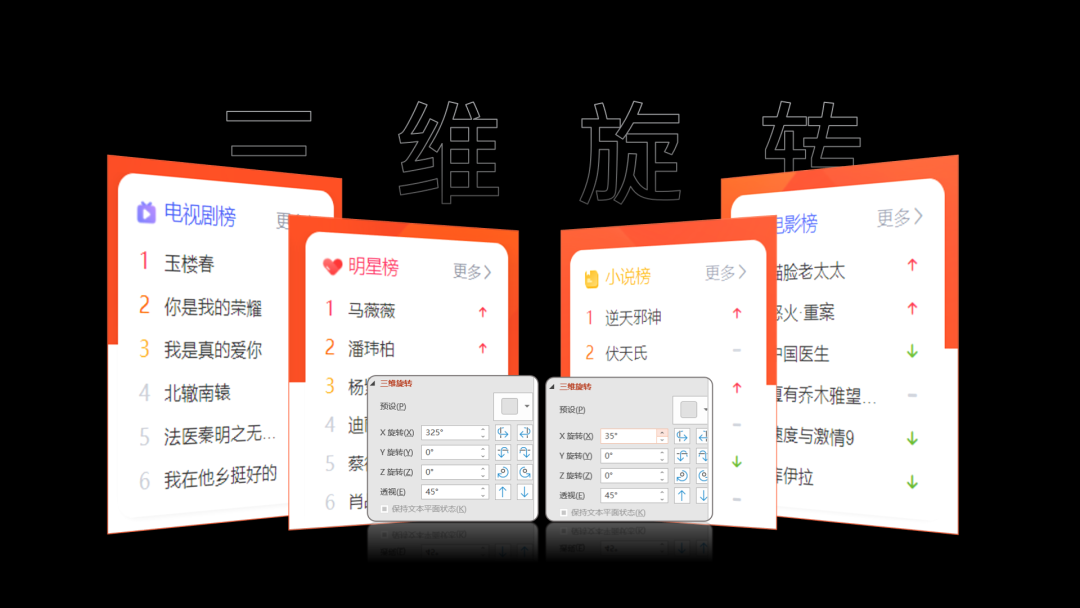
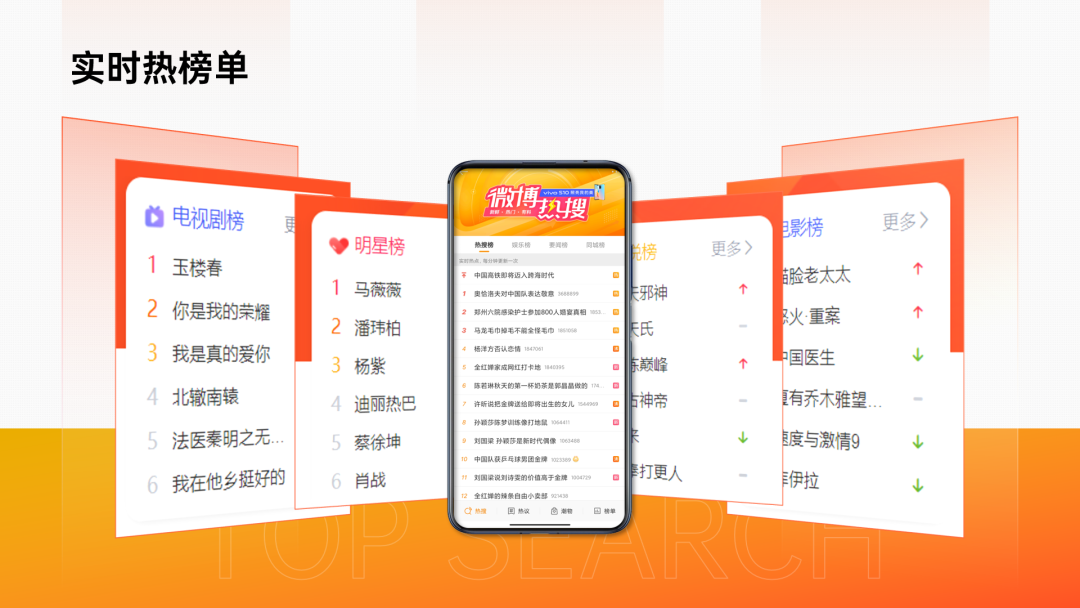
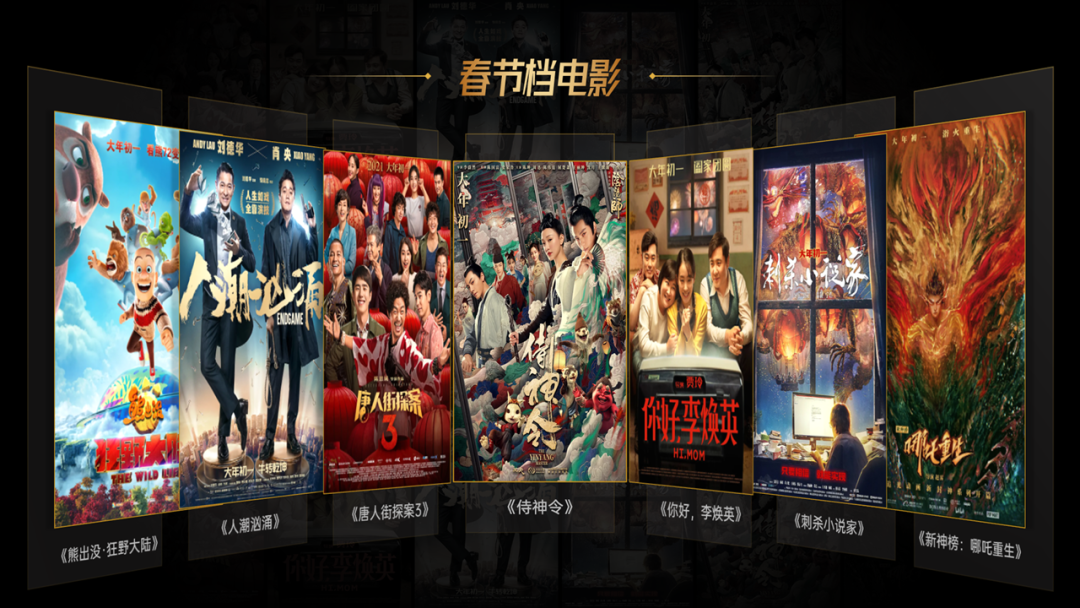
在做PPT时,我们经常会拿到一些很丑的网页或手机截图,很多人都不知道该怎么把它们排版得好看。 今天我就总结了三个方法,帮你搞定PPT中大多数的截图排版: 为了更好的帮助大家理解,我找了一些实际的截图案例,边修改边讲解这三种方法该如何使用。 接下来我们进入正题。 ▎样机 样机相信很多人都用过,它可以作为网页截图或手机截图的载体,且一般分为手机、电脑、平板三种。 我们可以根据具体的截图类型来选择不同的样机,它们能让截图看起来显得更有设计感。 比如,苹果在介绍自家产品时就经常会用到各种样机来展示 如果去掉样机,这些图片就会显得没那么好看了。 为了帮助你更好地理解样机的使用方法,我找了两个具体案例。 1)案例一 原稿是一张截图和一段文字简述,我们先来分析一下图片的内容。 图片为一张电脑网页的截图,所以我为这张截图添加了一张电脑的样机图片: 不过,我个人觉得只有一个电脑样机的话,页面看着有点单调,所以我干脆做了一整组的样机效果: 如果你有多张截图需要排版,上面这种版式也是适用的。 需要注意的是,样机之间的大小要与现实大小联系,这样看起来会更真实。 接下来我们看看文案,文案部分我删减了多余信息,只保留了关键的内容: 接着将内容并放置在样机底部,再为其添加几个图标,来看下效果: 2)案例二 对比上一个案例,最大的区别是这页PPT的图片是手机截图。 老规矩,还是先套个样机。 内容方面同样也做一下精简提炼: 因为内容是分点式,所以在排版时我采用了环绕型版式。 先把样机放置在页面中下端,并以之为圆心,添加透明的圆形形状,营造出扩散效果。 最后加点粒子装饰物,来看下效果: 同样的,我们也可以把样机缩小放置在页面中间: 或是把样机放置在页面两侧都可以: 除此以外,样机搭配平滑切换还可以做出丝滑的动画效果: ▎形状 前面我们说了,样机比较适用于网页或手机截屏,但总有一些尺寸较为特殊的图片不适合使用样机。 像这种时候,我们就可以考虑使用形状来代替样机作为内容载体。 我们继续来看几个实际案例。 1)案例一 原稿内容较多,图片也不是我们常见的比例,这种时候样机的作用就不大了。 因此,我们可以借用色块来当作衬底,规范两个内容模块的视觉效果: 当然,你要是觉得画面太过单调,你还可以添加与内容相关的素材。 比如,我在官网上找到了一辆产品车,此时我们就可以将其放置在页面下方,来看下最后的效果 效果是不是也还不错呢,我们继续往下看。 2)案例二 除了上述内容外,做PPT时我们还会碰见需要排版很多logo截图的情况。 来看具体案例: 这种页面难排版的地方就在于,logo的大小不统一,看着显得很杂乱。 此时我们可以像上个案例一样为logo图片添加形状衬底,规范视觉效果: 这样对比一看,会比之前的整齐不少,再在底部添加一些色块,页面就完成了 ▎三维旋转 除上述两种外,为图片设置【三维旋转】效果也是常用的排版截图的技巧。 大厂的各种发布会PPT在展示产品图片时也经常会使用这种效果: 那么三维旋转具体怎么用呢,还是先来看个实际案例 左图可以添加一个样机,接着把其余图分别放置在样机左右(记得裁剪统一一下图片尺寸): 分别为左右两侧图形添加三维旋转,并调整大小。 ▲【三维旋转】参数如上 最后使样机和图片对齐,继续在底部在添加一个色块即可,来看下最后的效果 看着可还行? 我们还可以利用【三维旋转】来排版海报,就像这样: ▎总结 最后,我们来总结一下学会以上这三种方法: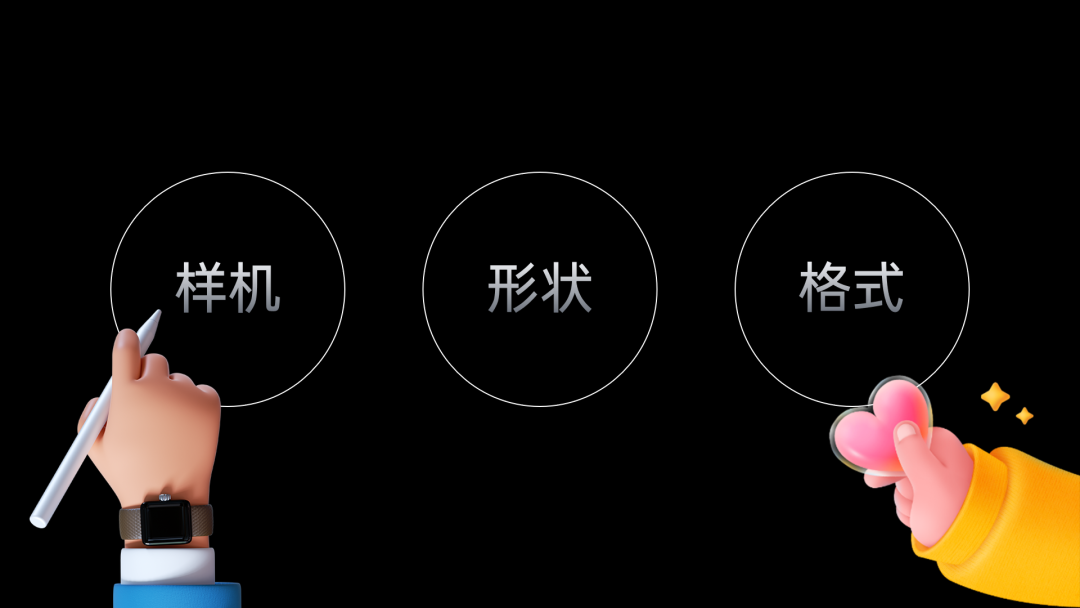
 :
:
 :
:
 :
:
 :
:
 :
:

资讯来源说明:本文章来自网络收集,如侵犯了你的权益,请联系:puerppt#163.com进行删除。






















优页文档是佛山市墨豆信息科技有限公司旗下业务,优页文档(www.youyedoc.com)是一家专注于分享高质量的PPT模板、Excel表格、Word模板的下载网站,1000+各行业优质设计师每日更新200+优质办公文档模板,满足各行业办公需求。海量office文档制作教程,致力于打造国内最大最权威的办公文档下载一站式服务平台
Copyright © 2021-2026 www.youyedoc.com. All Rights Reserved. 粤ICP备2021116258号-佛山市墨豆信息科技有限公司
本站所有文档资源来源于互联网或作者上传,仅供学习研究使用,版权归作者所有,请勿用于商业用途,如果用于商业用途请联系作者,如果因为您将本站资源用于其他用途而引起的纠纷,本站不负任何责任。
如果本站内容无意中侵犯了您的版权,请联系youyedoc,我们会及时处理。


