
来源:互联网 作者:

高手进阶课
PPT精美背景的PS自行设计(上)
引言

我们按照“风格色调统一,简约且丰富”的PPT背景设计要求来构思一个背景:
一、设置画布
首先我们根据实际情况确定了背景为深色系,宽高比为16:9,于是我们打开PS,新建一个3200像素*1800像素的PS文档:
分辨率定为72即可。(这个分辨率以后再细讲)
此时生成了一个3200px:1800px的透明图层。因为我在新建的时候背景内容设置为透明,所以是透明图层,也可以设置为任意颜色。
我的电脑是苹果系统,截图的PS界面可能会与微软系统电脑的界面有所不同,但总体上大同小异,功能差不多。
由于背景为深色系,所以我点击左边工具栏的两个颜色方块,把代表前景色的左上方块设置为白色,把代表后景色的右下方块设置为一个比较喜欢的深青色。
然后按curl+del【苹果电脑是command+del】用背景色填充整个图层:

二、添加纹理
这时我们看到这样一张单色的背景,觉得太单调,想着要不加点纹理?
于是我环顾四周,看到办公室的墙面有纹理,便用手机拍了下来:
就是这种白浆刷的墙面,把照片文件通过微信传到电脑上,拖到桌面,再拖进PS,按ENTER确认放入:
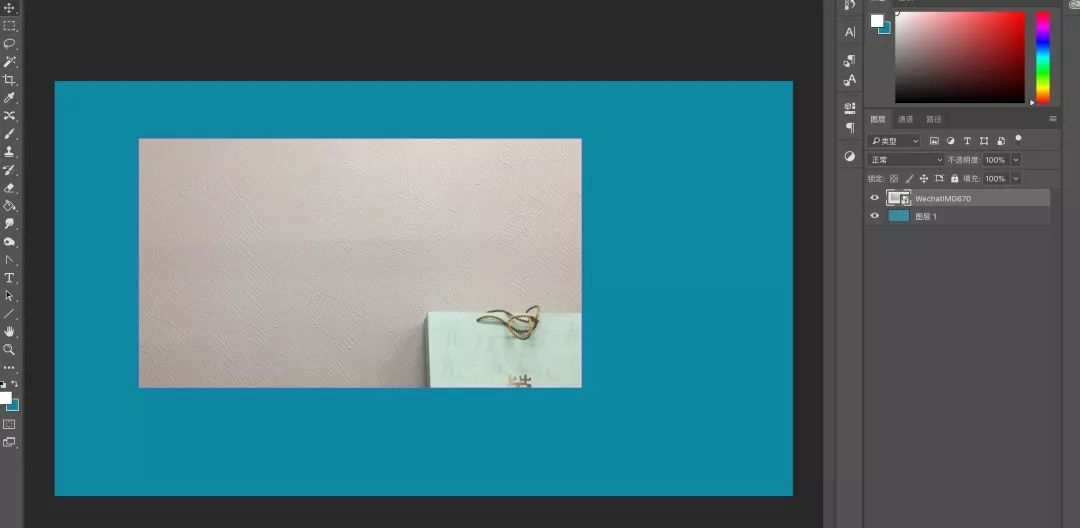
这时,按 M 切换到选框工具:
框选出需要用到的白墙部分:
按curl+J新建通过复制的图层【苹果系统是command+J】,这时在原图层上方就出现了一个新图层,新图层里就是之前框选出的部分:
删掉原图层,只剩需要用到的白墙部分的图层:
选中白墙部分的图层的状态下,按curl+T进入到缩放编辑【苹果系统是command+T】,按住shift把该图层等比例拖动缩放到跟地图一样大小:
按enter确定。
这时,我们把这个图层的混合模式设置为正片叠底:
便保留了墙面纹理,同时呈现了底图的颜色:
三、添加光效
到这里我们发现,光有个纹理,也没丰富多少,于是打算加点明暗变化,于是使用 滤镜-渲染-光照效果 :
为了稳步学习,这次我们就用一个光源,一个光源要有好的视觉效果还是要居中,于是把光源设置为如下图这种形状:
点击确定后,画面立马变样了:
虽然挺好看,但是黑色不是我们想要的,于是我们右击该图层,选择 混合选项 :
添加一个 颜色叠加 ,选择一个深蓝色,然后调整一下透明度:
就形成了现在这种样子:
四、添加装饰
这时候如果依然觉得很单调,那就再加点装饰——
我们从网上搜索一张适合的图片,比如这里我们挑选了一张山景图,将它拖进PS,然后按 E 切换到橡皮擦工具,把橡皮擦硬度设置为 0 :
我们想要的是山景中间的重峰形状,于是把其它部分擦擦擦,橡皮擦硬度设为0之后擦出来的边缘就是半透明渐变,成这样:
同样,把它在混合模式中选为叠加:
然后它的颜色很突兀,于是选择 图像-调整-饱和度 来调整图层的颜色饱和度:
再设置该图层的透明度,将它变得更隐一些:
此时,该图层的位置放中间很不符合视觉逻辑,于是我们按 ctrl+J 复制一层,分别放下画面下方两边,作为画面亮的部分的装饰:
此时,整个画面就显得有点丰富了,但是亮部有装饰,而暗部没有,作为一个强迫症,我为暗部不平,于是打算在暗部也放点装饰:
【后续内容,下一课继续】

本课内容你都理解了吗?完成学习的同学们都快来文章下方留言吧!我们会第一时间和大家互动交流,答疑解惑。

从来不去想哪天能成为PPT高手,坚持每天一课,突然有一天你就已经是了!
而且这个突然往往比预期的来得更快。
健身也罢,写作也罢,人生价值的成长总是来自于每天变好一点点。
资讯来源说明:本文章来自网络收集,如侵犯了你的权益,请联系:puerppt#163.com进行删除。






















优页文档是佛山市墨豆信息科技有限公司旗下业务,优页文档(www.youyedoc.com)是一家专注于分享高质量的PPT模板、Excel表格、Word模板的下载网站,1000+各行业优质设计师每日更新200+优质办公文档模板,满足各行业办公需求。海量office文档制作教程,致力于打造国内最大最权威的办公文档下载一站式服务平台
Copyright © 2021-2026 www.youyedoc.com. All Rights Reserved. 粤ICP备2021116258号-佛山市墨豆信息科技有限公司
本站所有文档资源来源于互联网或作者上传,仅供学习研究使用,版权归作者所有,请勿用于商业用途,如果用于商业用途请联系作者,如果因为您将本站资源用于其他用途而引起的纠纷,本站不负任何责任。
如果本站内容无意中侵犯了您的版权,请联系youyedoc,我们会及时处理。




