
来源:互联网 作者:
每次放映演示文稿时,从上一张幻灯片切换到下一张幻灯片都是直接显示,感觉有些枯燥乏味。能否在两张幻灯片的切换过程中加入一些动态效果?
→ 解决方案:
设置幻灯片切换动画。
→ 操作方法:
选择预置的幻灯片切换动画
步骤1 选择要设置切换动画的幻灯片,然后打开功能区中的“切换”→“切换到此幻灯片”库,选择如图7-1所示的幻灯片切换动画,名为“百叶窗”。
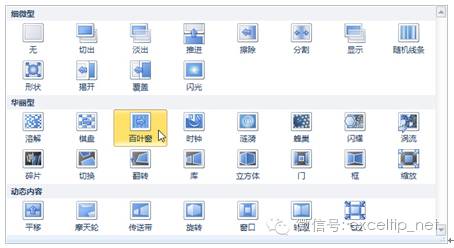
图7-1 选择幻灯片切换动画
步骤2 选择后会在幻灯片中自动预览百叶窗动画效果,如图7-2所示。
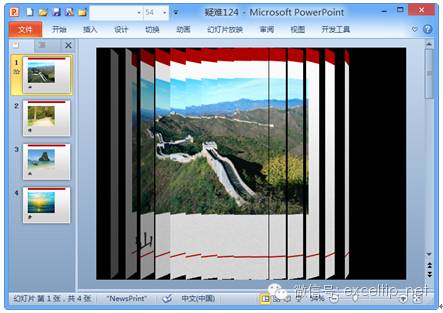
图7-2 选择切换动画的同时自动预览动画效果
→ 原理分析:
幻灯片的切换动画是指从一张幻灯片跳转到下一张幻灯片之间的过渡效果,即切换时希望显示什么特效,这些效果包括视觉和听觉上的,使整个放映过程不会过于枯燥。PowerPoint 2007将幻灯片切换动画和对象动画放到了同一个选项卡中,而PowerPoint 2010将这两类动画分开放到两个选项卡中,这就表明在PowerPoint 2010中增强了动画的设置功能。PowerPoint2010一共提供了34种内置的幻灯片切换动画,这些动画被分为3类:细微型、华丽型、动态内容。
→ 知识扩展:
预览动画播放效果
在“切换到此幻灯片”库中选择动画时会自动播放一次动画效果,目的在于可以让用户看到所选择的动画效果是否满意。如果在以后还想要查看动画效果,那么可以使用以下两种方法:
方法1 单击“幻灯片/大纲”窗格“幻灯片”选项卡中包含动画的幻灯片数字编号下面的标记。
方法2 单击功能区中的“切换”→“预览”→“预览”按钮。
一次性为所有幻灯片设置切换动画
通常情况下不会只为某张幻灯片设置切换动画,而在找到一个效果合适的切换动画后会为演示文稿中的所有幻灯片都设置该动画。一张张进行设置虽然没问题,但如果幻灯片数量很多,那么效率将非常低。可以在设置好一张幻灯片的切换动画以后,一次性为所有幻灯片统一设置切换动画。方法如下:
步骤1 先选择一张幻灯片,然后使用本疑难介绍的方法为该幻灯片设置一种切换动画。
步骤2 单击功能区中的“切换”→“计时”→“全部应用”按钮,如图7-3所示,为当前演示文稿中的所有幻灯片统一设置相同的切换动画。

图7-3 单击“全部应用”按钮为所有幻灯片设置切换动画
资讯来源说明:本文章来自网络收集,如侵犯了你的权益,请联系:puerppt#163.com进行删除。






















优页文档是佛山市墨豆信息科技有限公司旗下业务,优页文档(www.youyedoc.com)是一家专注于分享高质量的PPT模板、Excel表格、Word模板的下载网站,1000+各行业优质设计师每日更新200+优质办公文档模板,满足各行业办公需求。海量office文档制作教程,致力于打造国内最大最权威的办公文档下载一站式服务平台
Copyright © 2021-2026 www.youyedoc.com. All Rights Reserved. 粤ICP备2021116258号-佛山市墨豆信息科技有限公司
本站所有文档资源来源于互联网或作者上传,仅供学习研究使用,版权归作者所有,请勿用于商业用途,如果用于商业用途请联系作者,如果因为您将本站资源用于其他用途而引起的纠纷,本站不负任何责任。
如果本站内容无意中侵犯了您的版权,请联系youyedoc,我们会及时处理。


