
来源:互联网 作者:
哈喽,大家好呀,我是十一,一个新人PPT设计师。
上次,我们接了个活,去帮华润集团修改6页汇报PPT。
虽然一开始收到的原稿看起来像是Word,但同学们还是出色的做出了自己的风格。
前情回顾:我们帮华润改了一份PPT。同事:告诉我你学PPT多少年!
于是这次,我们又接到了一个新任务!——帮交通银行修改PPT。
先来看看源文件:
上下滑动查看
这次的PPT就挺好看的,不过还是有一点点丑(手动狗头)。
于是,我又把这个任务交给了PPT硬核营五月班期的学员们,经过第一次的磨练,现在的他们明显上手快多了。
所以这次话不多说,让我们直接来看看他们的作品和设计思路吧~
■ 第一位同学:猪是的念来过倒
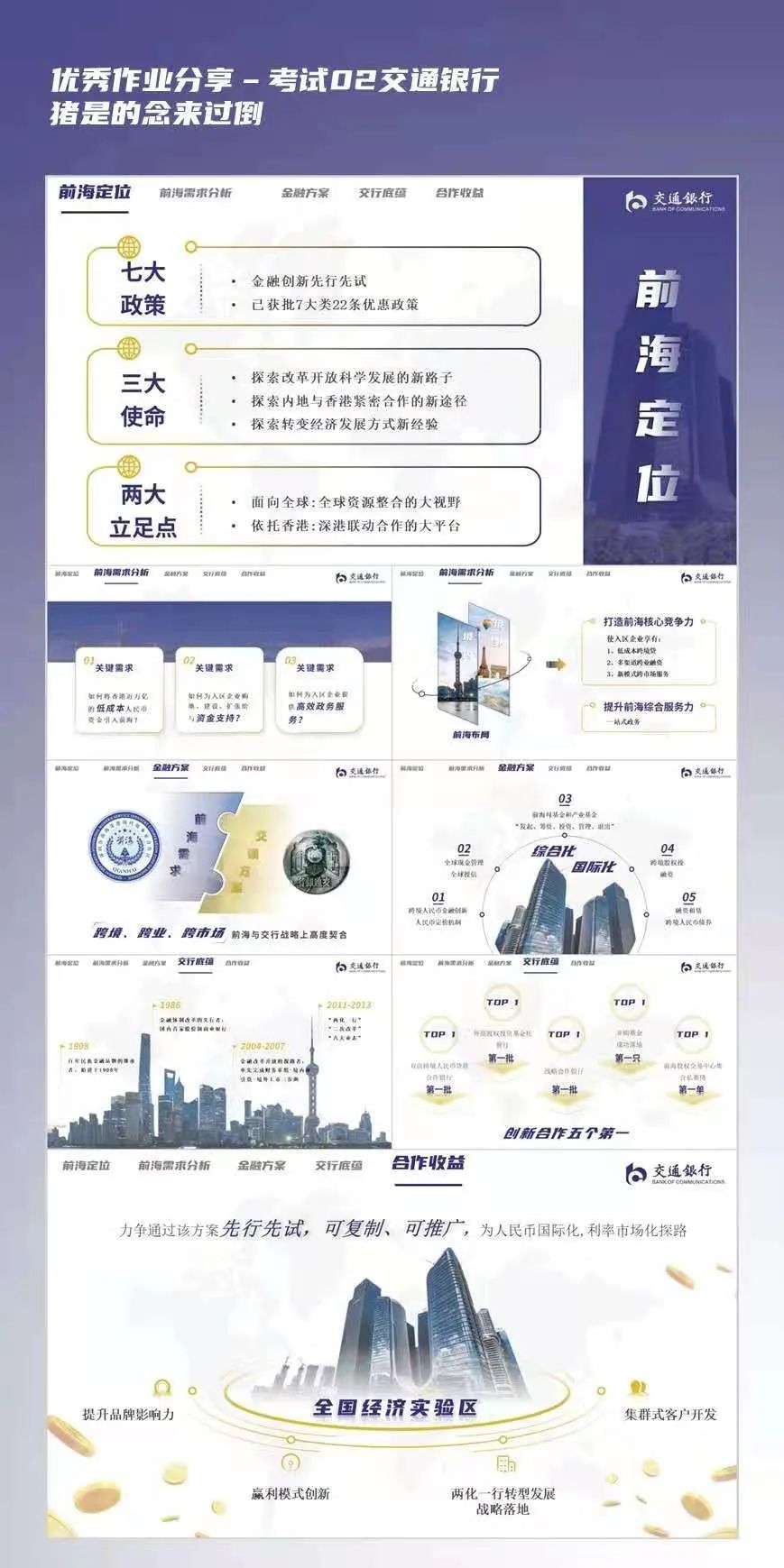
@猪是的念来过倒
非常荣幸有机会来和大家分享自己的制作经验。
经过第一次上手之后,这次我对交行的PPT修改就熟练很多,接下来我就来说下大概的思路。
最开始做PPT时需要先确定三个要素:主题色,背景,以及字体。
主题色
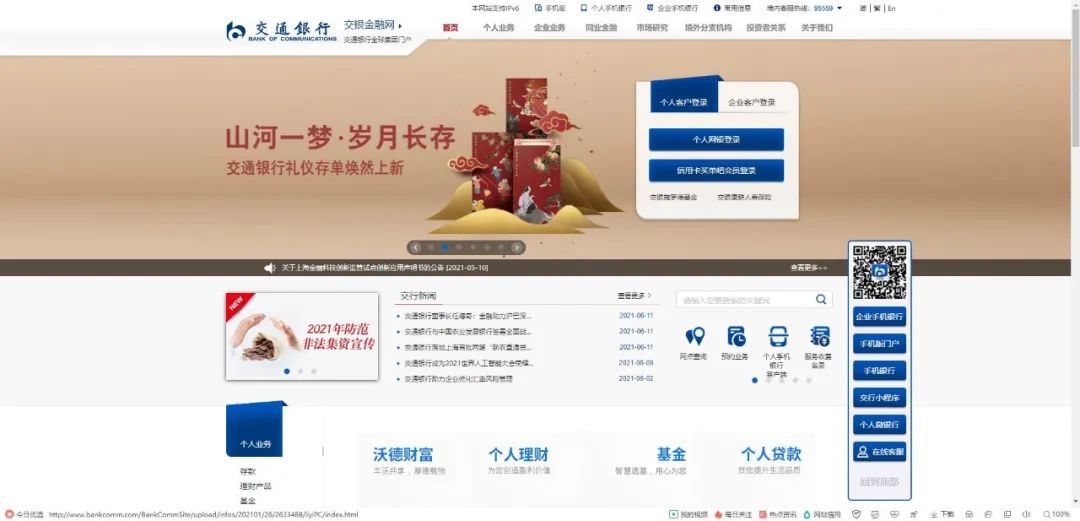
在确定主题色时,我先去了交通银行的官网,毕竟为企业设计的PPT,最好要从他们的官网找灵感。
在你看到交行官网时,第一眼看到的是什么颜色?是不是金色和蓝色占比都比较多?
而且这两个颜色放一起也比较搭配,所以本次PPT的主题色就确定了是这两个。
背景
背景的确定,一定要和我们制作的内容有相关性。
因为这次的PPT内容基本是和前海有关,且还涉及到了境内境外,所以背景我选择尝试使用了全球地图。
字体
说到字体的寻找,其实还有一点运气成分在。
在前面收集交通银行素材时,我碰巧看到一张海报,里面用到的字体也很适合放在PPT中。

于是就利用找字体网搜了一下,最终确定本次模板的字体为优设标题黑;内容文字部分为思源黑体。
确定完上述这些,就可以正式准备动笔制作啦。
不过制作模板也不是直接上手开始做的,尤其是这种已经确定每页内容的PPT。最好先对每页的版式进行一个设计。
版式设计是需要你先将文字的部分进行划分,每一段话尽量选一个标题。
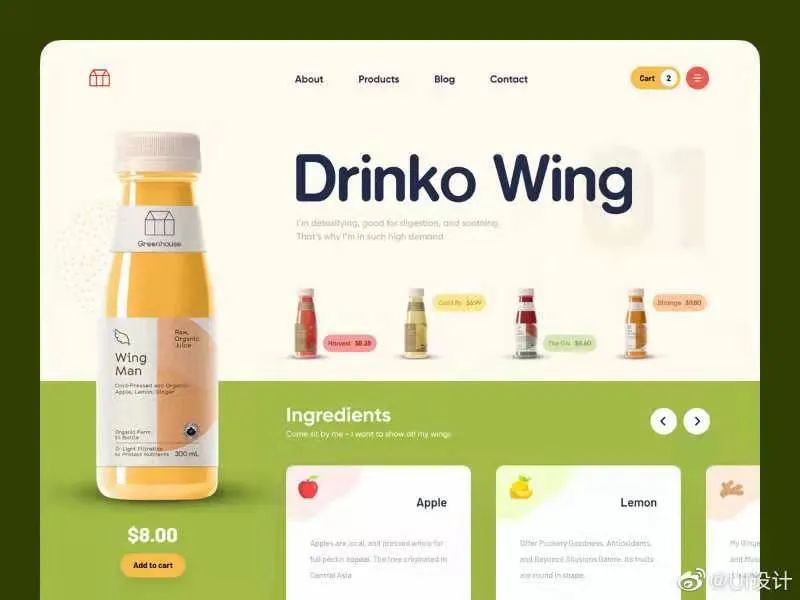
最上面的标题行,我决定采用很多网页设计中的版式,效果大概类似这种。
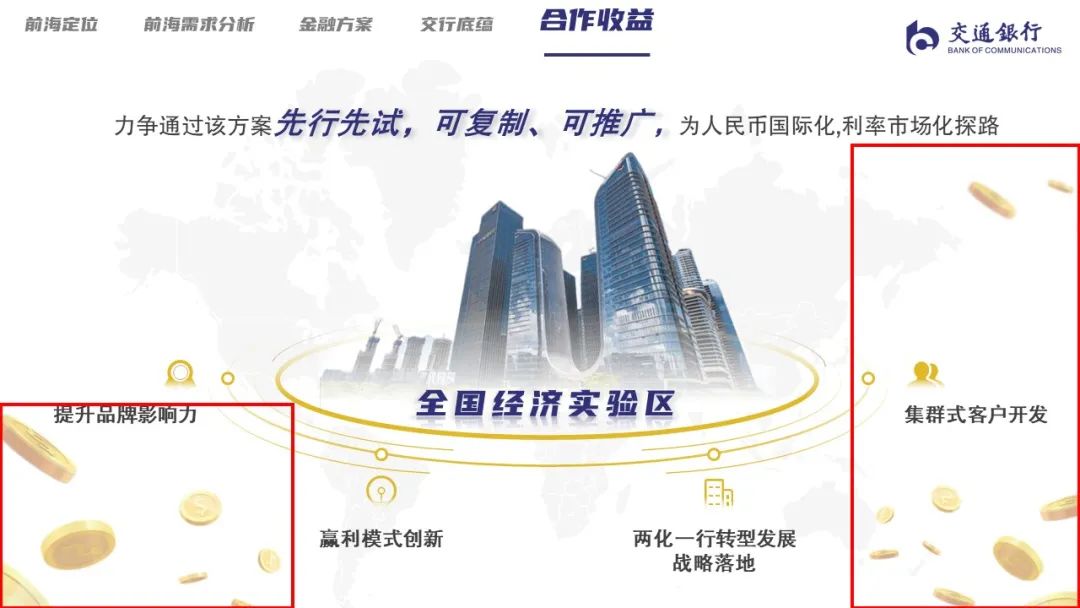
这次的PPT版式中,让我觉得最满意的是最后一张,也是参考的之前觉得不错的一页PPT进行模仿的。
最开始做这页PPT时,中间的建筑我是直接放上一张图,但后面发现有点突兀,建筑周边的棱角有点太硬朗了。
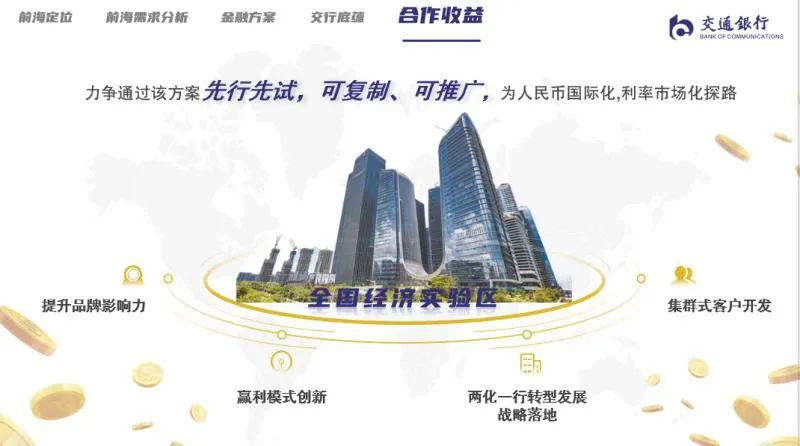
于是我又添加了一个蒙版,大概描了一下图片的轮廓,再设置渐变,像这样。

黑色区域就是蒙版区域
最后觉得画面有点空,所以又找了一些金币素材进行修饰,整体就变得丰富起来了。
■ 第二位同学:黑十一
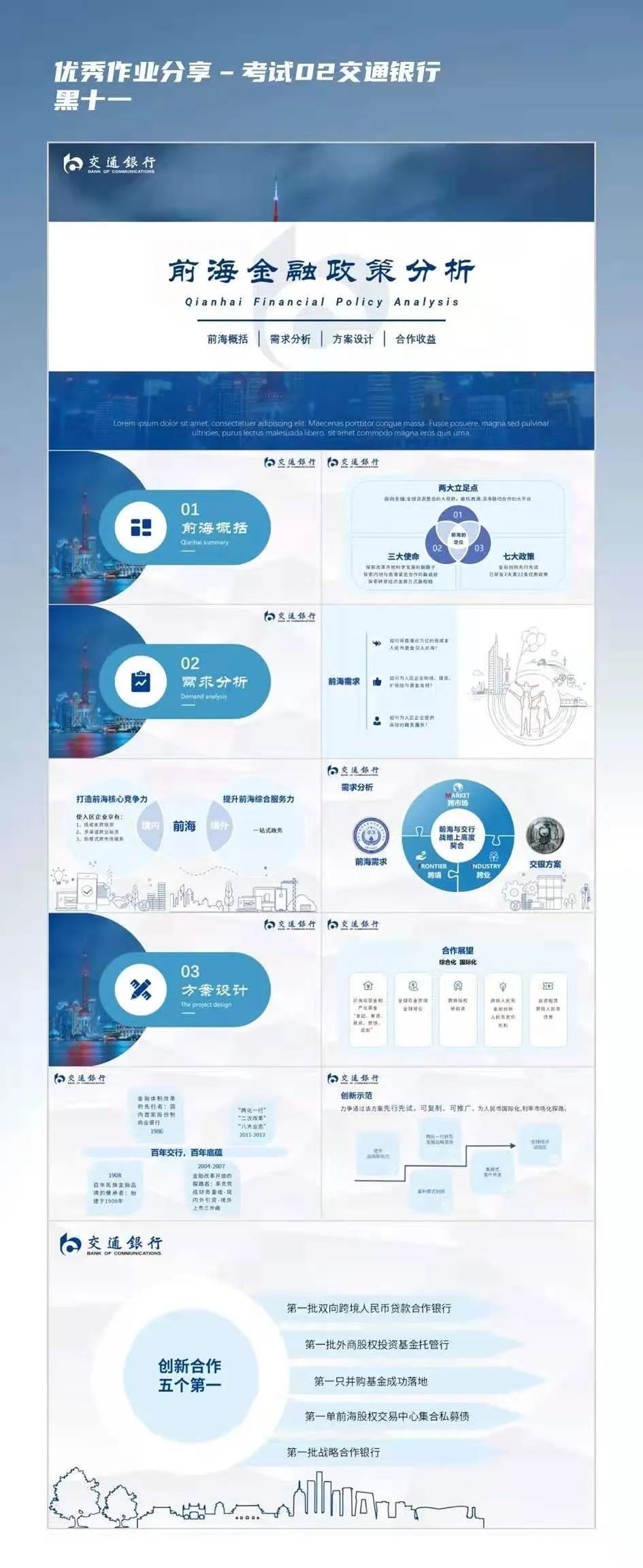
@黑十一
大家好,我叫黑十一,很高兴能有机会和大家交流学习,接下来分享一下我在这次模板修改中的一些设计经验。
首先,拿到题目素材后,我习惯先看看大概内容,在心里有个大概的模板思路和设计方向之后,才开始寻找素材。
找素材的方式有很多种,像这类给企业制作PPT的话,你可以从企业的社会责任报告中找到相应的排版和元素设计,再按照个人喜好挑选使用。
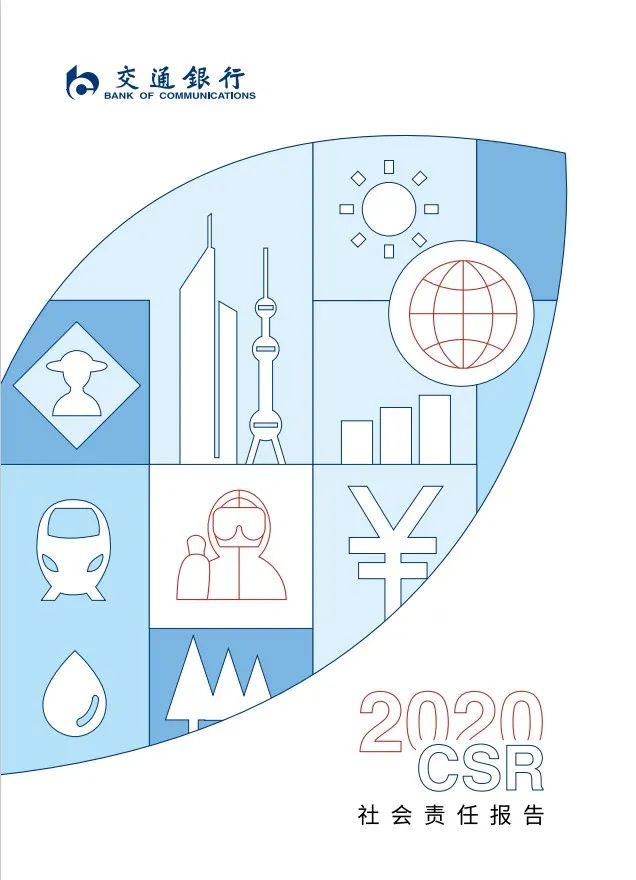
其次,就是可以上去设计网站看看,找一些过渡页,看看有没有合适。找到后,可以自己模仿,做些适当的修改,就变成了属于自己的过渡页风格。
同时,也可以从参考模板中确定PPT的配色。找到3种左右的颜色,用到PPT中,这样感觉会比较和谐和美观。
剩下的就是排版和字体突出效果方面,在这方面我觉得企业的社会责任报告也是可以借鉴的,这样可以使整体PPT的风格统一。
对于某些文字比较少的内容,可以增加图标元素来突出显示文本,会让PPT更美观和方便阅读理解。
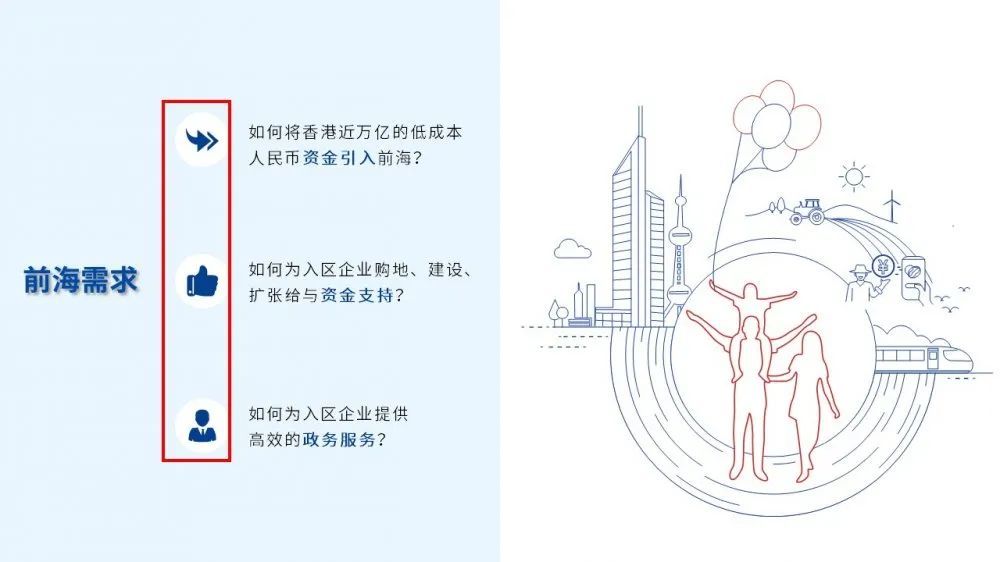
这里分享一个我做模板的小技巧,适当的过渡页设计也可以使PPT更加丰富。在实际应用上,你可以先搜集素材进行模仿训练,再运用到自己的设计中。
最重要的是,风格一定要适合材料。
不然设计的再好看,风格与商务不搭,也得重新制作修改。
最后,需要注意的一点,也是我从老师那里学到的一点,就是在设计的过程中,颜色搭配不能过多,3种左右最好。
■ 第三位同学:阿彬
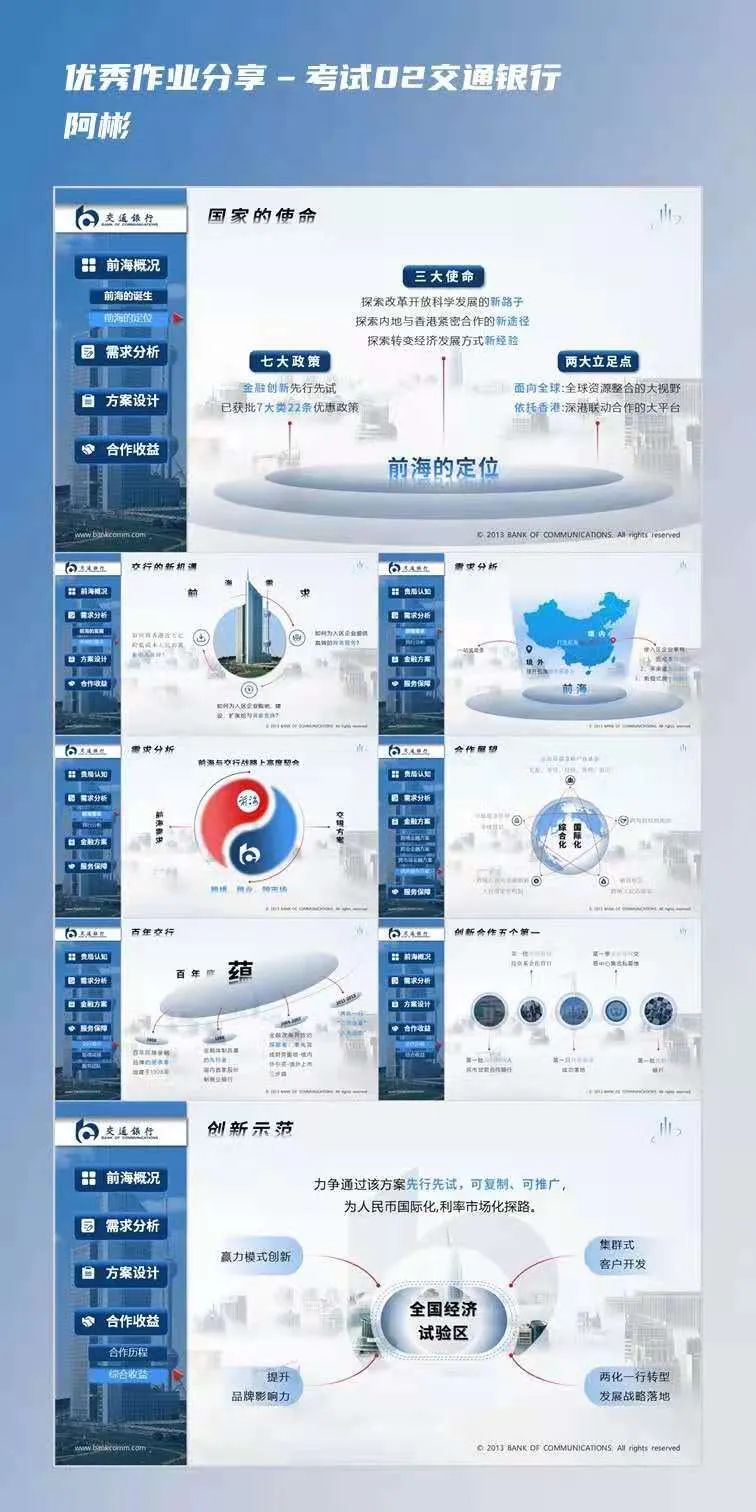
@阿彬
各位伙伴们,大家好!我是阿彬,十分幸运能够跟大家分享我这次作品的一些思路和心得:
首先确定PPT设计规范。
在配色方面,我选蓝色(logo色)为主,红色为辅,参考的是最新19年交行社会责任报告,它就是以蓝红搭配。

在字体上,我选择可商用的思源黑体Bold和思源黑体Light两款字体。

在版式上,因为这份PPT每页都有导航栏,所以我先设计了母版。
设计好母版很必要,这能大大减少设计时间。
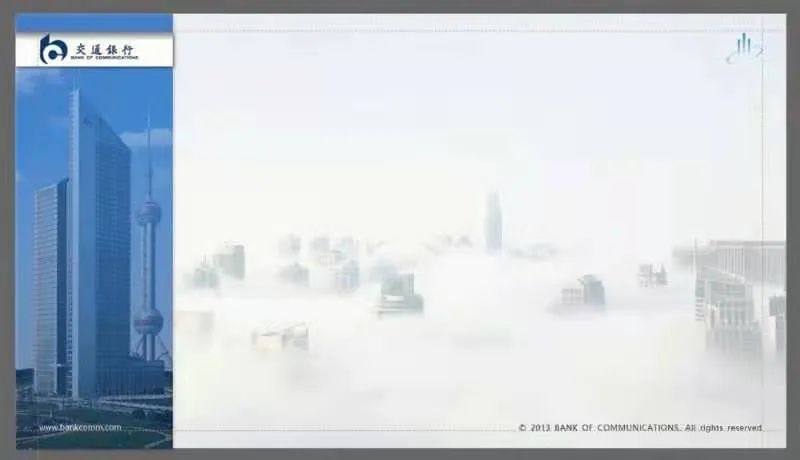
之后运用参考线,把logo、网址、版权信息放到三个角落。后面我发现右上角有时候留白太多,就加了个渐变图形点缀,刚好四个角也能对称。
而这份PPT设计导航栏最简单的做法就是放到页面上方,大家一般都会这么做。这次我想做特别点,就尝试放到页面左侧。
左侧导航栏宽度较大,为了更美观,我找了一张交行大厦照片做底,并加以蓝色渐变蒙版和阴影修饰。
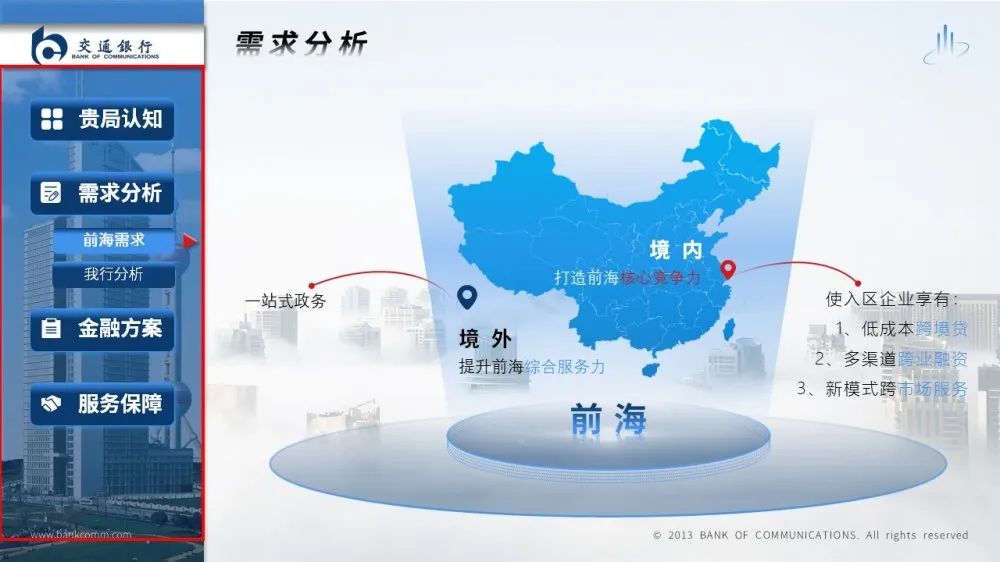
右边放一张大气的城市雾景照加白色蒙版。用蒙版是为了降低背景亮度,辅助文字展示。
做好母版后就到了每页PPT的美化。在导航栏部分,我用渐变图形加阴影来突出空间感。右边的版式其实都是靠平时多看多积累,然后才能为己所用。
首先就是先提炼好内容信息,划出重点。在开始做之前,我会先想想每一页该用什么样的版式,做到心中有底。从大局出发,更容易让整份PPT的风格统一协调。
其次要注意遵循设计四大原则(对比、对齐、亲密、重复),这是最基础的也是最重要的。
为了增加视觉效果,整份PPT我运用了很多渐变形式,如渐变蒙版,渐变图形,渐隐字…... 这样看起来更具有现代感,设计感。
■ 第四位同学:梦想天天葛优躺
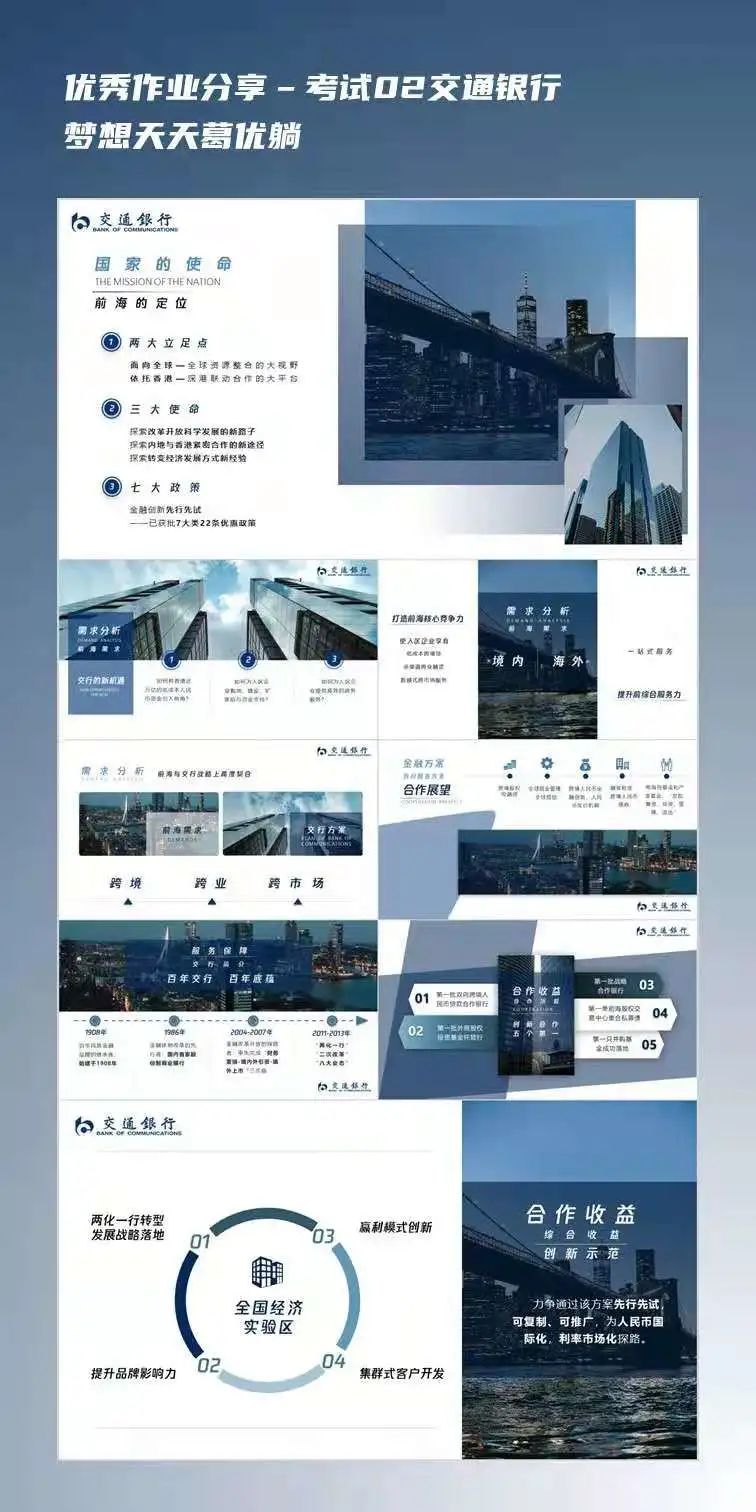
@梦想天天葛优躺
大家好~非常开心能和大家分享。
配色上,根据交通银行标志,我选用蓝色调作为主调,并且选取深浅不同的蓝色来搭配,这样具有层次感,也不会显得突兀。
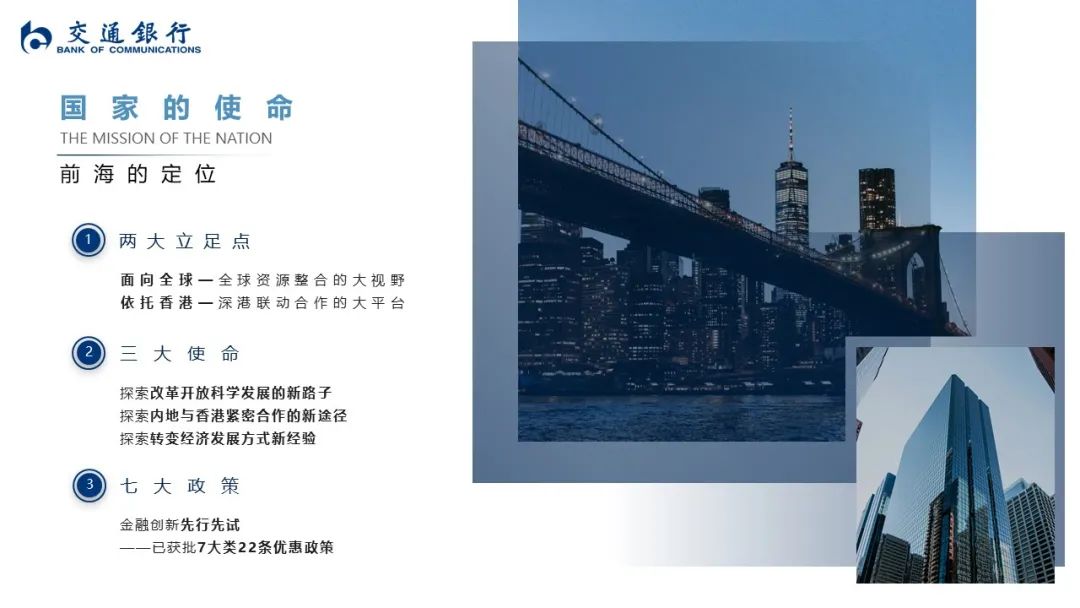
选图上,银行给人的感觉大气、方正,所以我选择建筑物、城市的配图。选图色调要注意冷色,配合主题色的蓝色调。
为了增加层次感,我添加了渐变蒙版、异形图案、阴影等元素,这样页面不单调。
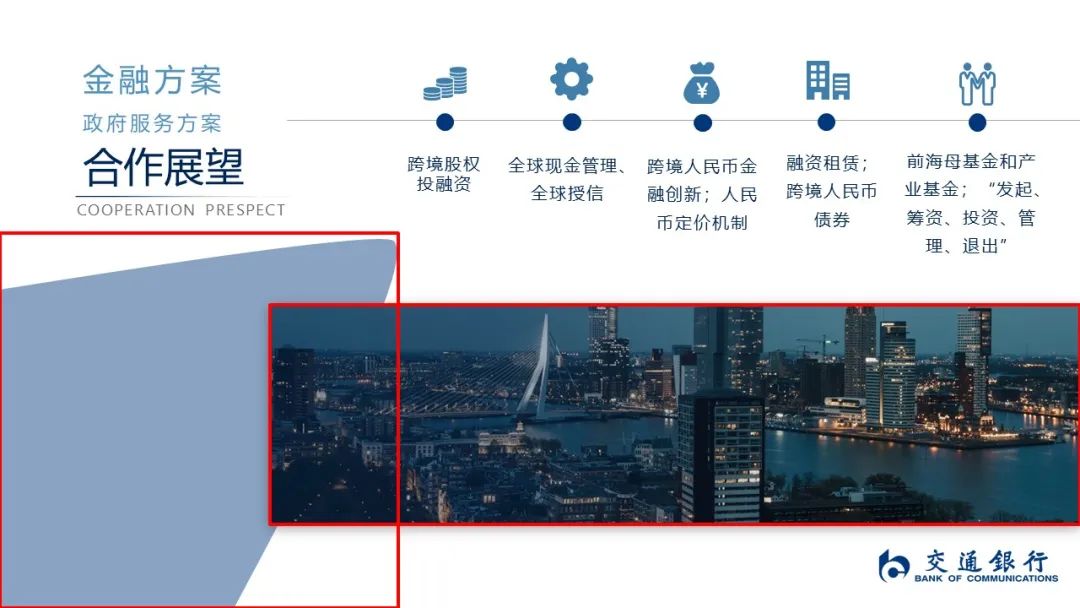
文字排版上,按照重要程度,字号由大到小,强调重点,增加可读性。文字颜色也可以变换~
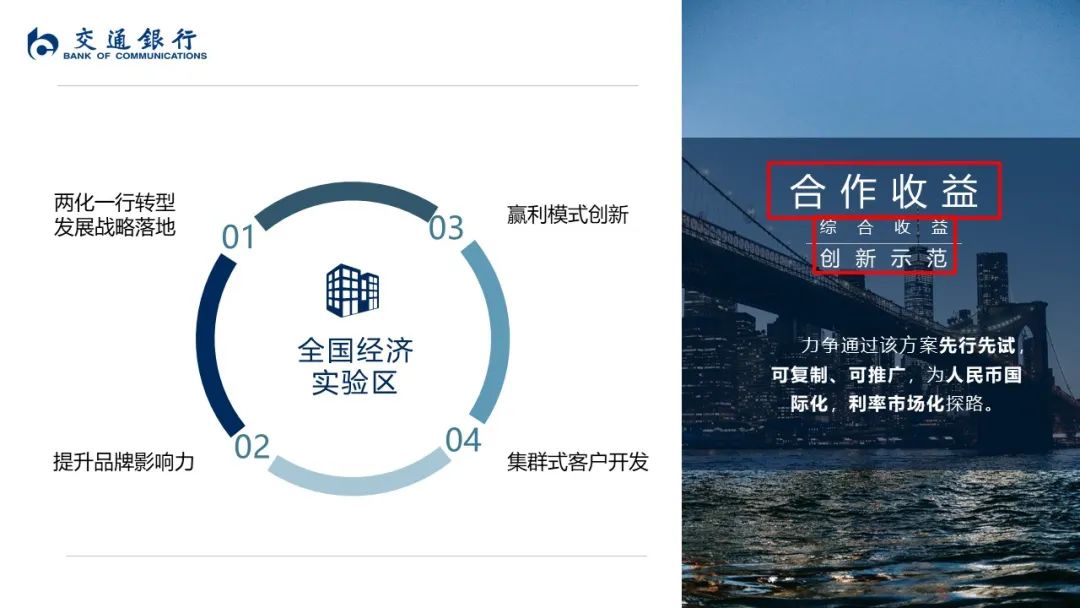
版面上,参考了很多优秀设计版面,主要根据每页的文字数量快速定位筛选适合的版面,突出内容。并且整体均采用“矩形”结构,一是显得整洁统一,二是显得大气。
好啦,这次的分享就到这里了。
资讯来源说明:本文章来自网络收集,如侵犯了你的权益,请联系:puerppt#163.com进行删除。






















优页文档是佛山市墨豆信息科技有限公司旗下业务,优页文档(www.youyedoc.com)是一家专注于分享高质量的PPT模板、Excel表格、Word模板的下载网站,1000+各行业优质设计师每日更新200+优质办公文档模板,满足各行业办公需求。海量office文档制作教程,致力于打造国内最大最权威的办公文档下载一站式服务平台
Copyright © 2021-2026 www.youyedoc.com. All Rights Reserved. 粤ICP备2021116258号-佛山市墨豆信息科技有限公司
本站所有文档资源来源于互联网或作者上传,仅供学习研究使用,版权归作者所有,请勿用于商业用途,如果用于商业用途请联系作者,如果因为您将本站资源用于其他用途而引起的纠纷,本站不负任何责任。
如果本站内容无意中侵犯了您的版权,请联系youyedoc,我们会及时处理。




