
来源:微信公众号:懒人诺壹乔 作者:诺壹乔
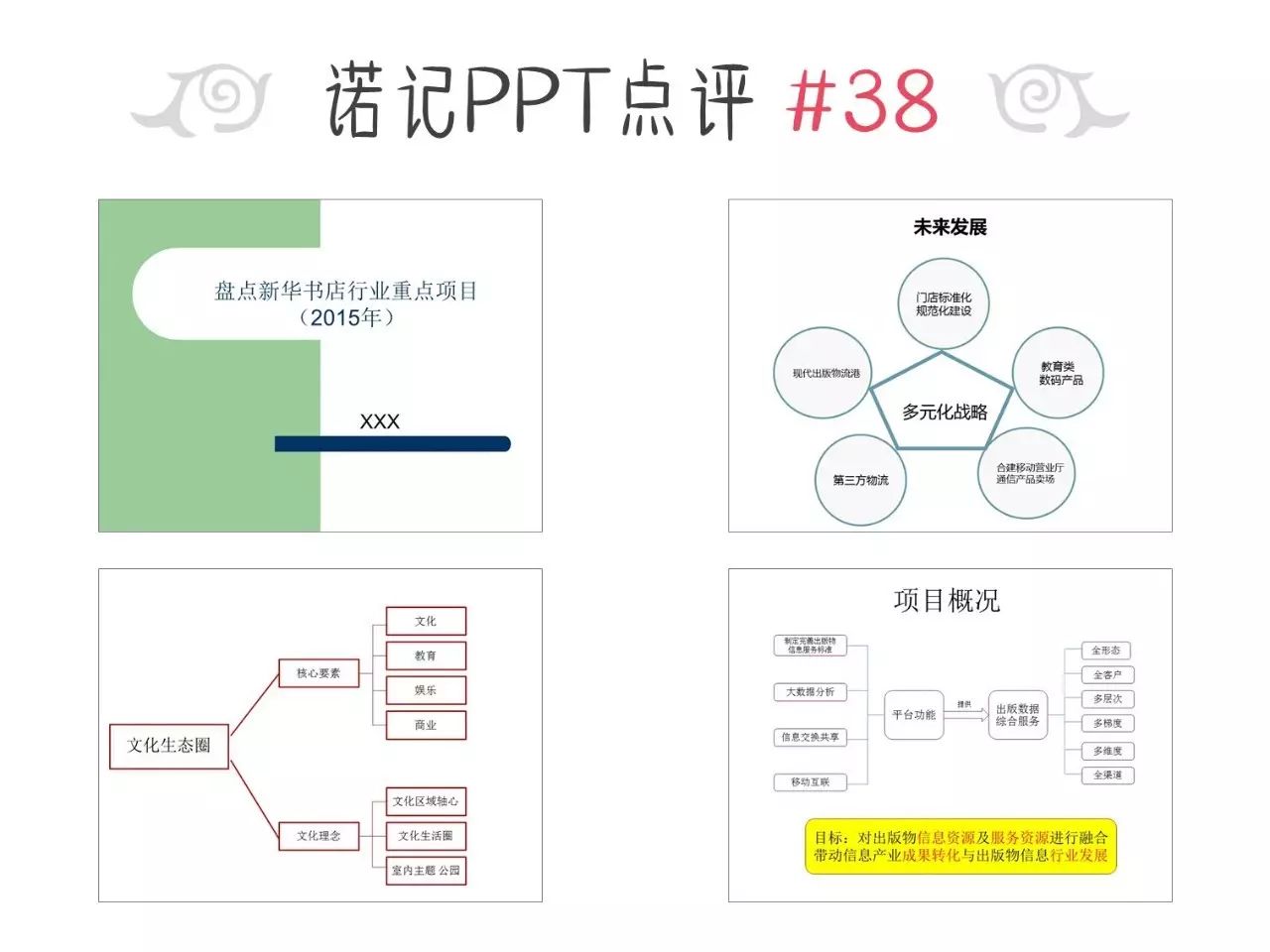
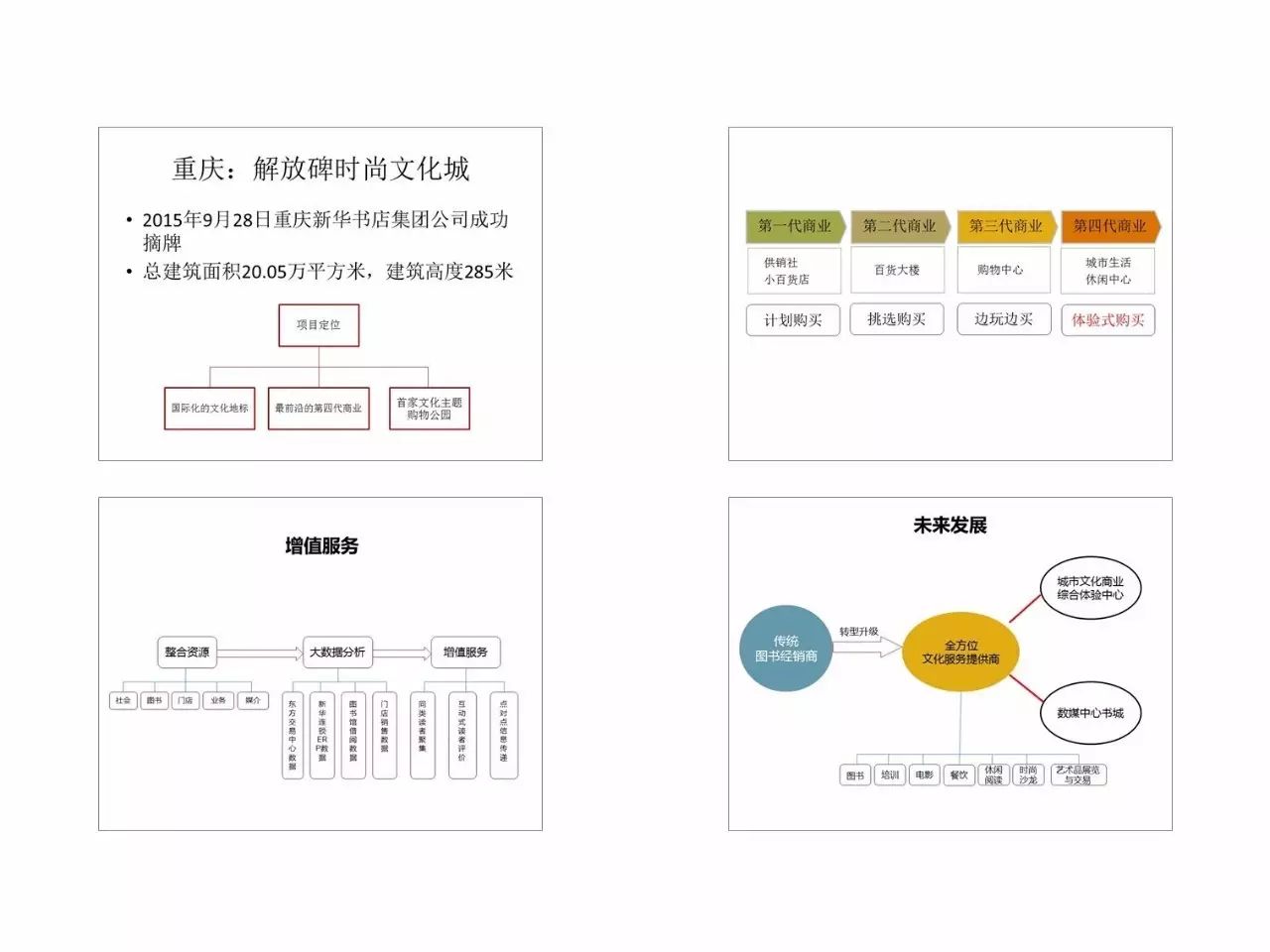
职场PPT当中,示意图真是让人欢喜让人忧。
喜是因为示意图可以将很多抽象的逻辑关系表现得很清楚;而忧是因为示意图弱画得不好,容易变LOW变混乱。
显而易见,本期投稿组品当中最多的就是示意图。所以今天诺记将和大家剖析一下什么样的示意图才清晰直观。
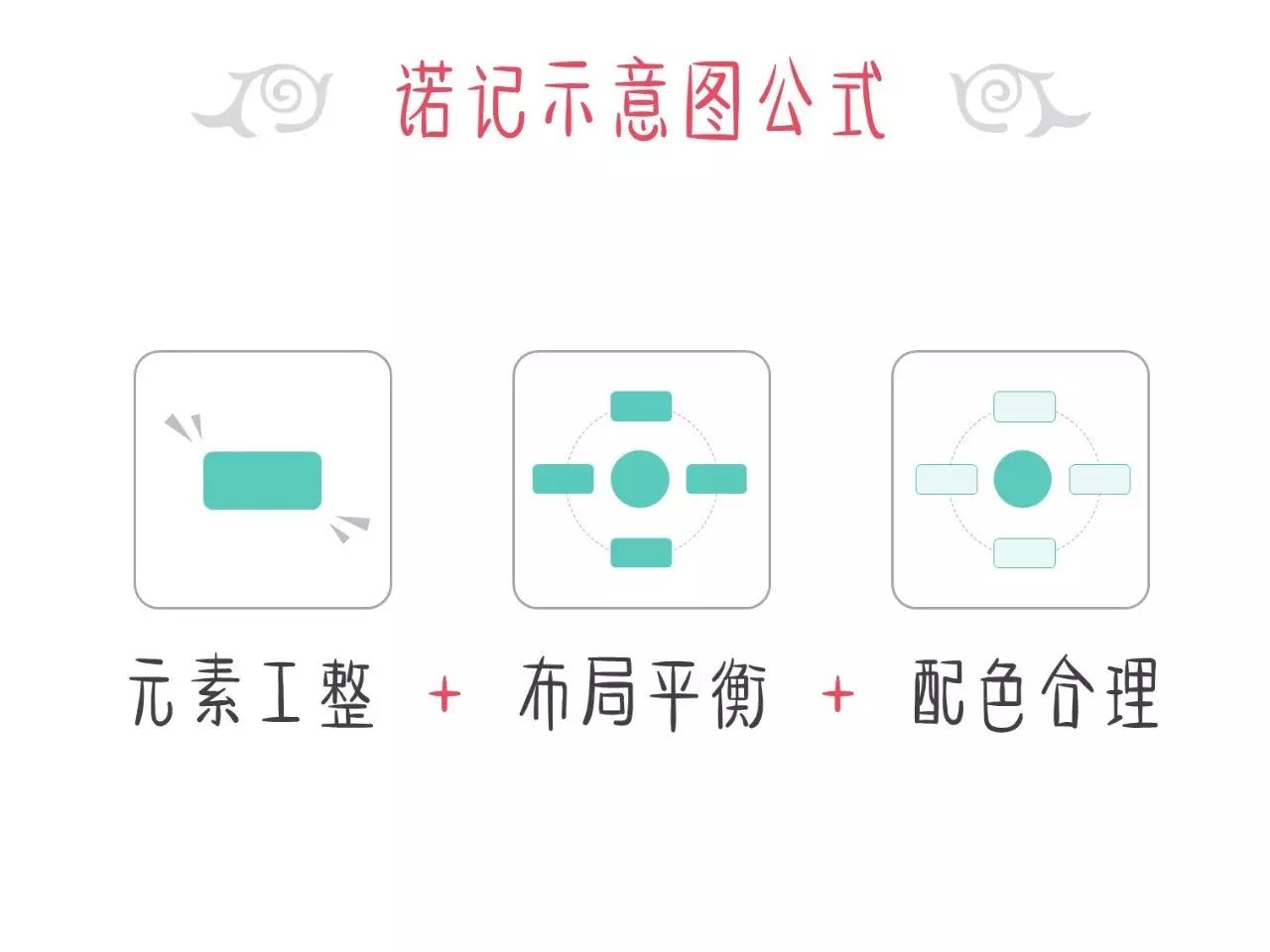
示意图该怎么改?诺记我有三个建议:元素工整、布局平衡,配色合理。
元素工整
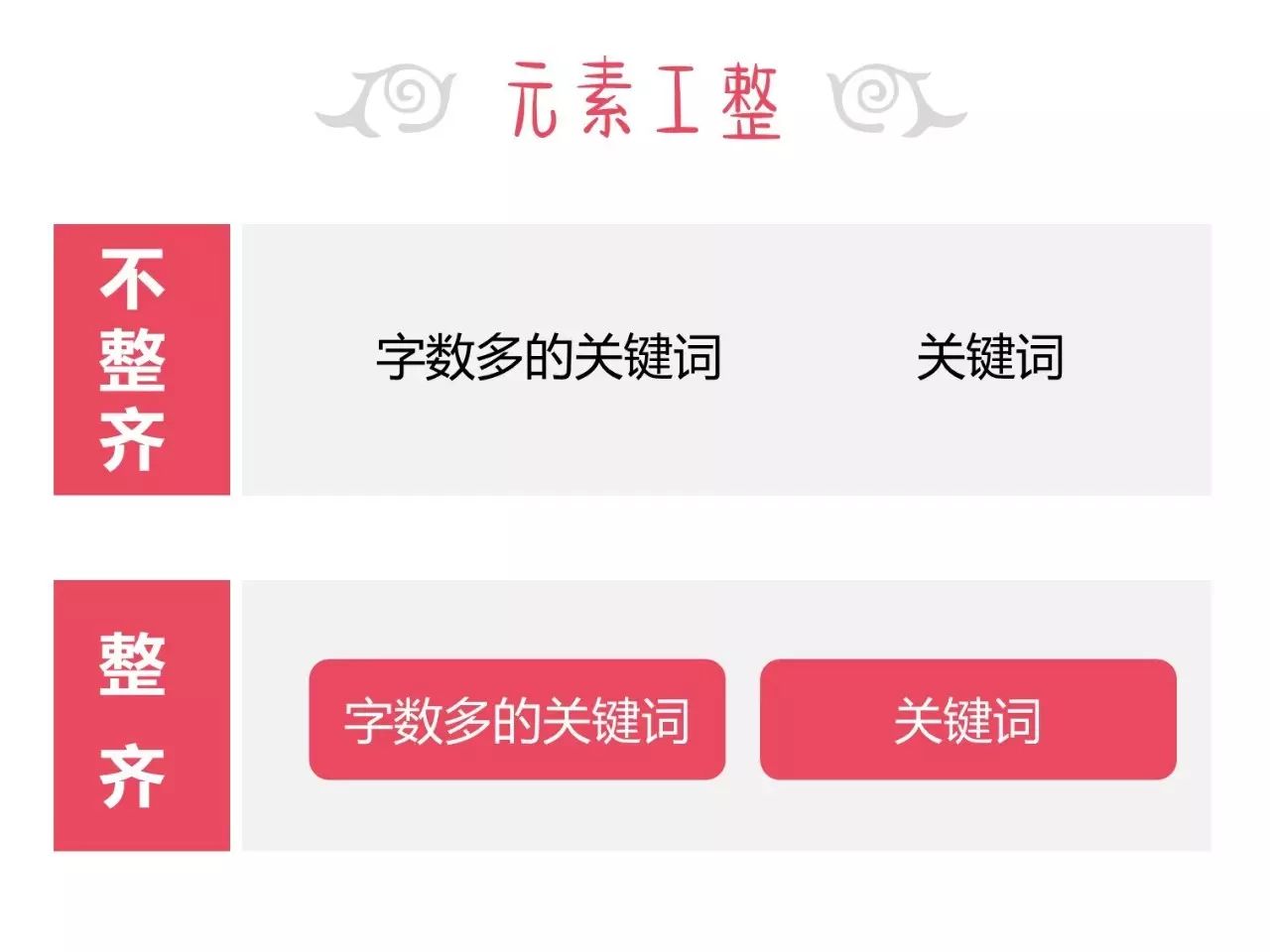
如何让不同的文字看上去更加工整,就是我们要应对的第一个问题。诺记我在之前的点评中也提到过——当内容视觉大小产生差异的时候,给内容套上一个统一盒子,是让视觉更整齐的有效方法。
 同理,在示意图当中,把文字内容放入统一的背景当中,就可以形成一个统一的视觉。背景的大小应该“就多不就少”——取决于内容最多的板块。
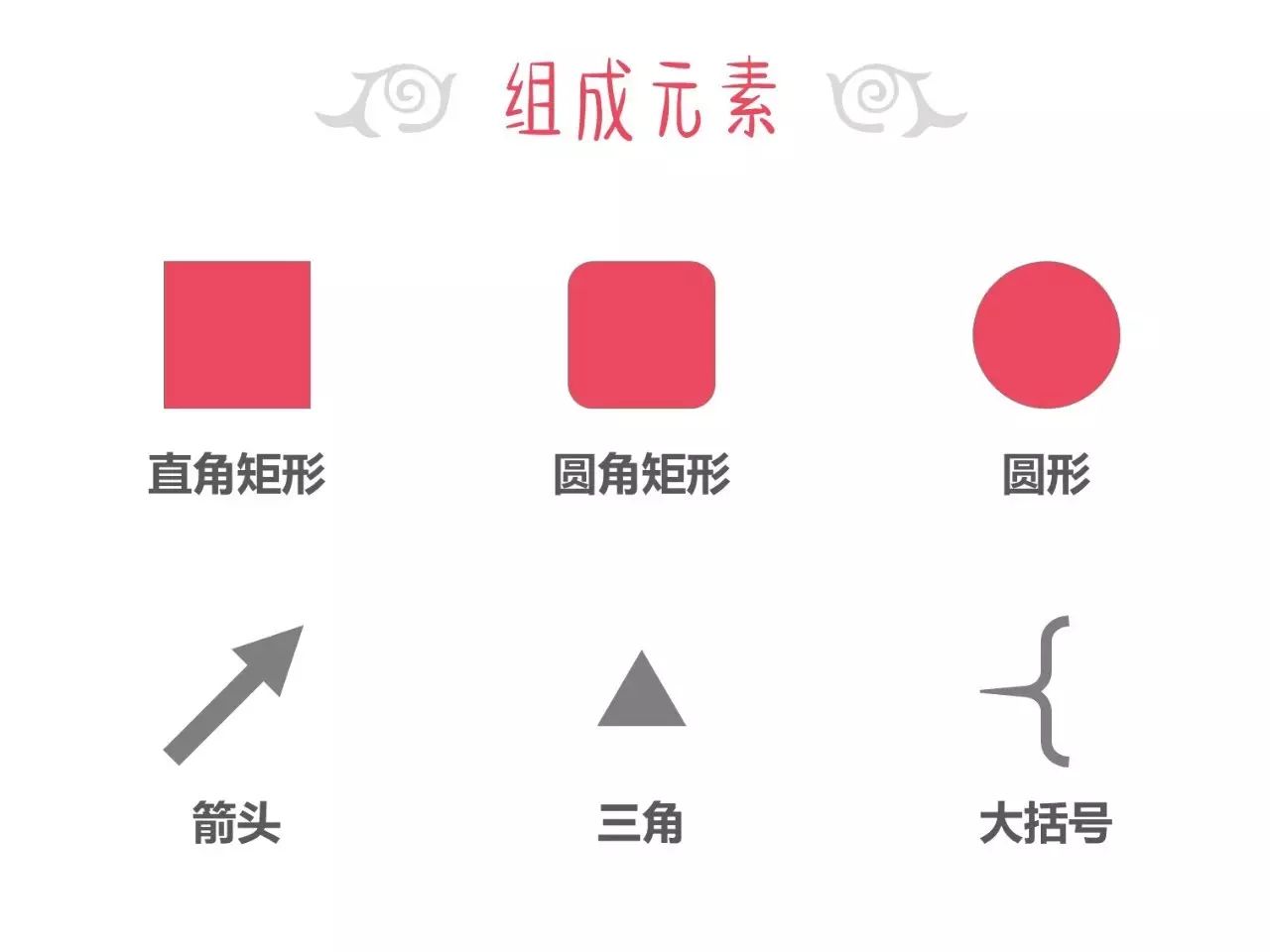
在背景形状的选取上,最常见的形状有三个:直角矩形,圆角矩形和圆形。而且,我们还可以通过箭头、三角和大括号将不同元素串联起来。
这里有两点需要注意:
1)形状越圆,内部空间就越小。所以圆形背景仅适用于非常简洁的关键词,如果内容较多(或者多少差异较大),还是建议用矩形或者圆角矩形;
2)三角形是简化版的箭头,当板块与板块之间的距离太近,不足以放箭头的时候,可以用三角代替。
布局平衡
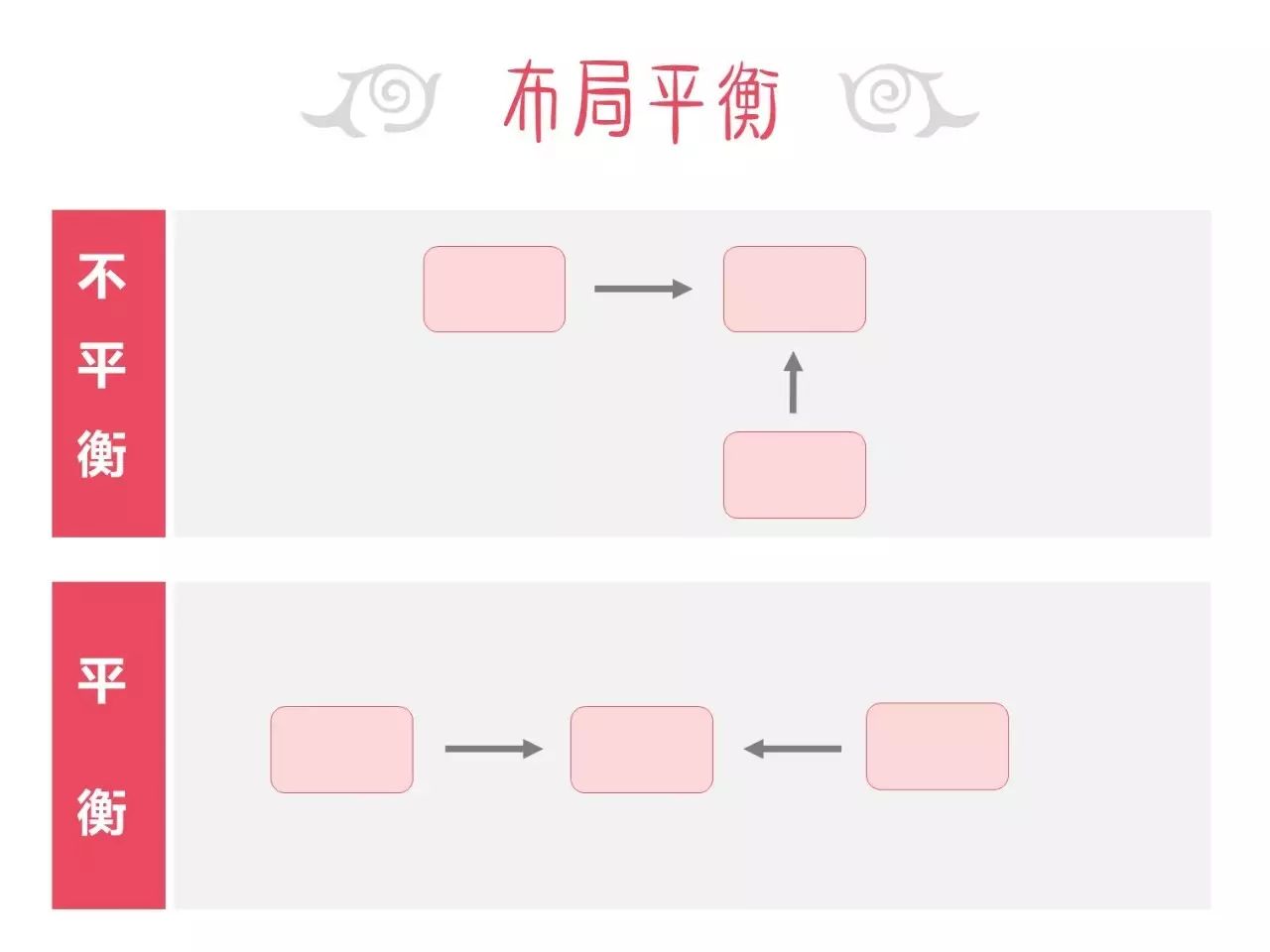
在将PPT的各种元素统一形状,处理完毕之后,我们就要开始布局,将元素排列整齐。这个时候需要注意页面的平衡问题。尽量让示意图的中心处于中心位置。
配色合理
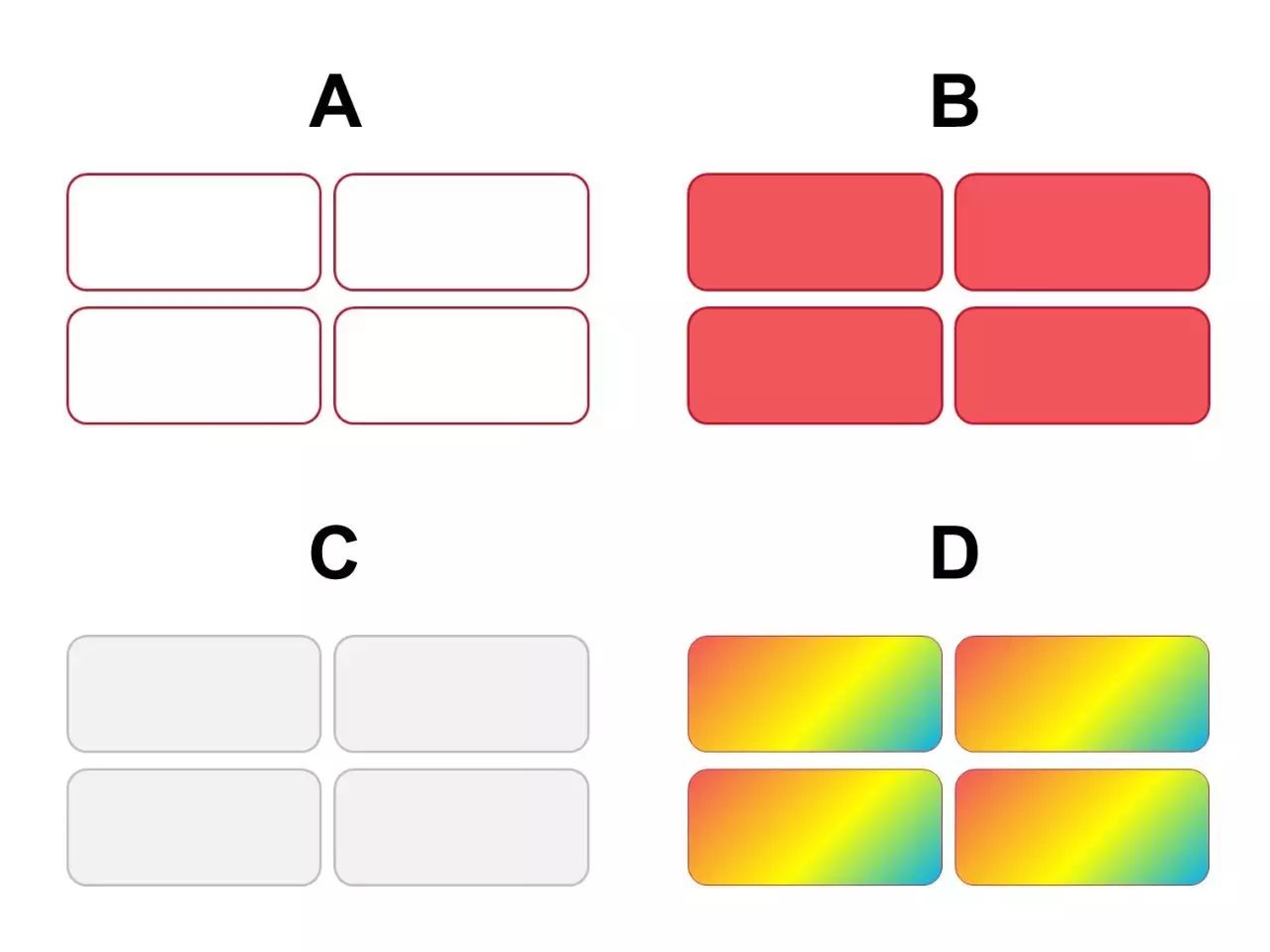
在示意图配色方面有很多注意事项。颜色用多了吧,配得像葫芦娃;颜色用少了怕,又怕风格性冷淡。具体让我们来看看下面这四组色彩搭配模式:
A组:无背景,仅有轮廓
B组:有明确背景颜色
C组:灰色背景
D组:超级无敌霹雳七彩炫酷背景
首先要排除的就是D组!还是那句话:一般人不要碰渐变,出错概率非常高。如果你不信,请看这张图:
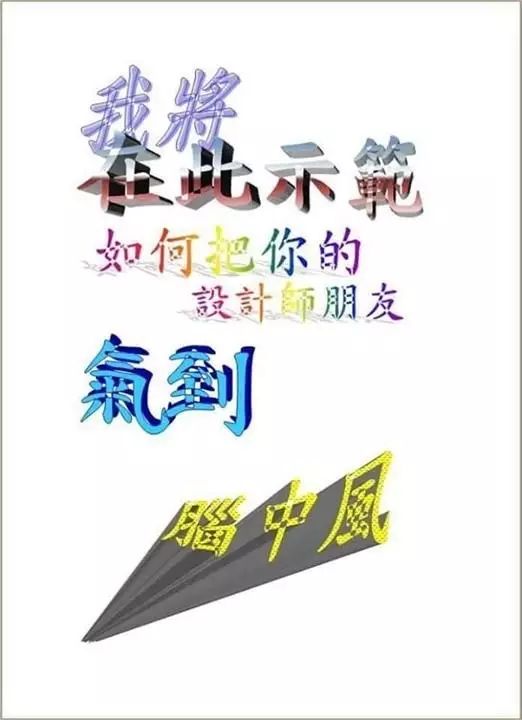
总之,渐变背景一定要慎重!所以D组优先排除。
其次,排除A组,为什么呢?因为A组仅仅有轮廓线,过多的轮廓线会让页面看上去线条冗杂。同时因为A组缺乏色彩,所以如果广泛使用之后,会让人觉得页面单调,性冷淡。(本期投稿就采用的A组风格)
B和C是我认为相对稳妥的搭配。但是要注意的是,内容越重要,颜色要越深——标题比正文深,母标题比子标题深。这样就深浅分明了。如果你实在拿不准颜色搭配,深色可以用模板的主色,浅色可以用浅灰色。
总之,诺记我关于配色的建议是:大标题用B组,小标题用C组。
投稿调整
老规矩,为了讲清楚画示意图的技巧,我们还是从作品当中找出代表性的页面进行分析和讨论,而我选定的是这一页:
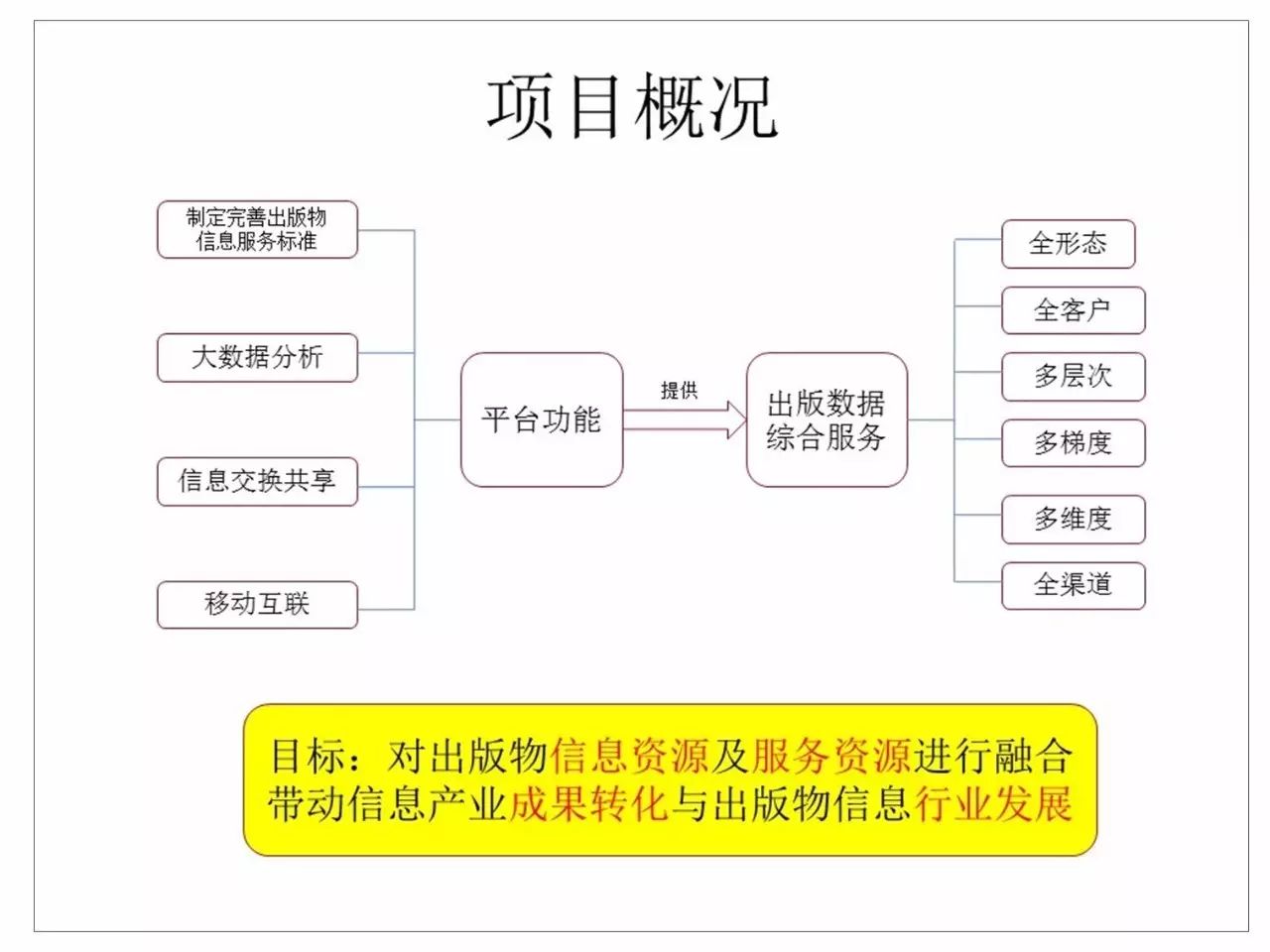
投稿作品的这幅示意图,元素工整基本做到了。布局也是平衡的。
虽然左右两侧的条目数量不一样,但是间距和高度保持得很好,所以很整齐。
所以最后就是调整颜色了,正如上文说的,投稿采取的是配色模式A,所以显得有些单薄。改善方法也很简单——调整为B+C即可。
此外,页面底部那个刺眼的黄色+红色提示框也不太舒服,适当调整。修改完之后是这样的:
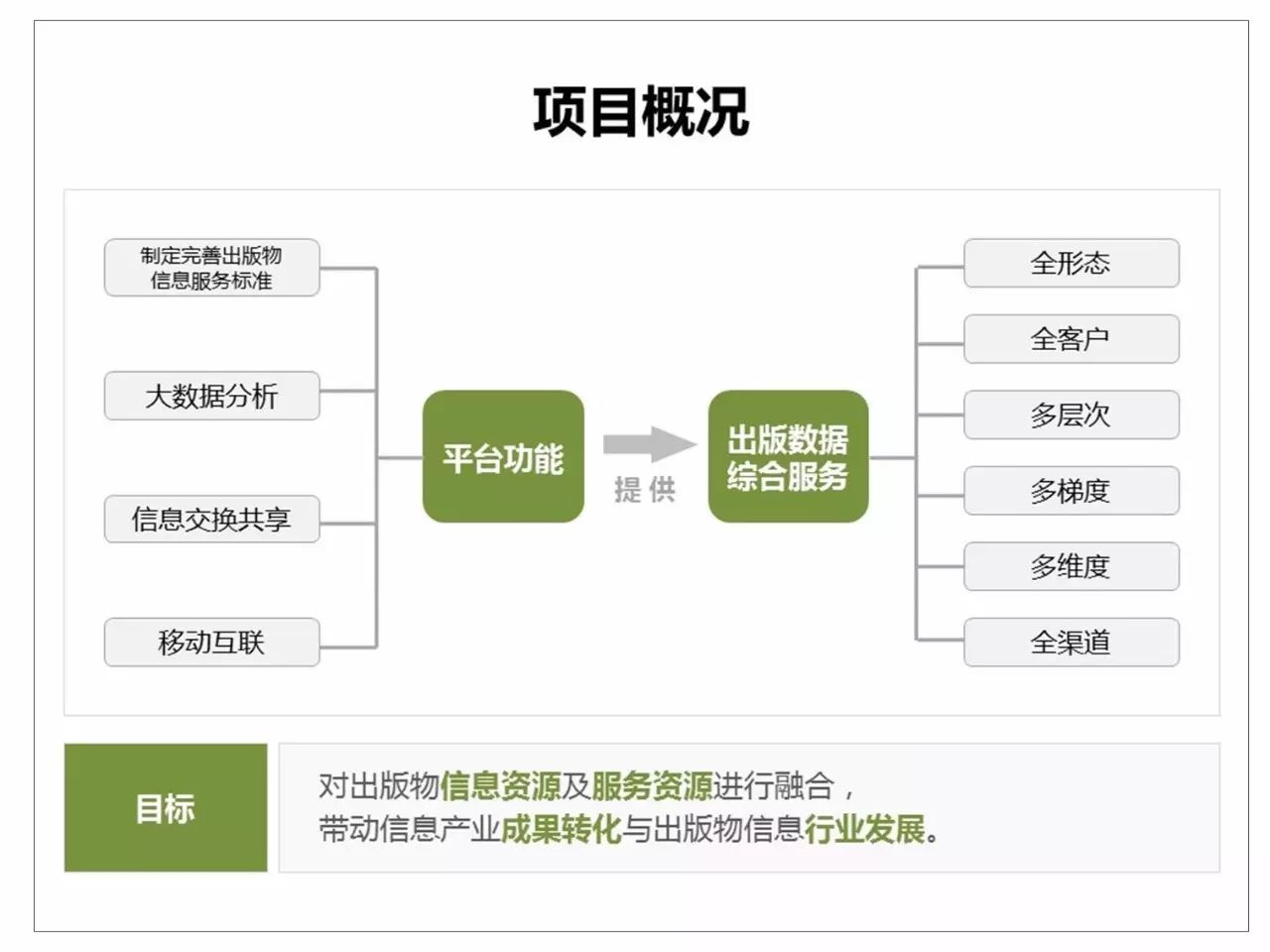
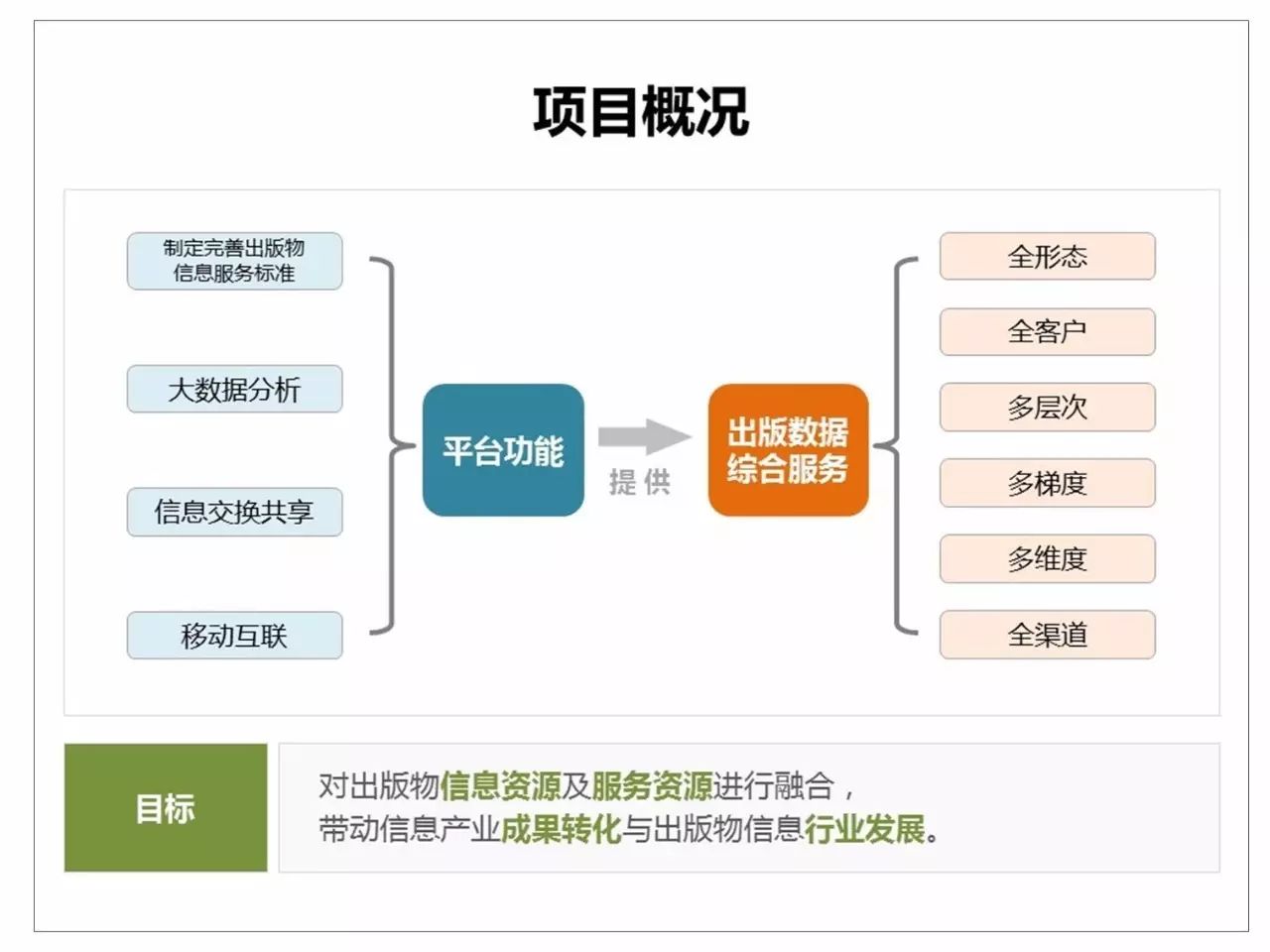
如果你觉得左右两个板块是需要区分的,你可以在配色上进行调整。请注意,即使是调整了之后,仍然是B+C的配色模式。只不过C组配色由浅灰色换成了和主题相同的浅色(浅红,浅蓝)而已。
资讯来源说明:本文章来自网络收集,如侵犯了你的权益,请联系:puerppt#163.com进行删除。






















优页文档是佛山市墨豆信息科技有限公司旗下业务,优页文档(www.youyedoc.com)是一家专注于分享高质量的PPT模板、Excel表格、Word模板的下载网站,1000+各行业优质设计师每日更新200+优质办公文档模板,满足各行业办公需求。海量office文档制作教程,致力于打造国内最大最权威的办公文档下载一站式服务平台
Copyright © 2021-2026 www.youyedoc.com. All Rights Reserved. 粤ICP备2021116258号-佛山市墨豆信息科技有限公司
本站所有文档资源来源于互联网或作者上传,仅供学习研究使用,版权归作者所有,请勿用于商业用途,如果用于商业用途请联系作者,如果因为您将本站资源用于其他用途而引起的纠纷,本站不负任何责任。
如果本站内容无意中侵犯了您的版权,请联系youyedoc,我们会及时处理。


