
来源:微信公众号:没事学个P 作者:没事学个p
图表处理
时隔多日,有没有想念P哥!
本期P哥给小伙伴们带来的干货就是图表!我们先看看P哥精心设计的图表:

因为一提到数据,大家脑子里想到的一定是科技感,所以P哥选用了深色的背景作为底色,再使用一些科技感的配色完成了本次的图表制作。
本次的图表有:扇形图、柱状图、分布图、折线图等。下面听P哥一一道来:
Tip 1:扇形图/饼形图
其实P哥在之前的文章中提到过扇形图/饼形图的做法:
首先正常绘制扇形图,其次绘制一个开放的圆环,调整到合适的位置,修改颜色,大功告成!

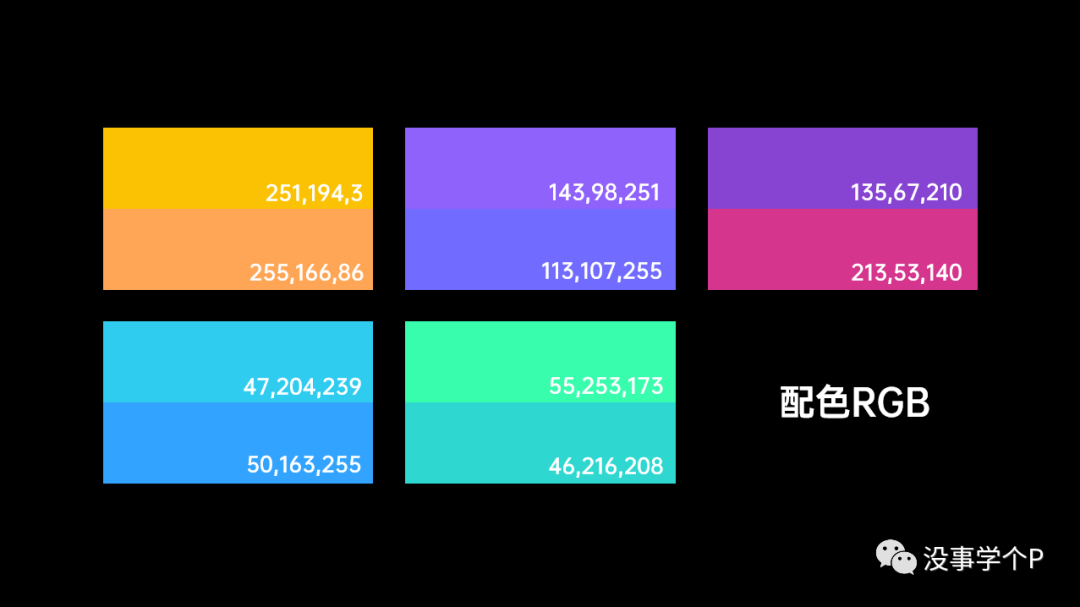
颜色今天P哥也来一个大公开:可以直接收藏哦,下次再制作的时候直接拿来用!
Tip 2:柱形图
柱形图的修改要遵循【简单】二字:删掉不必要的线条、标题,让界面看起来变得清爽。
合理调整【间隙宽度】:

再修改柱形图的填充颜色即可!还有一些小细节~
Tip 3:折线图
折线图的操作就有点难度啦,需要用到布尔运算哦。
首先折线图需要将折线变成平滑的曲线:

我们需要将这条平滑的曲线变成可以编辑的线段,所以我们先将折线图整体复制,然后Ctrl+Alt+V,选择【粘贴增强型图元文件】,这样就可以将这个折线图强制取消组合,获得平滑的曲线。

但是此时的曲线不是闭合的,所以我们用到了【编辑顶点】这个功能,将这条曲线封闭上。选中曲线后右键就可以看到【编辑顶点】。选中顶点后右键添加顶点,在不改变原曲线的条件下,拖动新增的顶点。最后记得要【关闭路径】哦。这样就形成了封闭的曲线了。

这一步有点难,大家一定要多动手试一试,这个【编辑顶点】的功能以后也会有大用处哦!
当形成了封闭虚线就可以进行布尔运算啦!

得到的图形就可以进行颜色的修改~再放入折线图中就可以啦!
今天的图表分享就到这里啦,内容有一丢丢难度,小伙伴们还是要动手去感受一下操作。
资讯来源说明:本文章来自网络收集,如侵犯了你的权益,请联系:puerppt#163.com进行删除。






















优页文档是佛山市墨豆信息科技有限公司旗下业务,优页文档(www.youyedoc.com)是一家专注于分享高质量的PPT模板、Excel表格、Word模板的下载网站,1000+各行业优质设计师每日更新200+优质办公文档模板,满足各行业办公需求。海量office文档制作教程,致力于打造国内最大最权威的办公文档下载一站式服务平台
Copyright © 2021-2026 www.youyedoc.com. All Rights Reserved. 粤ICP备2021116258号-佛山市墨豆信息科技有限公司
本站所有文档资源来源于互联网或作者上传,仅供学习研究使用,版权归作者所有,请勿用于商业用途,如果用于商业用途请联系作者,如果因为您将本站资源用于其他用途而引起的纠纷,本站不负任何责任。
如果本站内容无意中侵犯了您的版权,请联系youyedoc,我们会及时处理。


