
来源:互联网 作者:
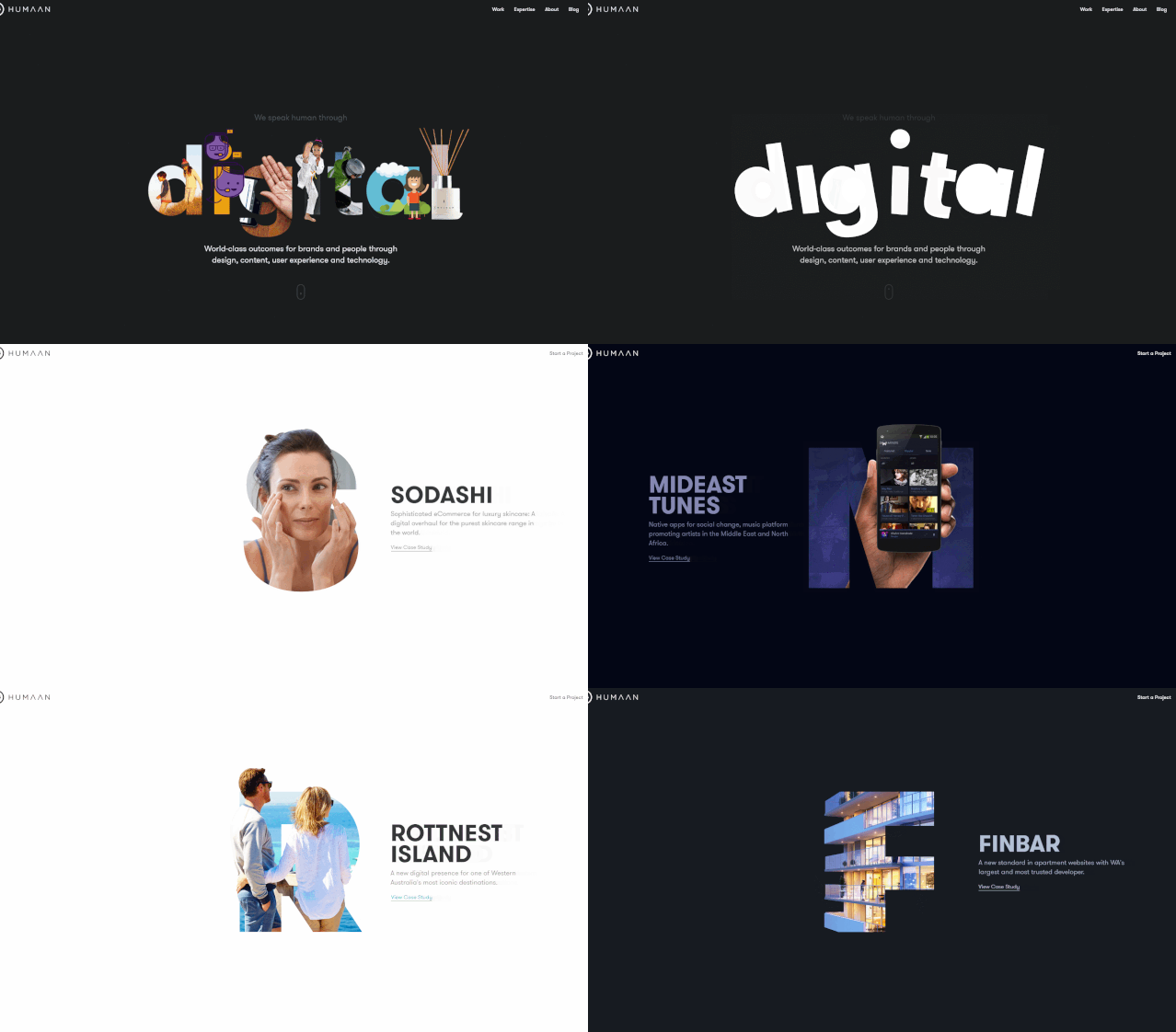
周末在逛网页的时候,我从Reeoo里发现了一个很有趣的网站
网址:https://humaan.com/
它长这样
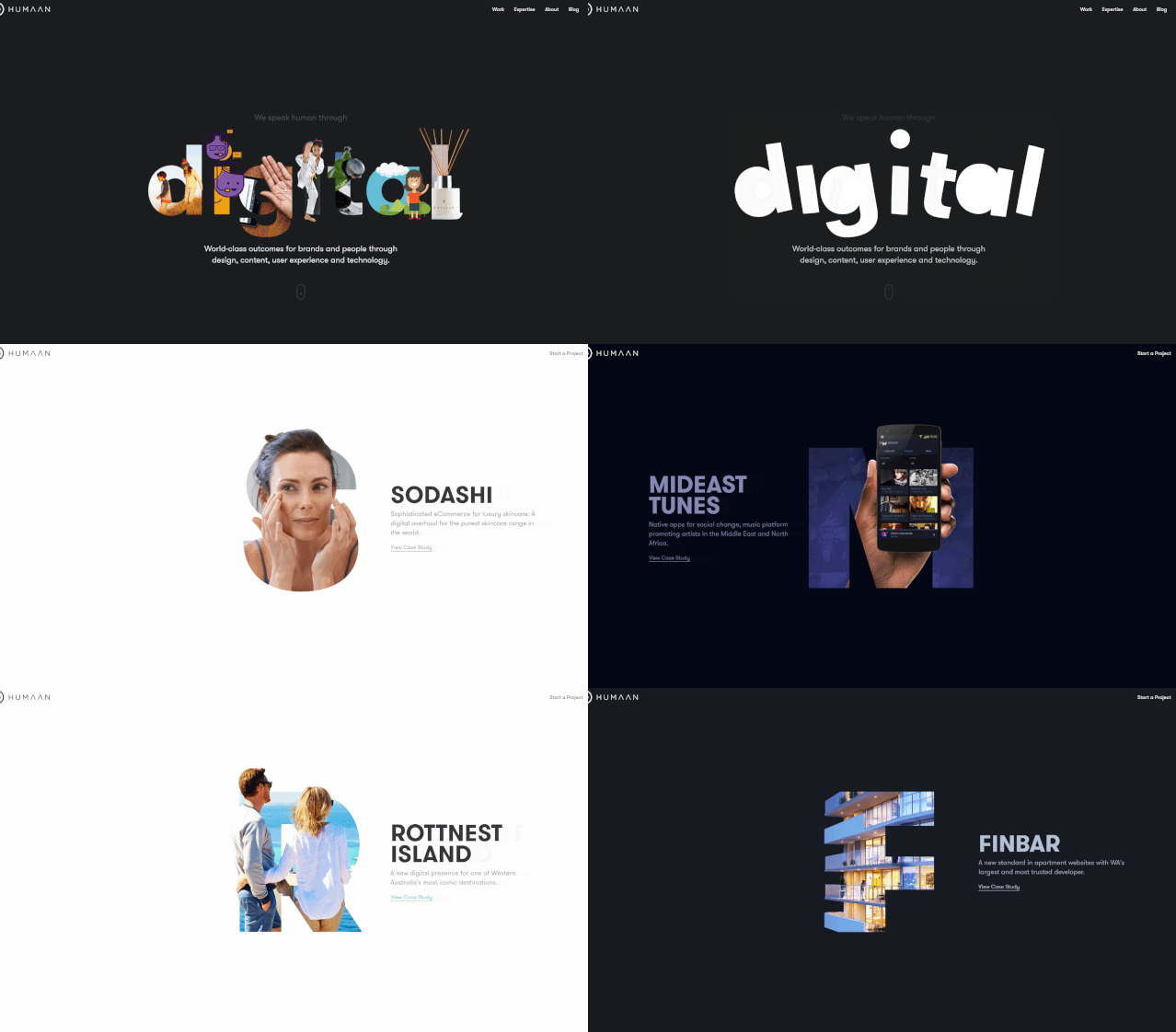
静态图片是这样的
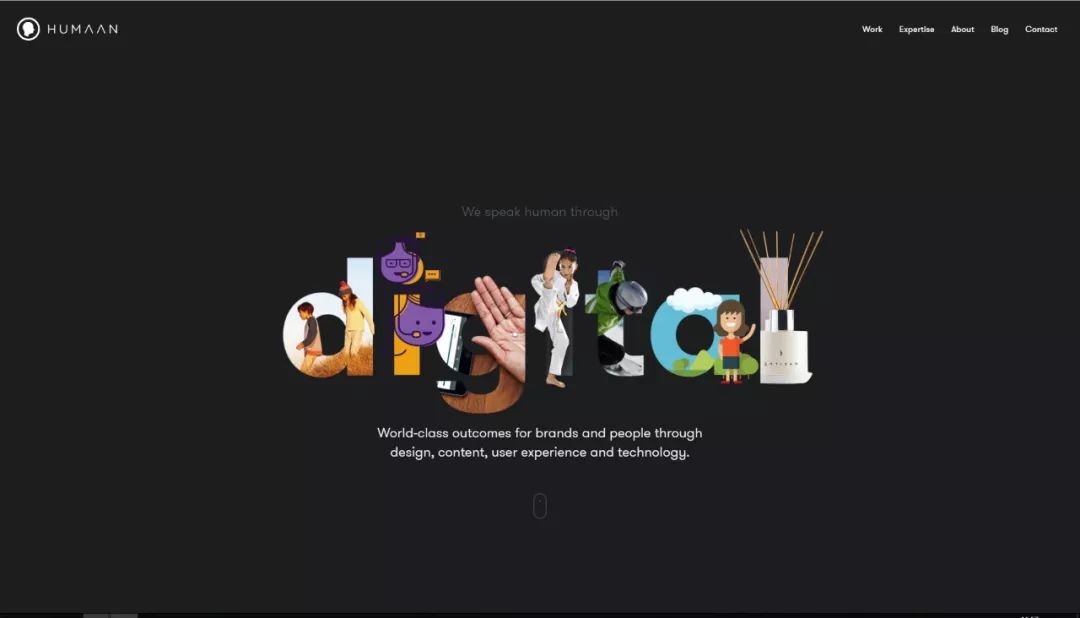
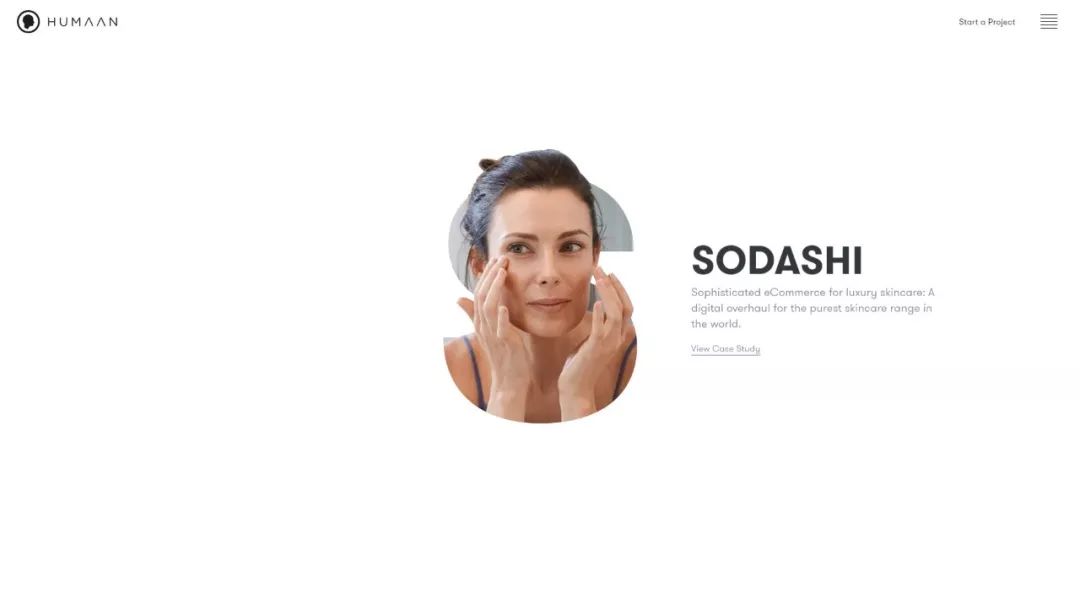
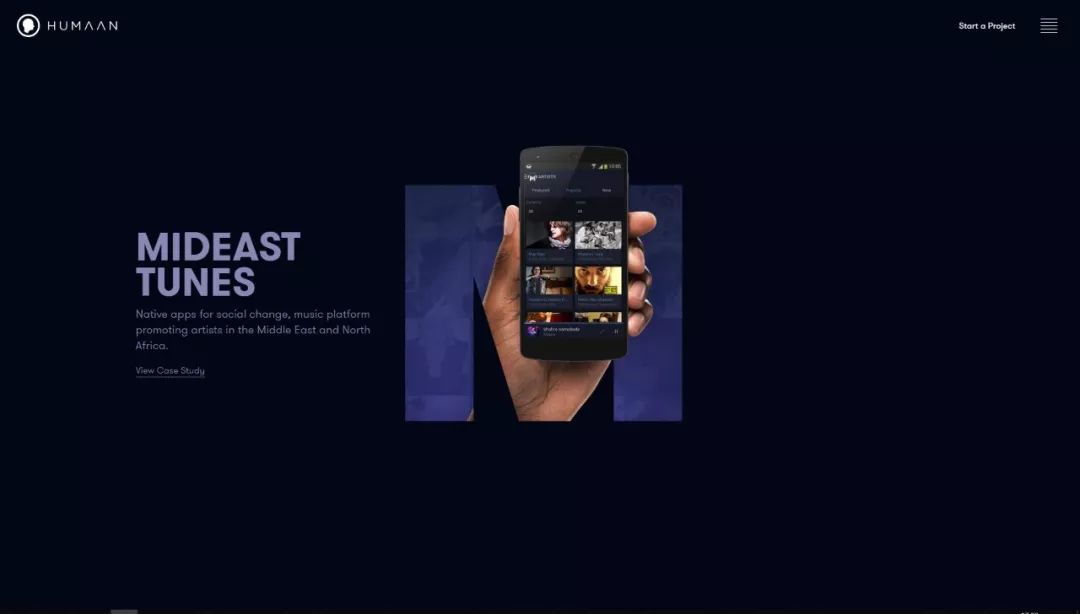
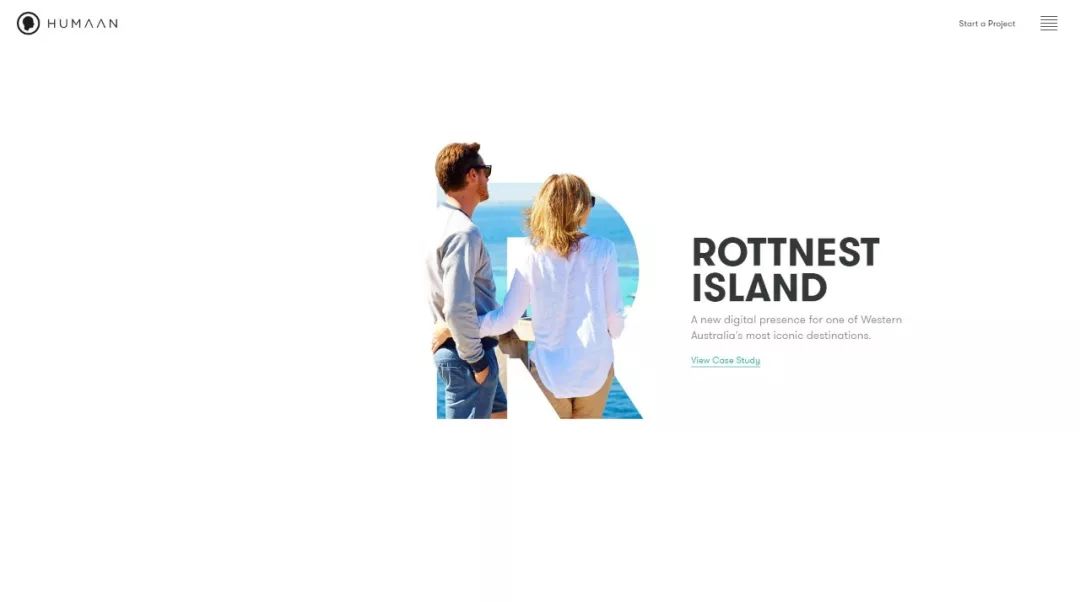
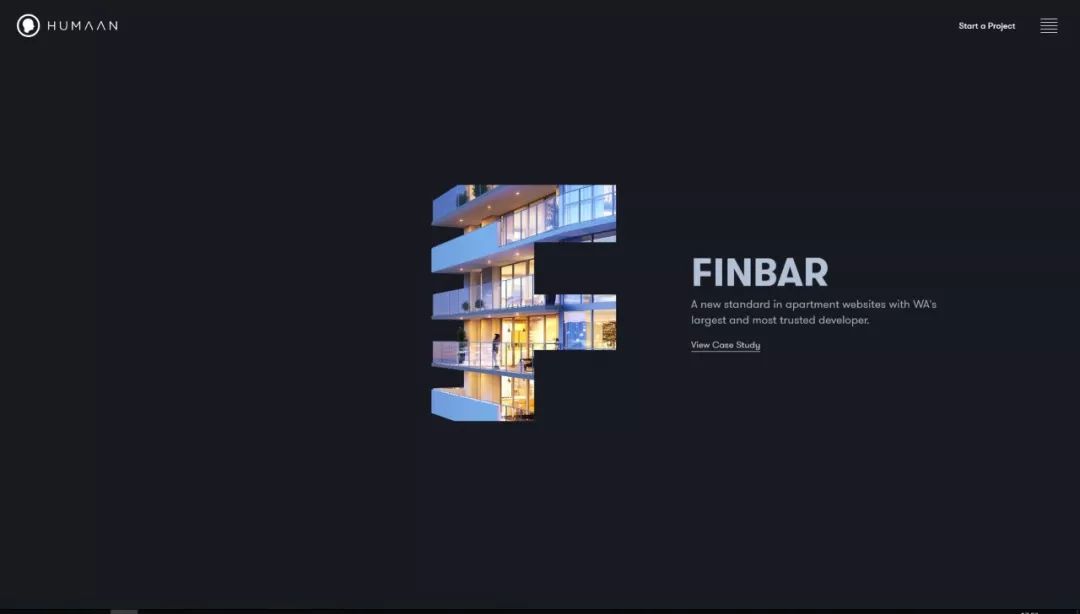
看不清的话我们放大来看看
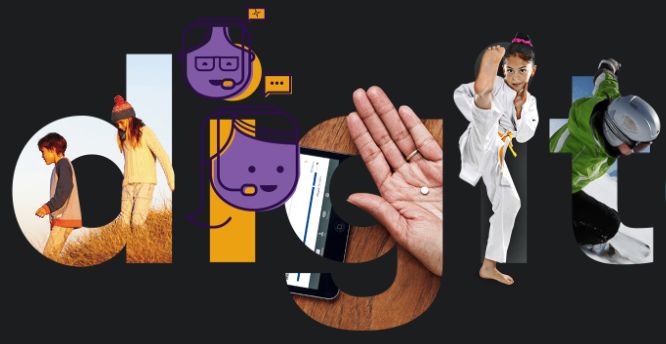
会注意到这里的英文字母处理技巧非常的巧妙,它不单单只用图片素材来填充英文字母,而且还利用了图片素材里的元素
比如站立的小孩子、手掌、滑雪者的上半身、跆拳道女孩等
利用这些,让图片就像跳出图片一样
非常因缺思厅!!

于是我就用PPT根据这个思路做了几个~
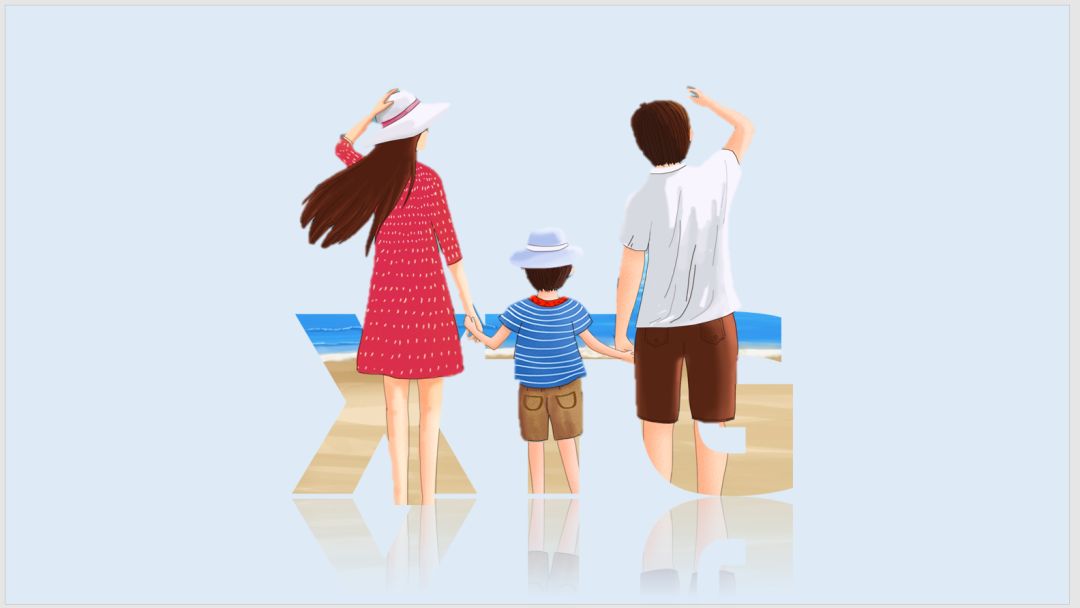
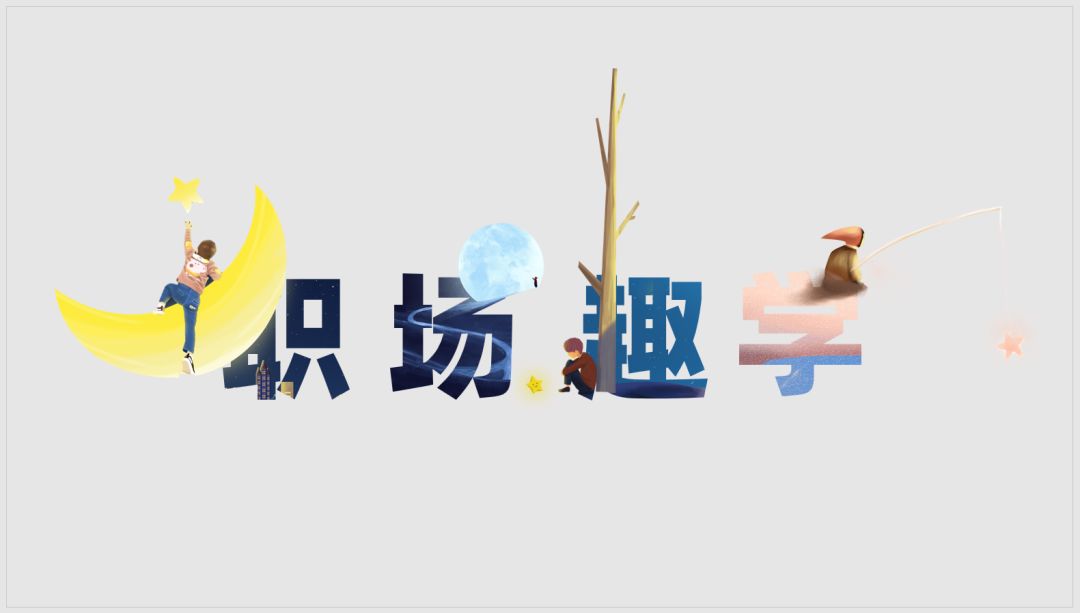
(后面越做越感觉很好玩)
是不是很好看!用在PPT当中可以当做一些点睛之笔。
那么它们是怎么做出来的呢?
其实步骤非常的简单!赶紧接着往下看
公众号后台回复“文字新玩法”,即可获取案例PPT源文件~
操作前的准备工作
首先要实现这个效果的话,我们需要找到一些合适的素材,图片里面有一些元素可以“跳出来”
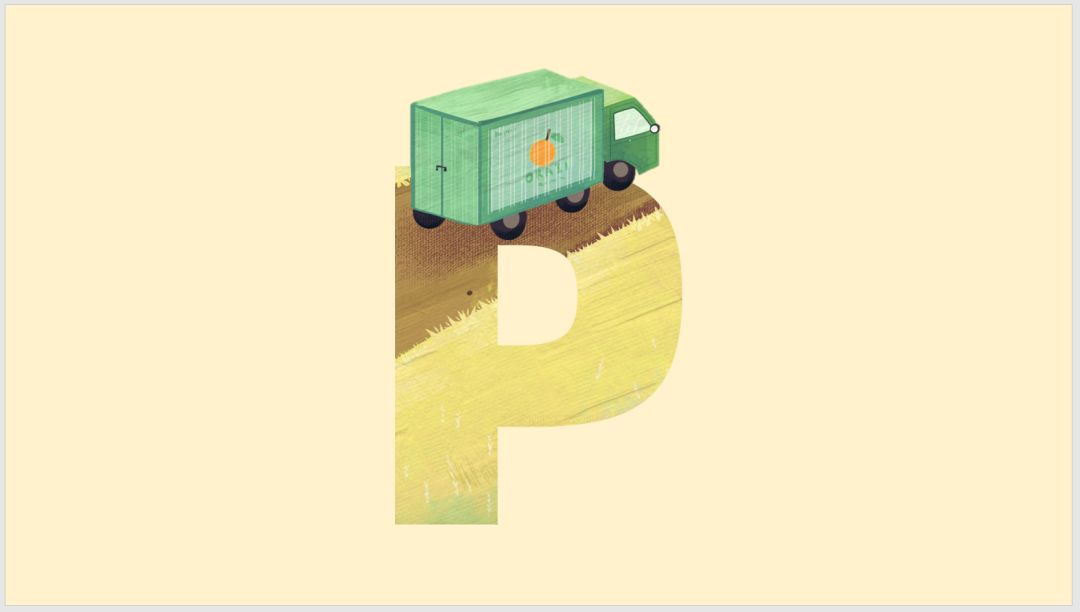
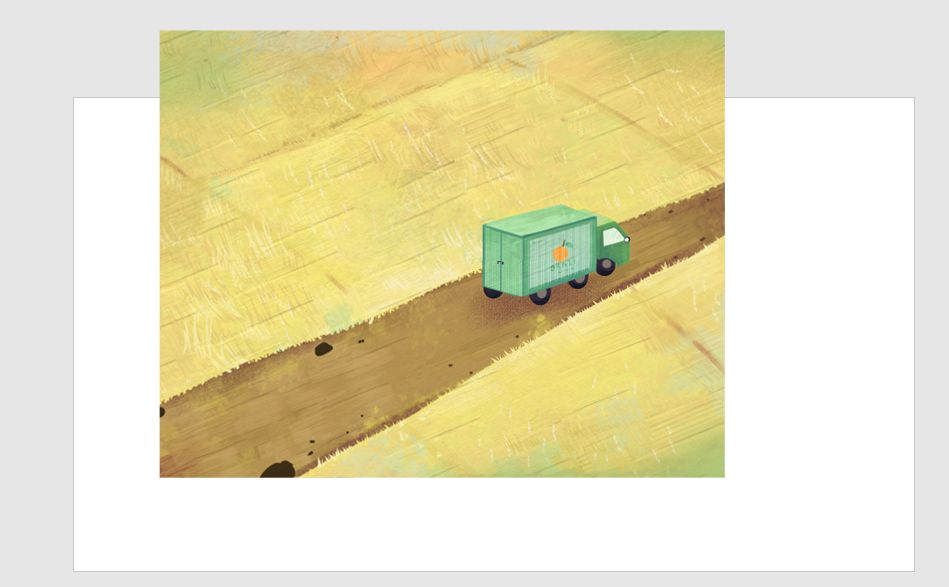
例如汽车、人、手、电脑手机啥的,这里我找的是麦田里的汽车
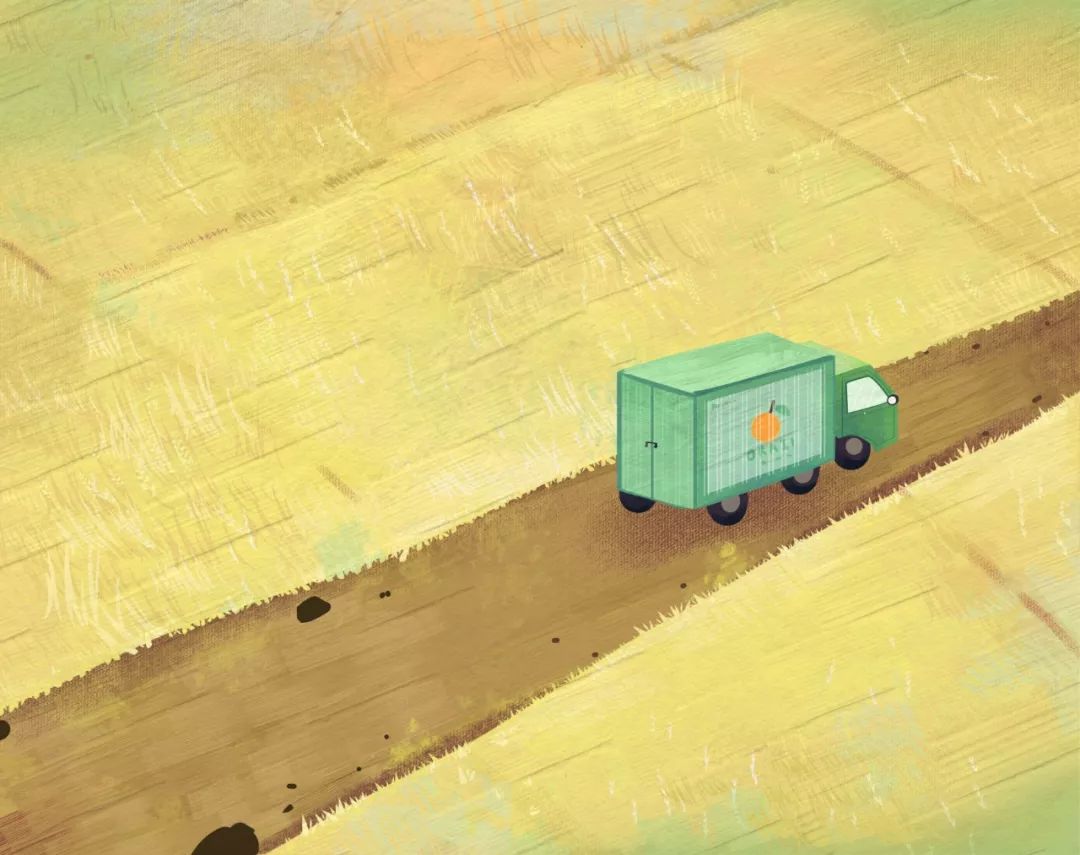
而且图片里的元素还必须容易“扣”出来
准备好后就可以把图片拉进PPT里面开始操作了
在PPT里的操作步骤
▍第一步:
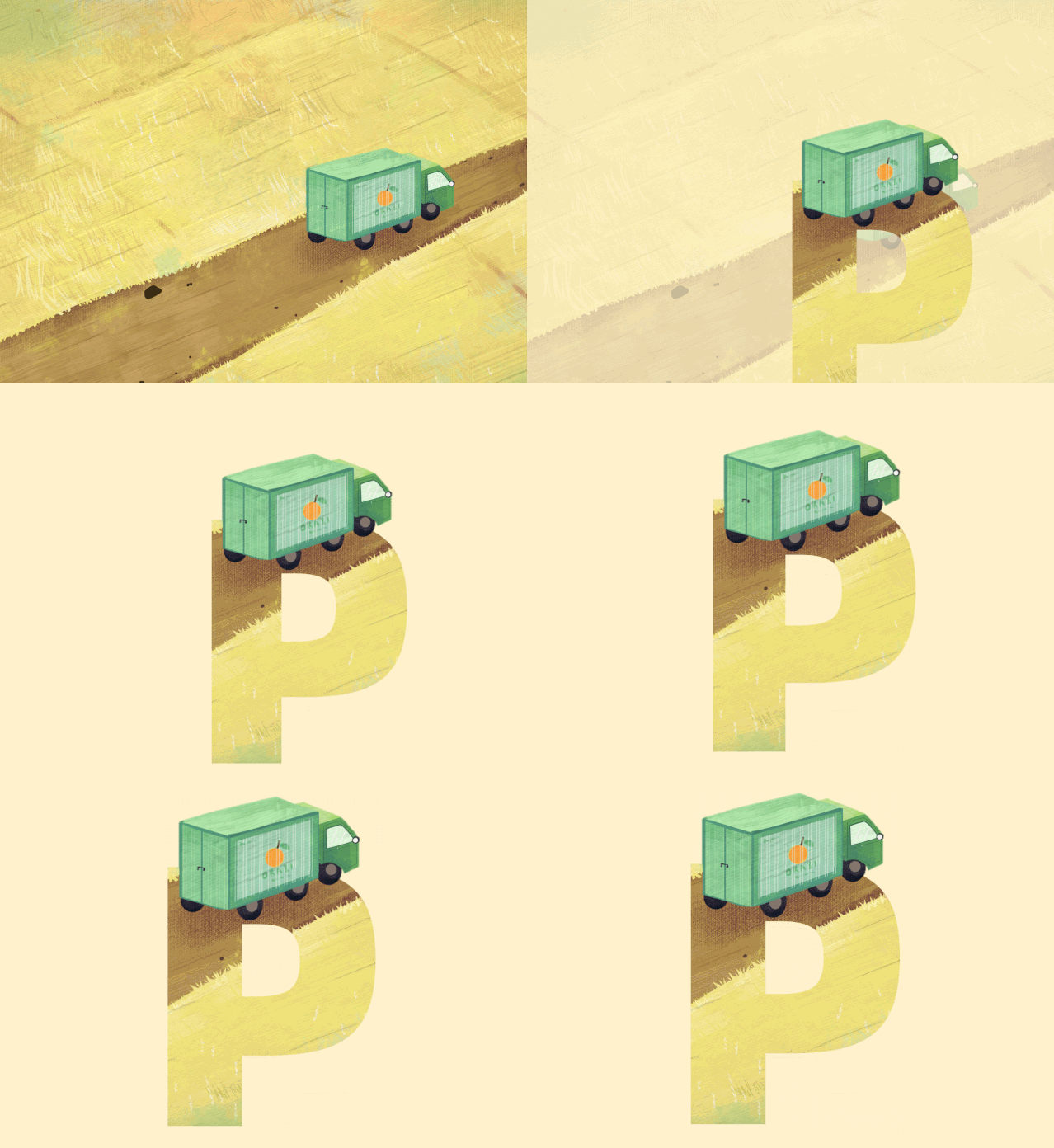
我们准备好图片和文字,这里的文字我用的是“阿里巴巴惠普体”(阿里巴巴发布的一款免费可商用字体)
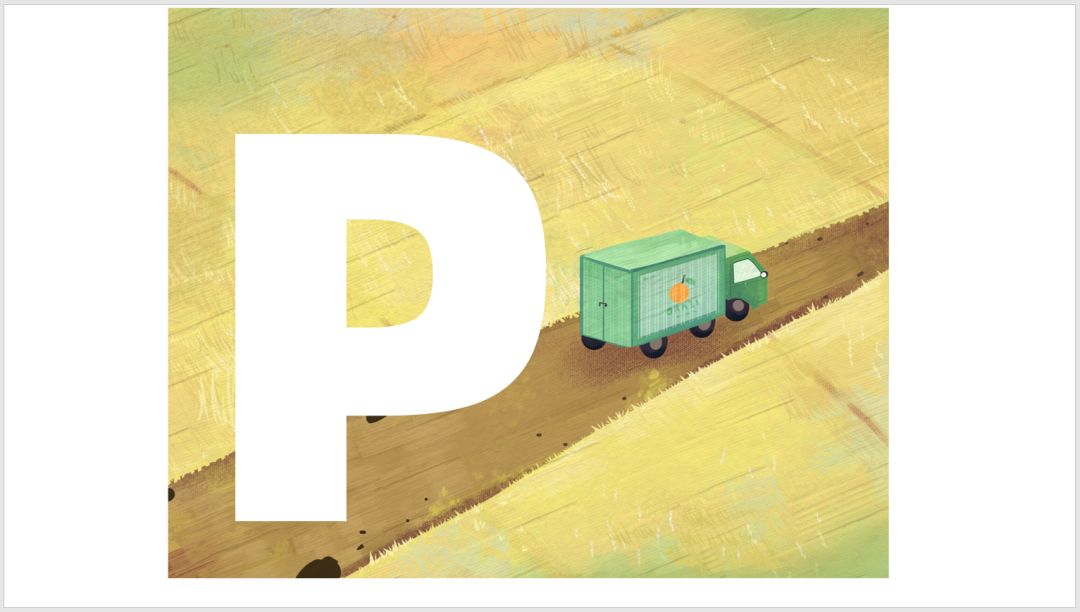
选好角度将它们摆好,这里大家也可以摆其他的地方
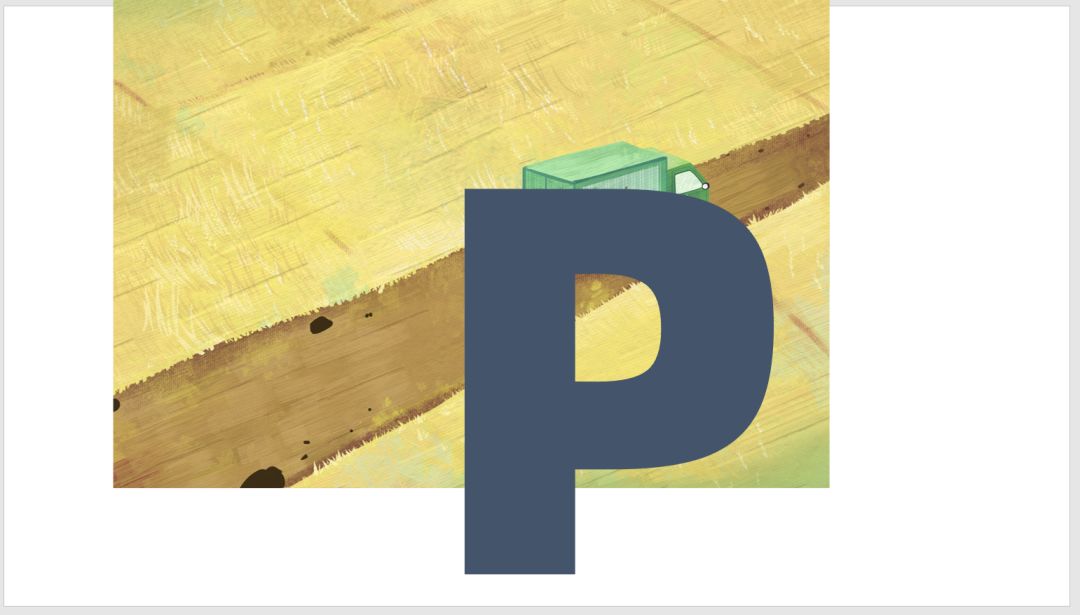
▍第二步:
我们先处理文字部分,利用布尔运算将文字变成形状
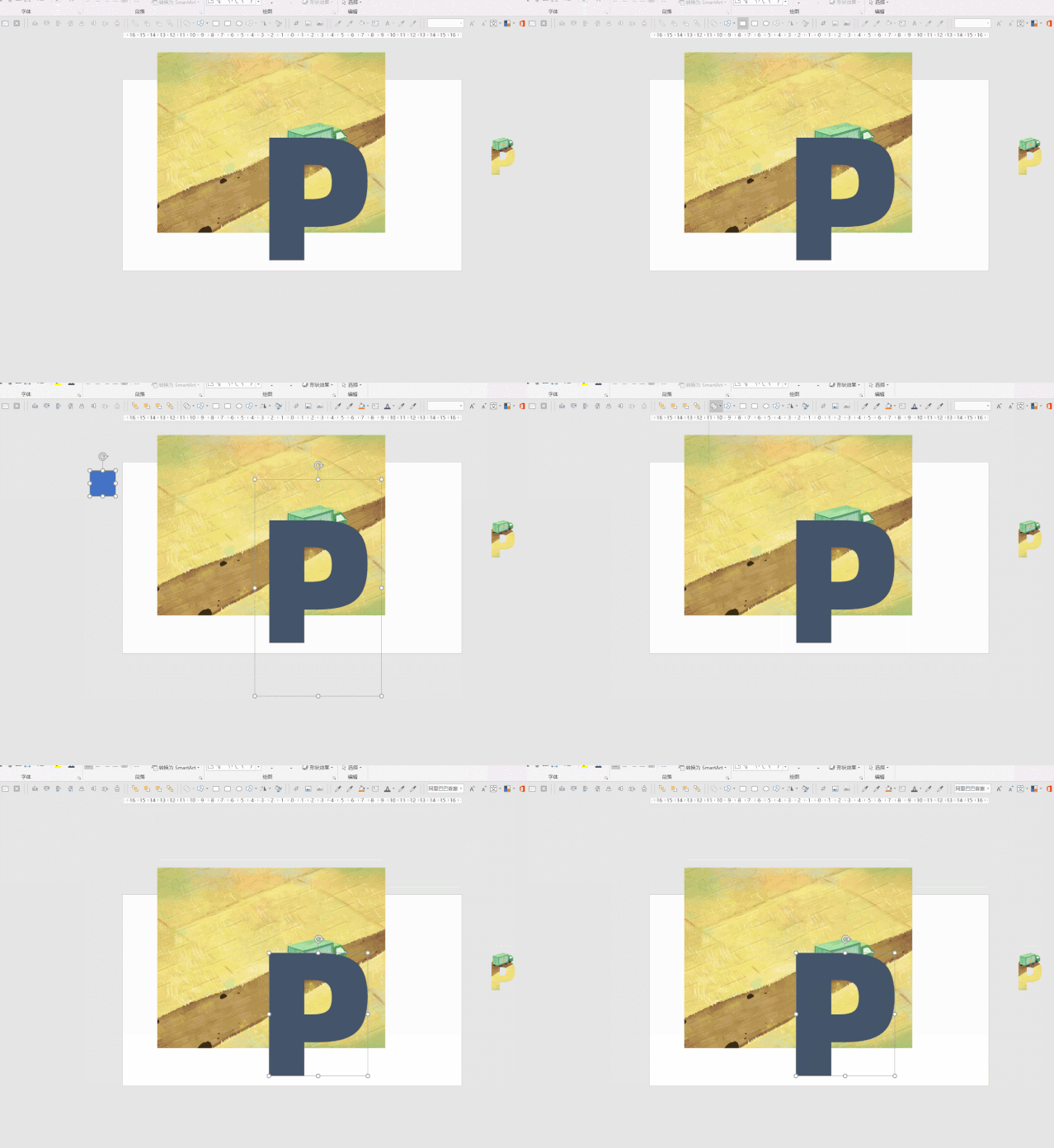
然后将图片备份一份,这个很重要!
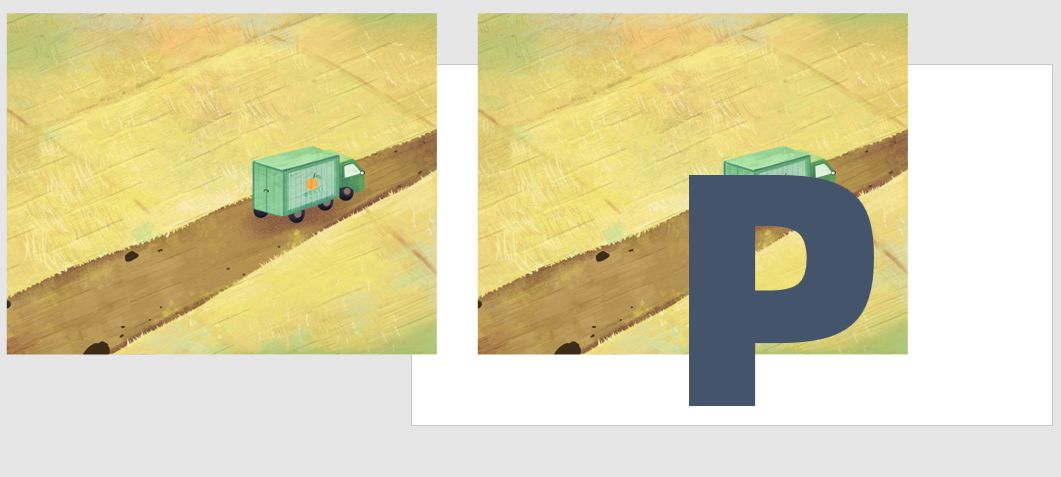
接着把图片和文字再次进行布尔运算,就会得到我们的文字部分
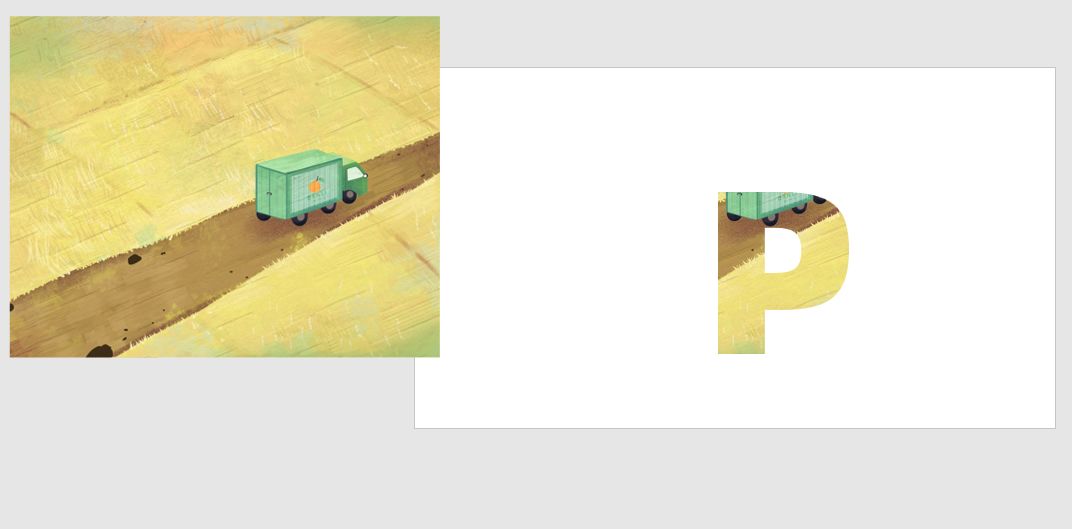
▍第三步:
接着我们来处理图片部分,我们将备份的图片拉回去,与文字重叠
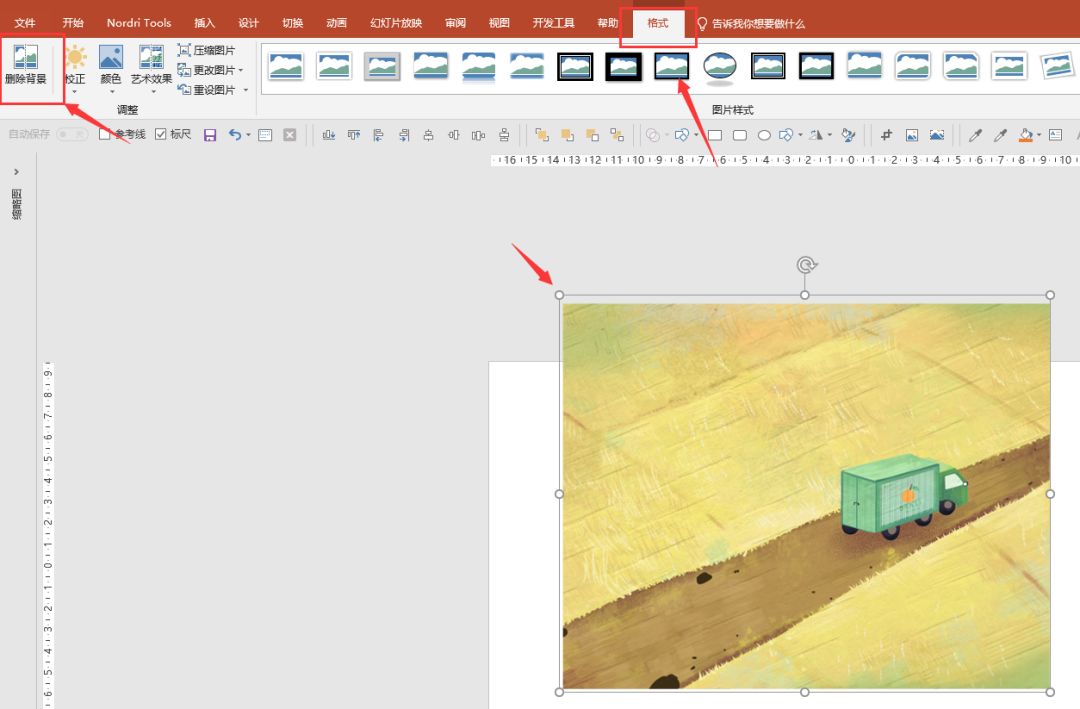
点击图片-格式-删除背景
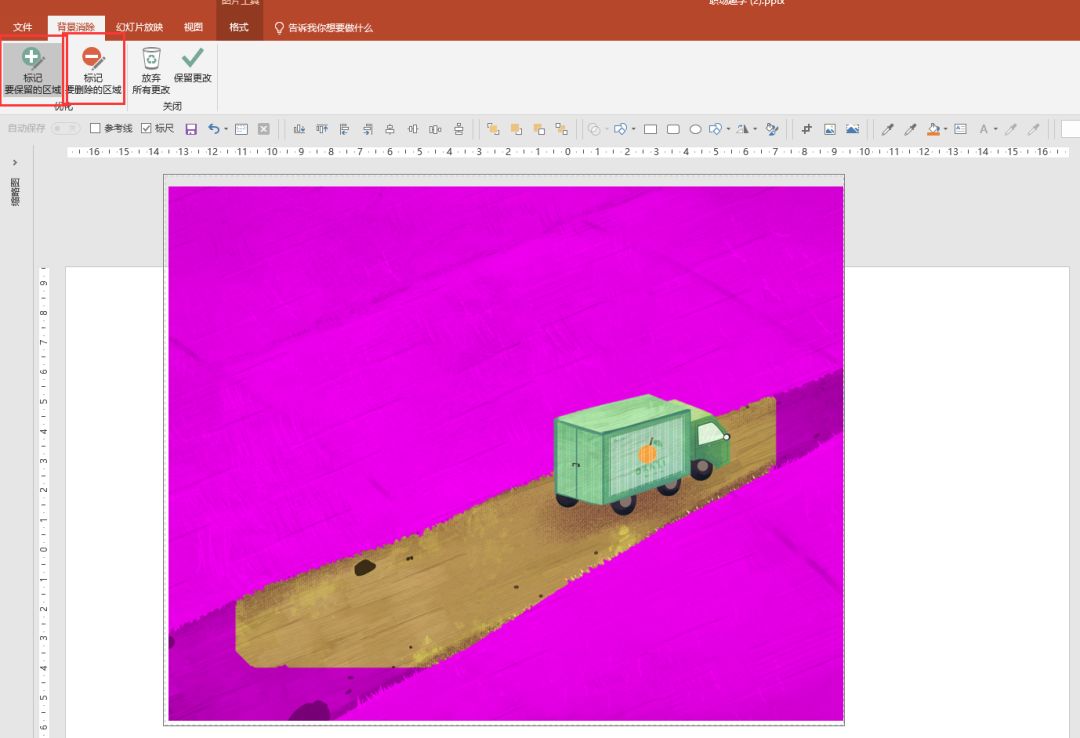
利用左上角的标记保留区域和标记删除区域进行增减,把货车“扣”出来
最后点击保留更改,P字就完成了~
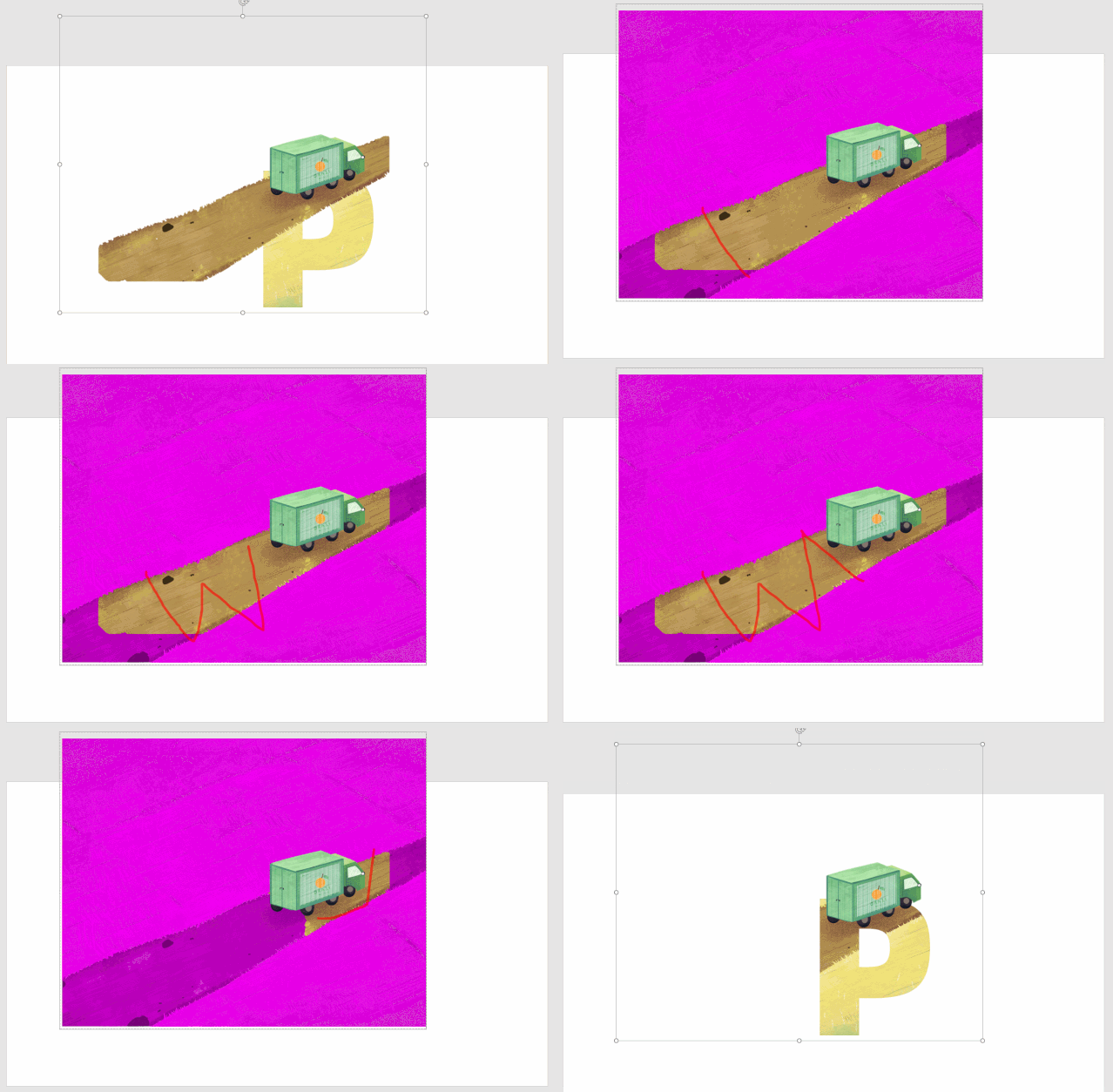
其他的案例操作步骤
完成了一个字母“P”的操作后,我还不满足于此,接着做出“XTG”
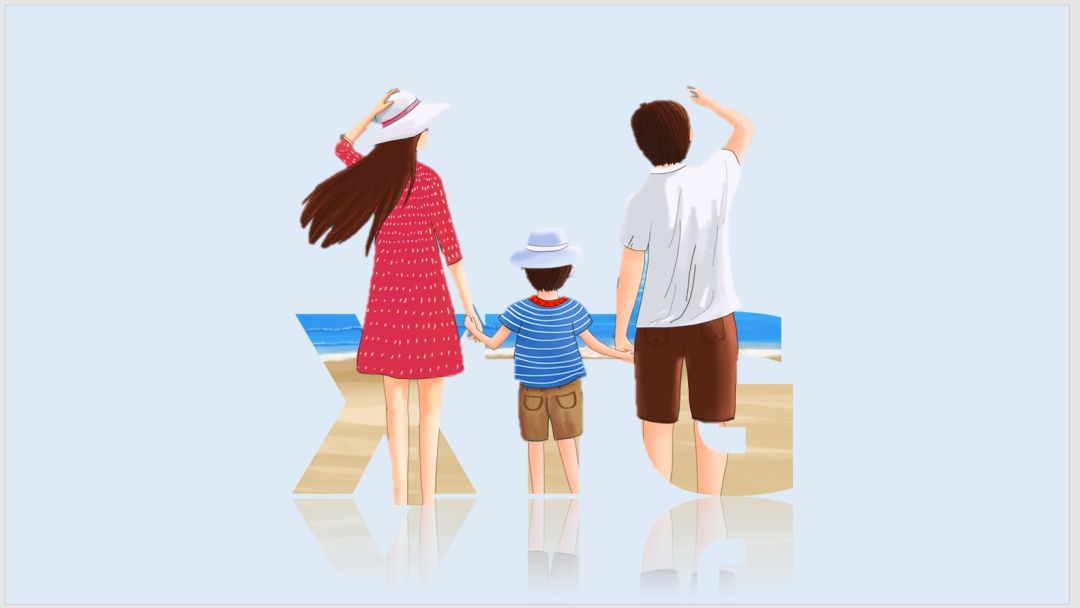
做不过细心的会发现,这个案例的图片部分有很多锯齿(坑坑洼洼的),甚至女生帽子的带子都不见了,少了一点灵性
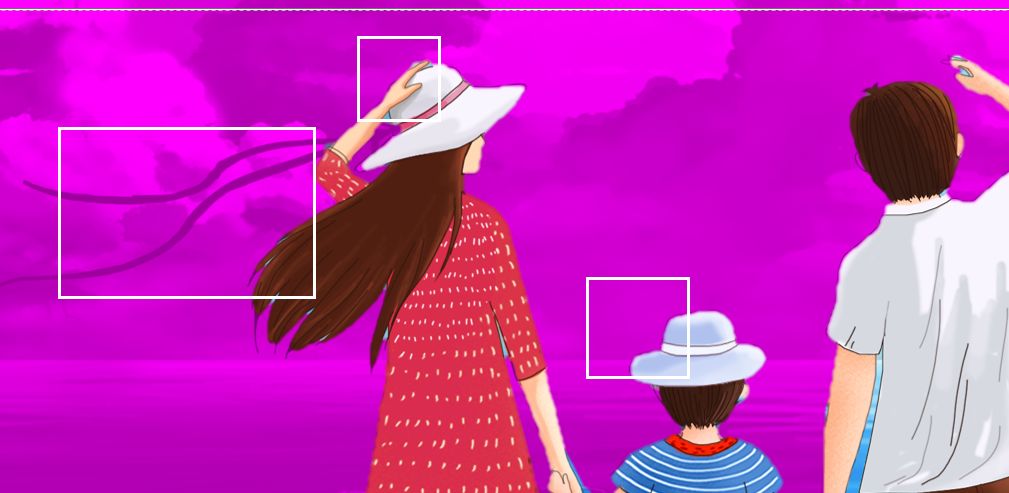
在后面制作这个张图的时候更是如此
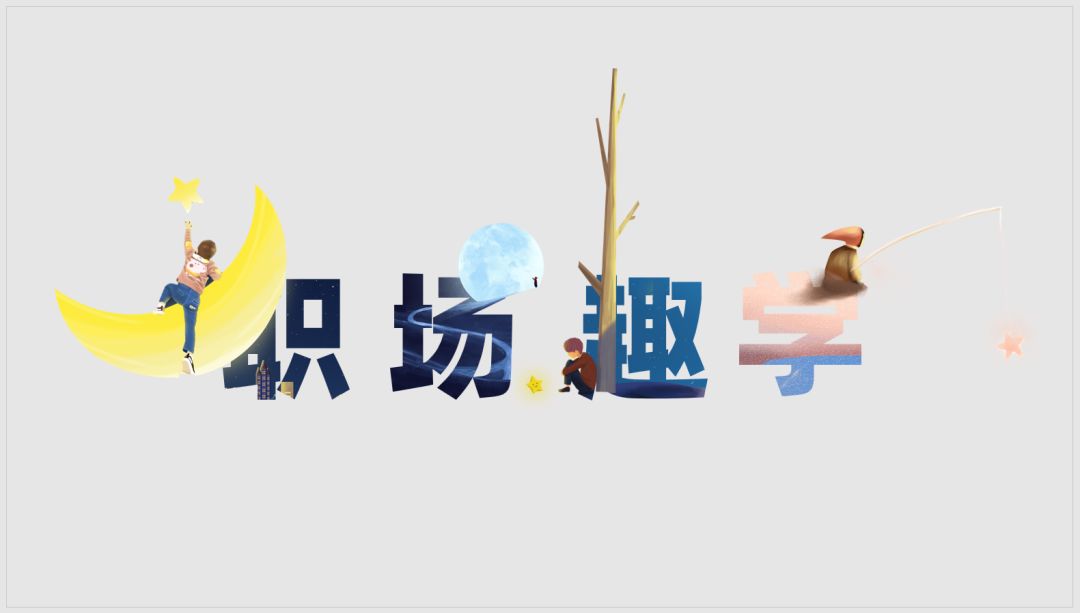
特别是这两张,删除背景怎么弄都不可能实现很完美
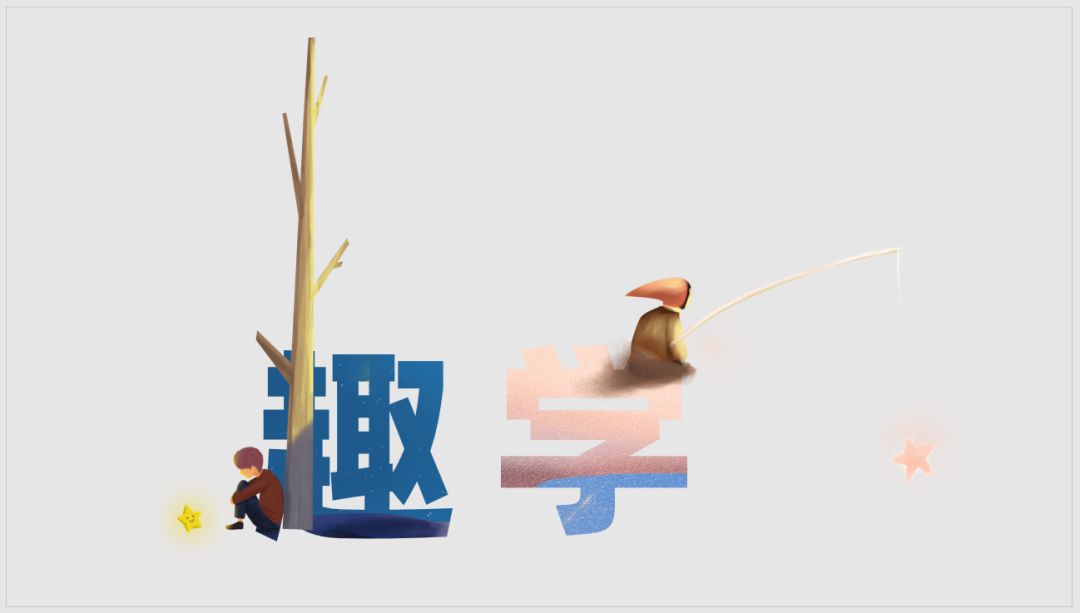
于是我把目光转向了PS
开始用PS抠图?不不不,我不会做这个的
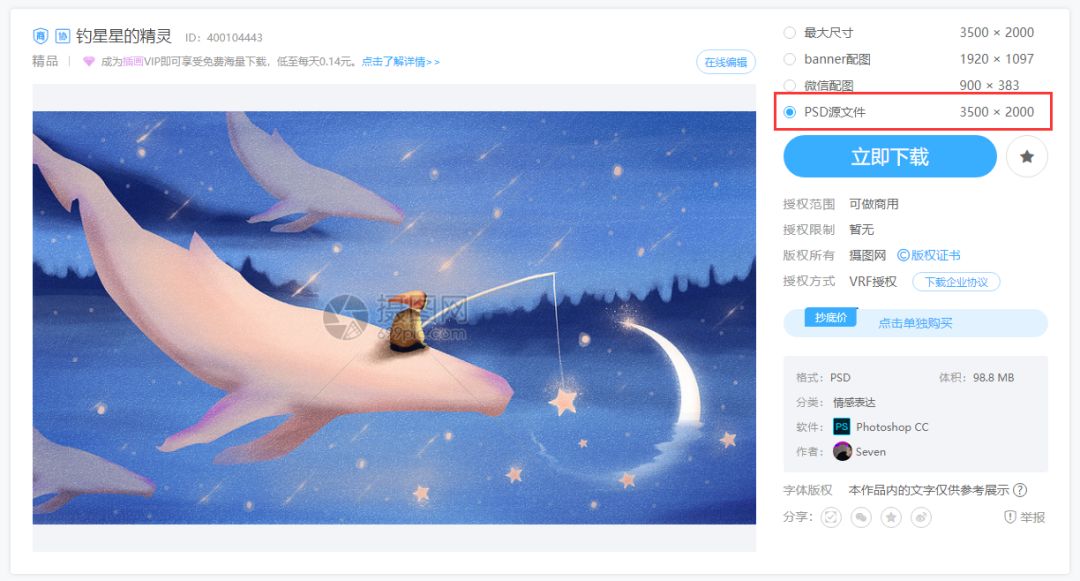
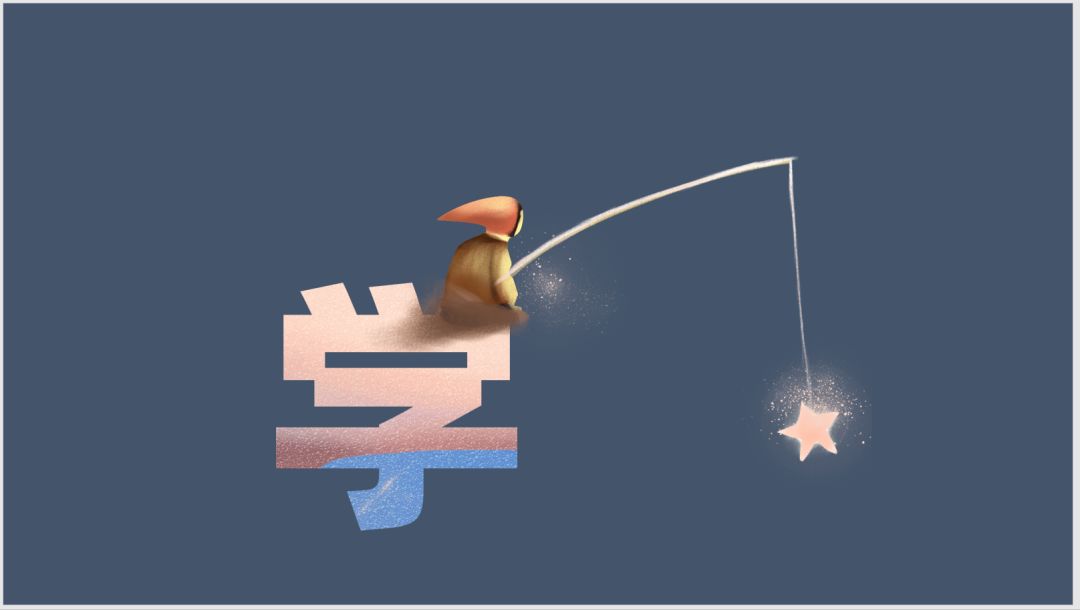
拥有公司素材账号的我选择直接下载PSD文件,然后单独挑出需要的部分,导出PNG格式,拉近PPT中,完美
最后总结
后面有陆陆续续玩了好几个,发现图片其实不是最重要的,你自己脑中的想法才是最重要的
是你去挑选图片素材,而不是图片素材来限制你的想法,这样才能做出更好的设计

资讯来源说明:本文章来自网络收集,如侵犯了你的权益,请联系:puerppt#163.com进行删除。






















优页文档是佛山市墨豆信息科技有限公司旗下业务,优页文档(www.youyedoc.com)是一家专注于分享高质量的PPT模板、Excel表格、Word模板的下载网站,1000+各行业优质设计师每日更新200+优质办公文档模板,满足各行业办公需求。海量office文档制作教程,致力于打造国内最大最权威的办公文档下载一站式服务平台
Copyright © 2021-2026 www.youyedoc.com. All Rights Reserved. 粤ICP备2021116258号-佛山市墨豆信息科技有限公司
本站所有文档资源来源于互联网或作者上传,仅供学习研究使用,版权归作者所有,请勿用于商业用途,如果用于商业用途请联系作者,如果因为您将本站资源用于其他用途而引起的纠纷,本站不负任何责任。
如果本站内容无意中侵犯了您的版权,请联系youyedoc,我们会及时处理。


