
来源:互联网 作者:
朋友们,大家好。前几天我协助公司的另一个小伙伴完成了一份定制,这话说的有点严重了,其实我只是帮他完成一个小小的动作罢了。
可他一看见这个“小小的动作”,便惊叹道:哇靠,居然还有这种操作!然后却对我千恩万谢,还嚷嚷着要请我吃饭,说这个小动作不但帮他解决了一个大大的难题,还使他对PPT动画的认识更进了一层。
咳咳,究竟是一个什么样的动作能让他如此惊叹呢?好啦,不卖关子了,咱们现在就来揭秘这个“小小的动作”是如何完成的吧。
先看看下面这个效果图。
(说明:考虑到客户信息得严格保密,所以我自己另外弄了一个类似的效果图,并非原来的定制页)
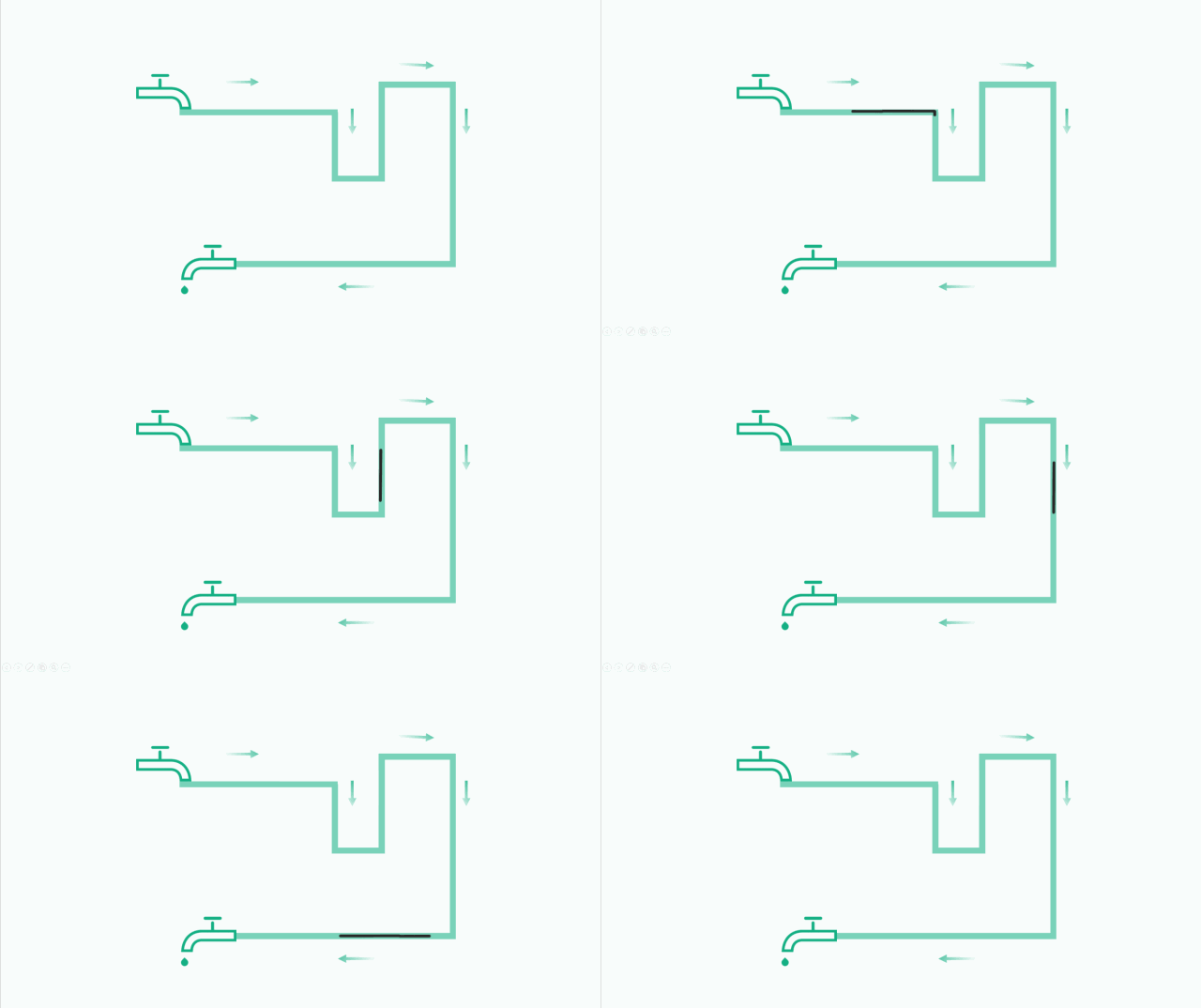
在效果图中我们可以看见,这个动画其实就是水管中的流水效果。我今天要跟大家交流的也仅仅只是这个动画本身,页面的制作不在我们探讨的范围之内。
如果想做却不知道怎么做的小伙伴,可以在文末长按二维码,购买我们的PPT视频教程,里面有十分详尽的讲解与操作(并不是相同的案例哦,我是说里面有很多类似的案例,原理都是一样的,还希望大家看了之后能触类旁通呢),咱们龙大也将带着大家进入一个全新的PPT世界,刷新你的三观。
后台回复:流水动画,即可获得源文件。
这个动画中的流水(姑且称其为流水吧)其实并不是“线”,而是一个个“点”,由很多密集的“点”组成“线”。而这一个个点并不是我们自己动手画出来的,而是我们在文本框中输入的一个个文本符号。也就是说,咱们所看到的这个动画,其实是一个文本动画。
OK,开始我们的操作吧。
【步骤】
第一步:制作“流水”
具体步骤:
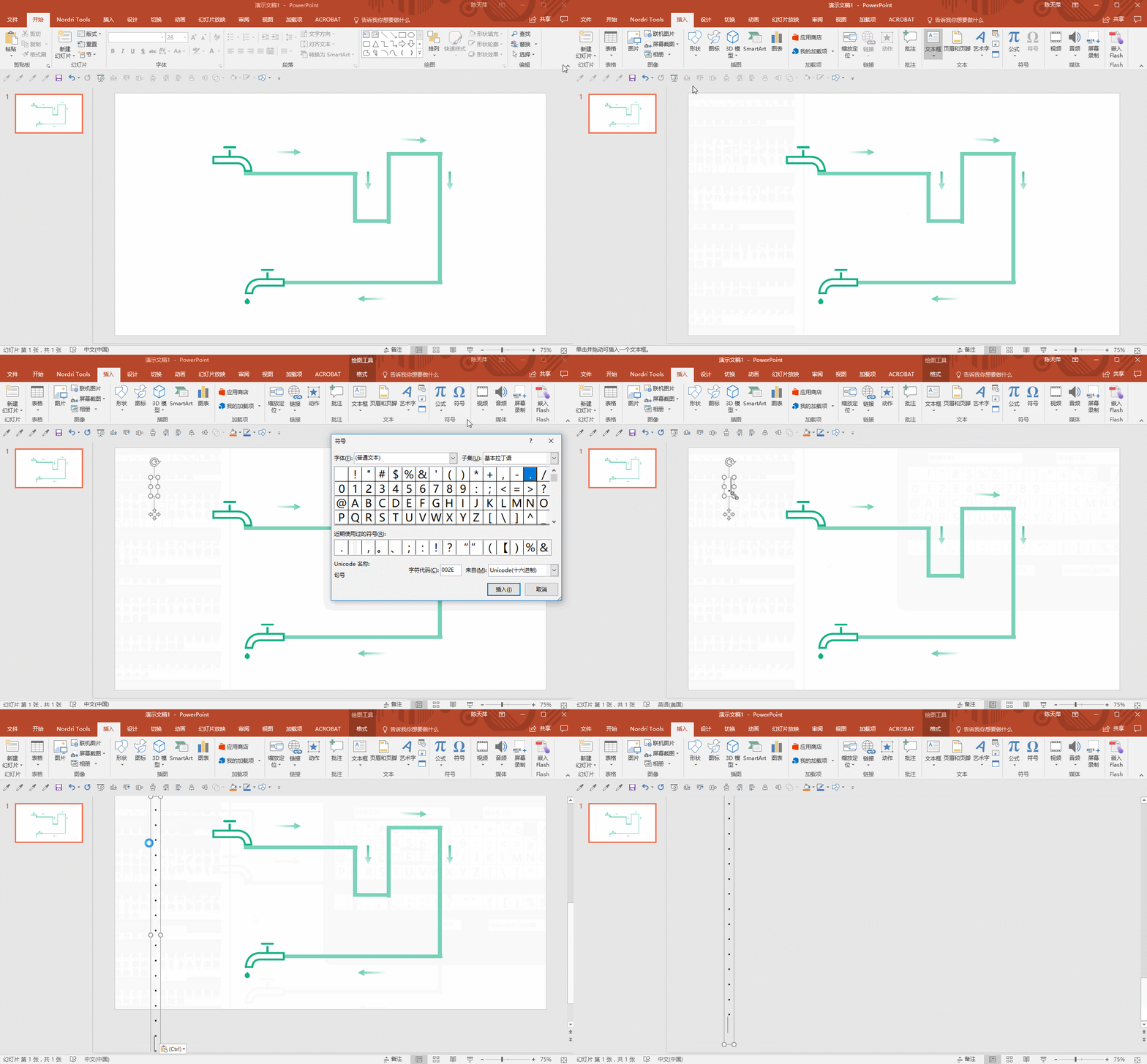
【插入】>【形状】>【横排文本框】,先在PPT页面中插入一个横排文本框>继续点击【插入】>【符号】>在弹出的符号窗口中,选择符号点>点击【插入】>【关闭】符号窗口>【Ctrl+C】复制文本框中的点>光标置于文本框中点的后面,敲击回车键另起一行>长摁【Ctrl+V】键复制大量的点(点的数量没有固定,总之不能复制太少。
说明:因为每一个点都是独立的一行,当我们复制了大量的点之后,文本框的纵向长度将要大大超出PPT页面范围,此时我们如果要看清楚点的大概数量,就必须把PPT页面缩小。
这时只需要摁着【Ctrl】键,然后滚动鼠标上的滑轮,就能够放大/缩小PPT页面了。自由的放大缩小PPT页面是一个非常实用得到操作技巧,希望大家都能记住,并能熟练使用)
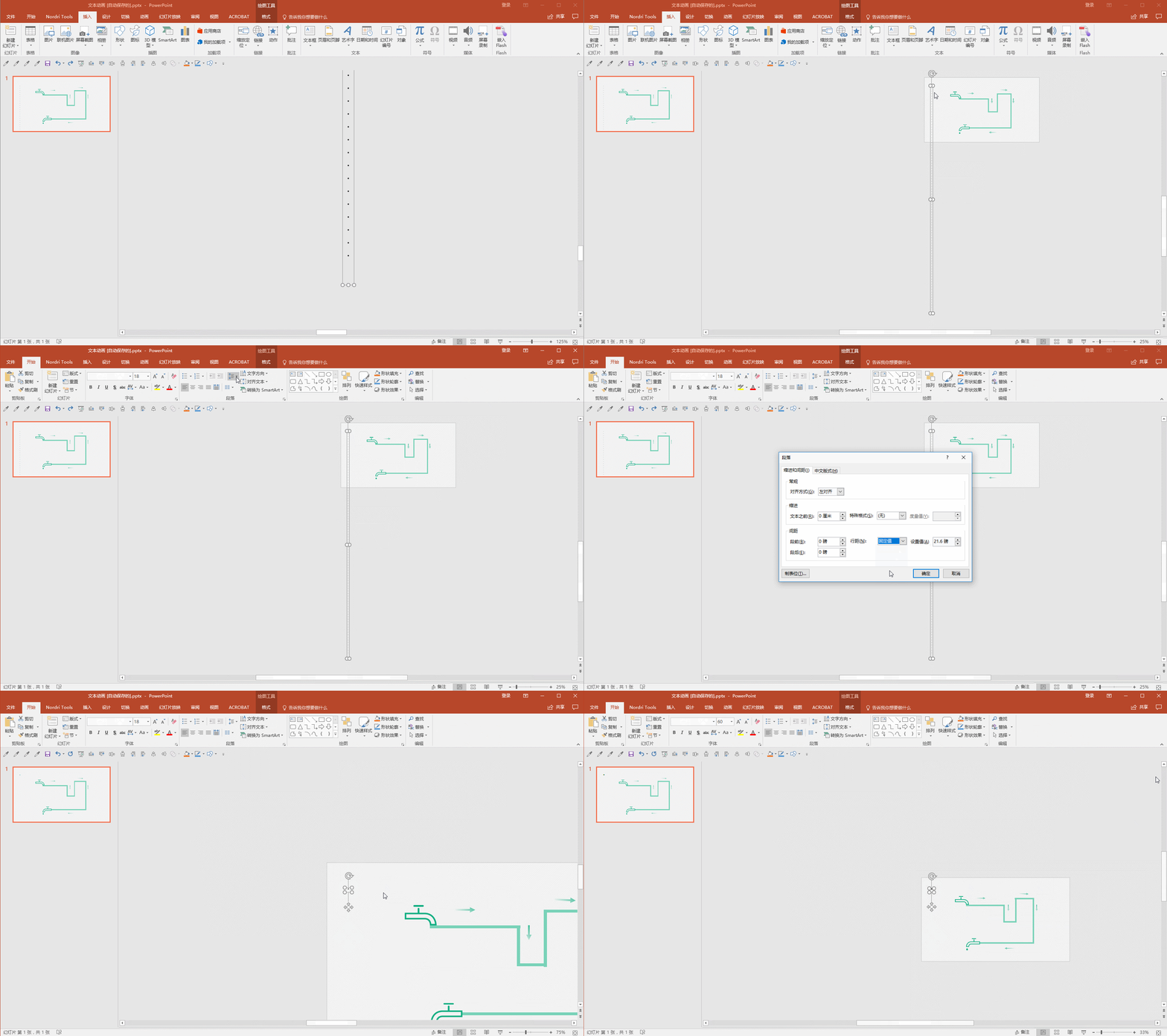
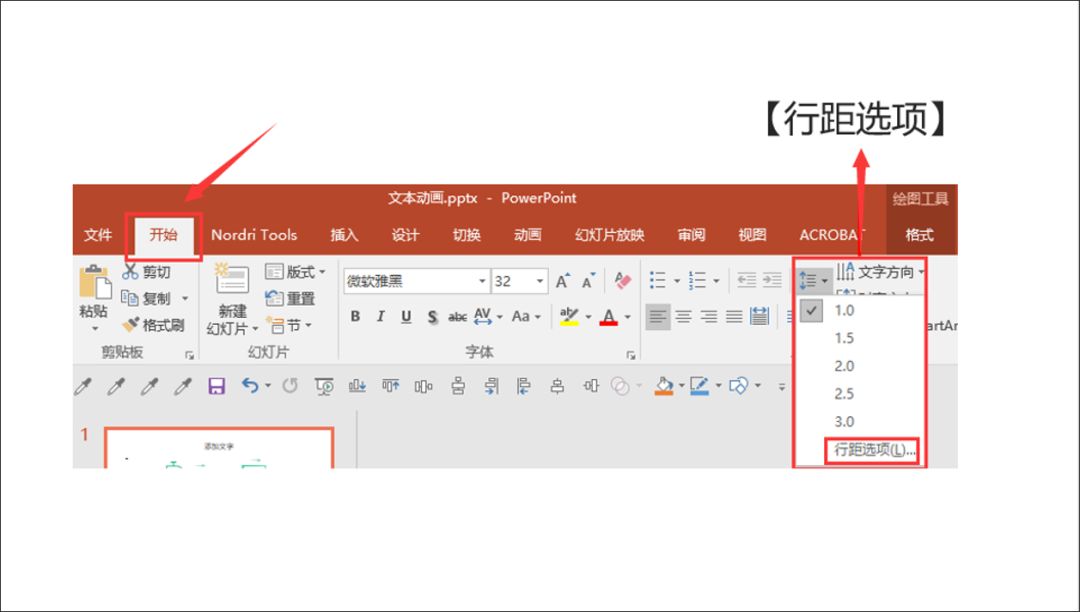
>选中整个文本框(注意:是选中整个文本框,不能让光标在文本框中闪烁。如果光标在文本框中闪烁的话,也没关系,我们只需要【Ctrl+A】选中文本框中所有的点就行了)>【开始】>【行距】(这个选项在一个非常不起眼的位置上,大家等会儿看下面的图示)>【行距选项】>在【行距】的下拉条中选择【固定值】,数值设为“0磅”,点击【确定】。此时我们复制出那么多行的点,就只浓缩成了一行,也就是凝聚成了一点。
这些步骤其实写得非常繁琐,我并不想这样的,不单我写得烦,恐怕一些基础较好的朋友看得也烦。
但为了兼顾到基础较为薄弱的小伙伴,也只好这样了。此前我写过几个动画教程,无一不是把每一个操作步骤,哪怕是一个非常细小的操作步骤都作了一一说明的,如果朋友们都能不厌其烦的看完,并能跟着步骤如实的操作,还能将其中的原理了然于胸并触类旁通的话,那么我相信,你的PPT动画制作水平绝对是今非昔比了。
点的大小,大家可根据实际需要调整,那么点的大小应该怎么调整呢,这里还需要饶舌一下:选中整个文本框,摁着【Ctrl】+键盘上的左/右【中括号】就可以放大/缩小点了。这也是调整PPT中文字大小的快捷键。
咱们继续。
第二步:给“点”,也就是给这个文本做动画。
具体步骤:
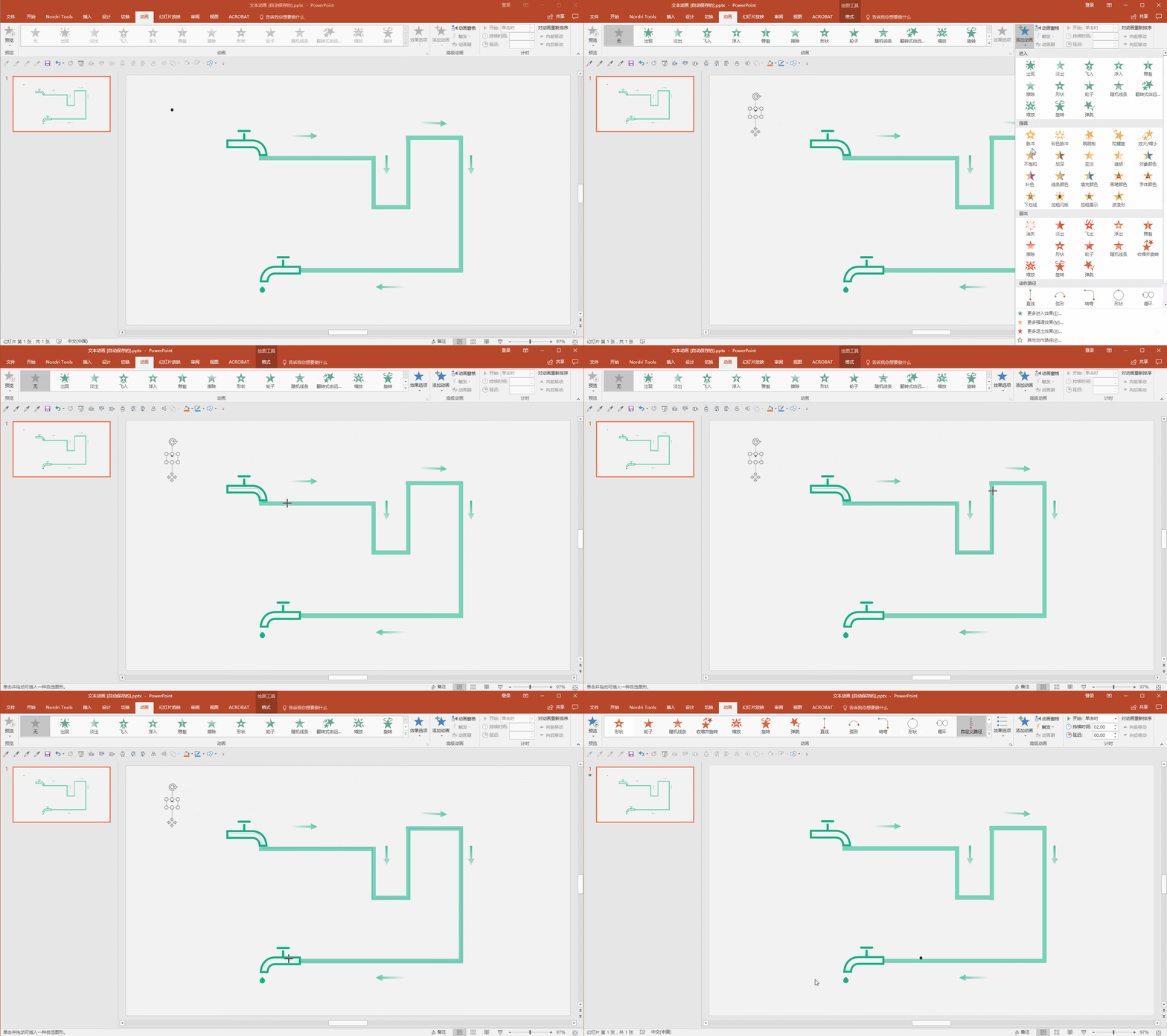
选中“点”(文本框)>【动画】>【添加动画】>【自定义路径】>沿着PPT页面中水管的方向绘制动画路径,绘制完毕后敲击回车键。且看下面的具体操作。
后台回复:流水动画,即可获得源文件。
第三步:给这个路径动画作具体设置。
具体步骤:
【动画】>【开始】时间就直接用默认的【单击时】>【持续时间】设置成6秒(这个时间可根据自己的需要而定)>点击【动画窗格】>在动画窗格中双击这个路径动画>【路径】选项的下拉条中选择【锁定】(为什么要选择锁定,这个在操作到最后一步的时候会讲到)>【平滑开始】与【平滑结束】都设置成0秒>【动画文本】的下拉条中选择【按字/词】,下面的百分比设置成0.05(这个数据亦非恒定不变,朋友们可自由设置)>【确定】。
且看操作。
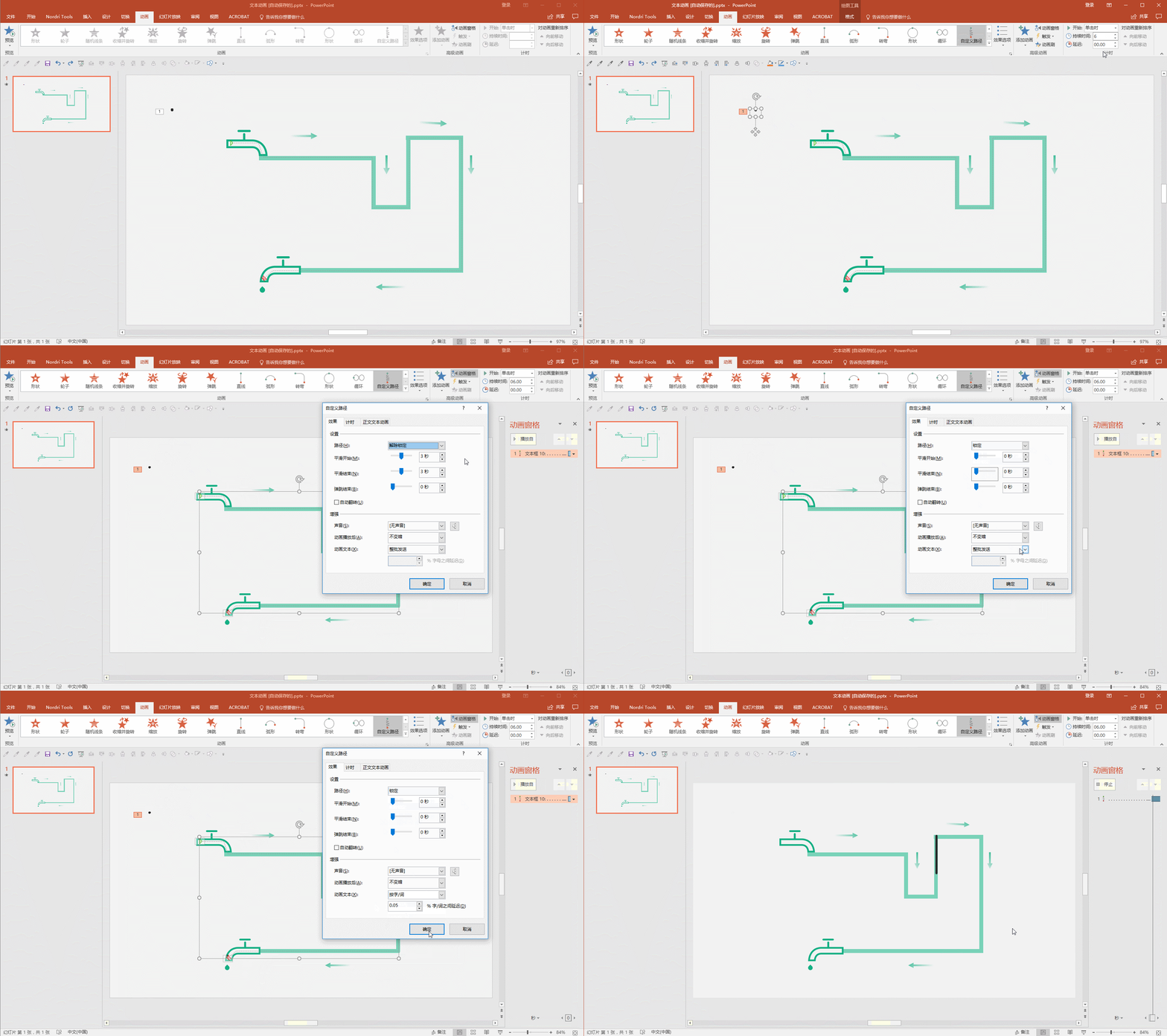
操作到这一步,我们也即将大功告成,相信大家也大致能明白这个“流水”动画是怎么回事儿了。不过大家在这张操作图中看到的却是,“流水”的流动路径并没有与水管完全重合,而是与水管的位置发生了偏离(说明:因为gif图所能承载的操作步骤是有限的,所以大家看到“流水”在运行到一半的时候就结束了)。
动画路径不能很好的与水管相吻合怎么办呢?
朋友们还记得吗,我之前在“你若盛开,蝴蝶自来”这个动画教程中讲过,路径动画也是可以进行【顶点编辑】的,这时我们就需要通过对路径动画作【顶点编辑】,使“流水”真正在水管中流动。
后台回复:流水动画,即可获得源文件。
所以,下面进行第四步:给动画路径做【顶点编辑】
且看操作:
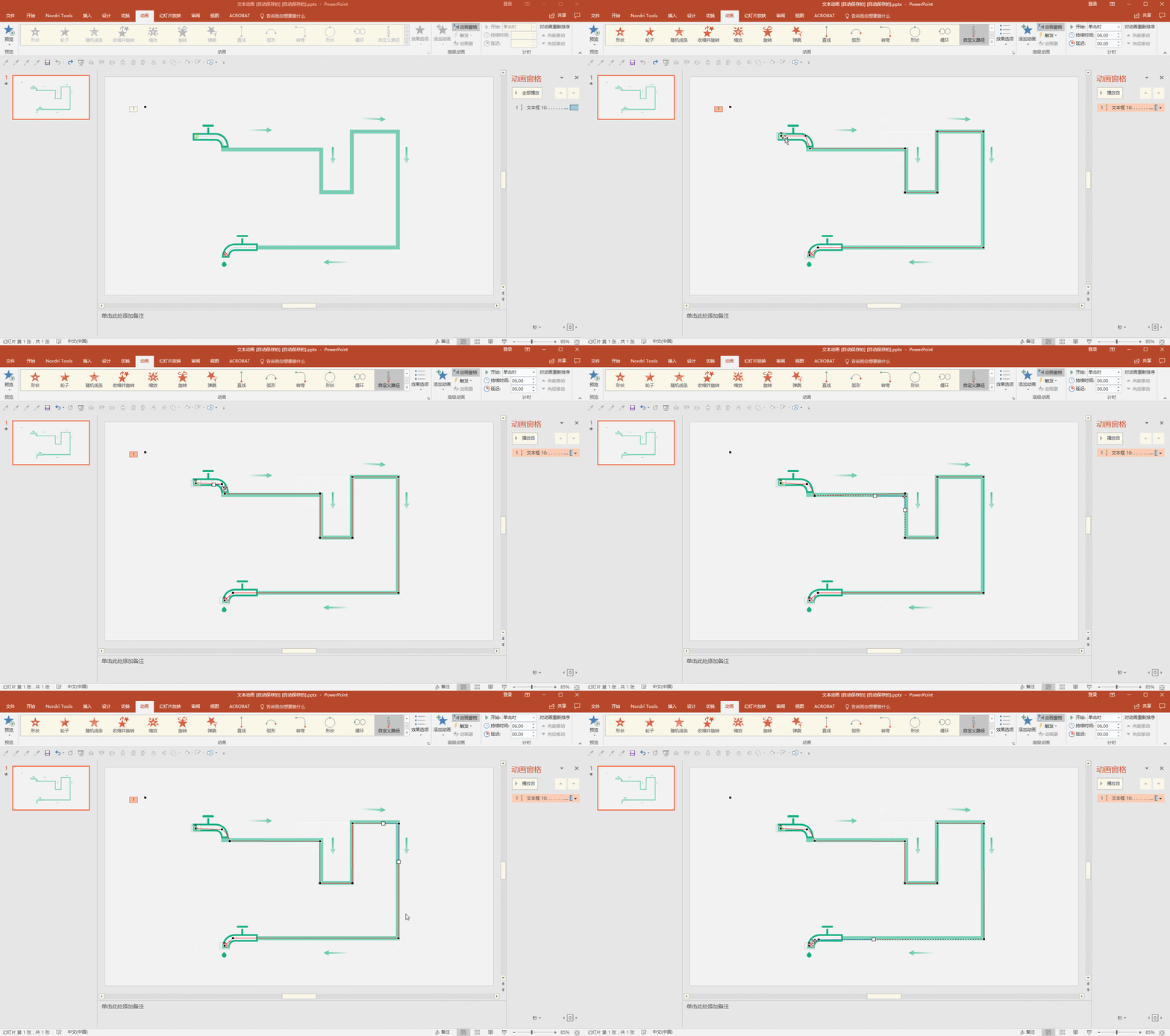
可能我们没有办法一次性就把路径调整好,这个没关系,大家知道了操作方法之后,可以进行多次调整,直到“流水”与水管完全吻合为止。
OK,作了相应的调整之后呢,我们就可以得到如下的效果了。
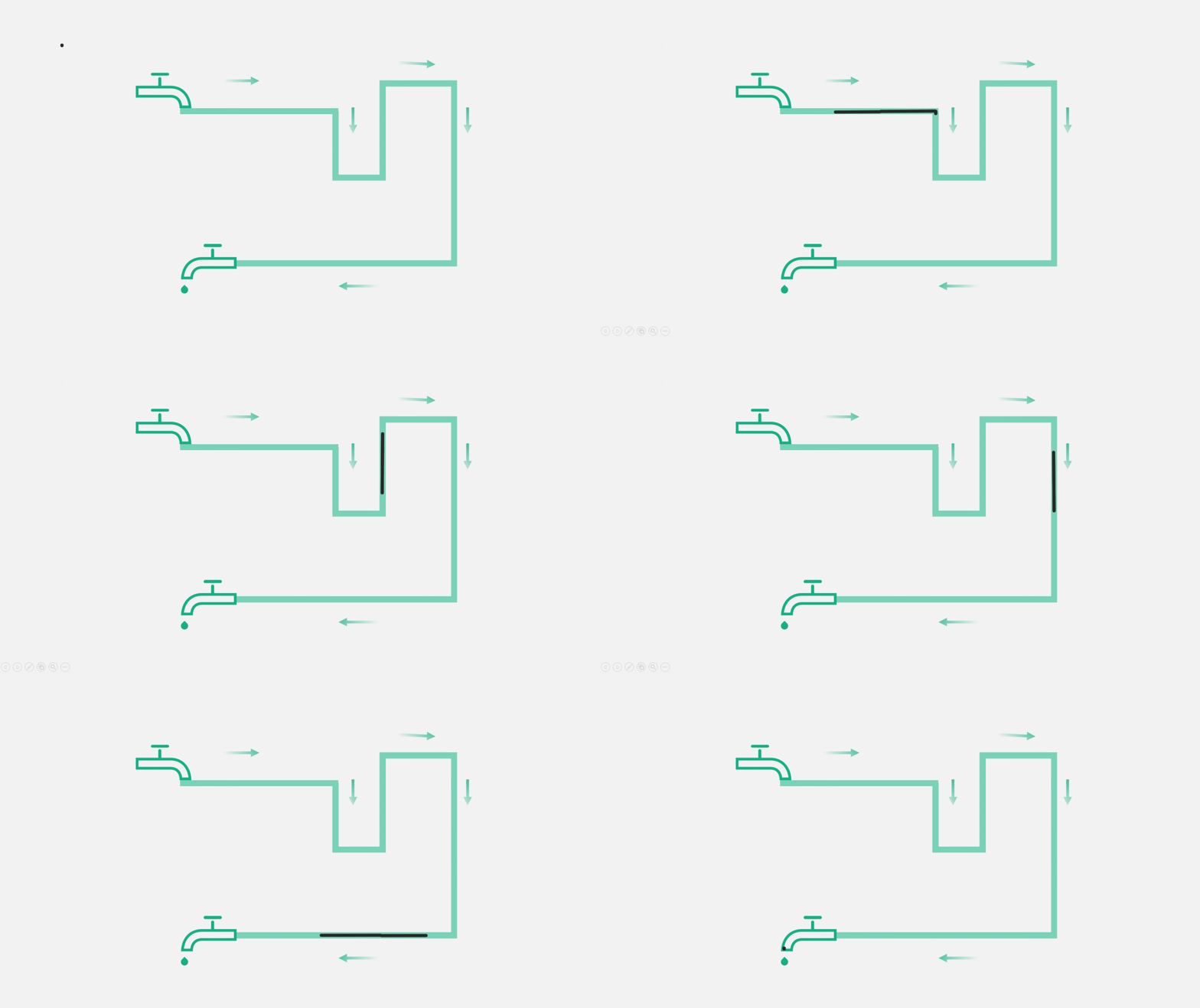
看到这个效果图,可能有些小伙伴又会说了,为什么“流水”在流到出口处的时候又凝聚成了一点,而且不会消失呢。
所以我们还得进行最后一步的操作:给“流水”作退出的【淡出】动画。
具体步骤:
选中“点”(文本框)>【动画】>【添加动画】>选择退出动画中的【淡出】>开始时间设置成【与上一动画同时】,【持续时间】设置成0.25秒,【延迟】设置成6秒。
看下面的操作。
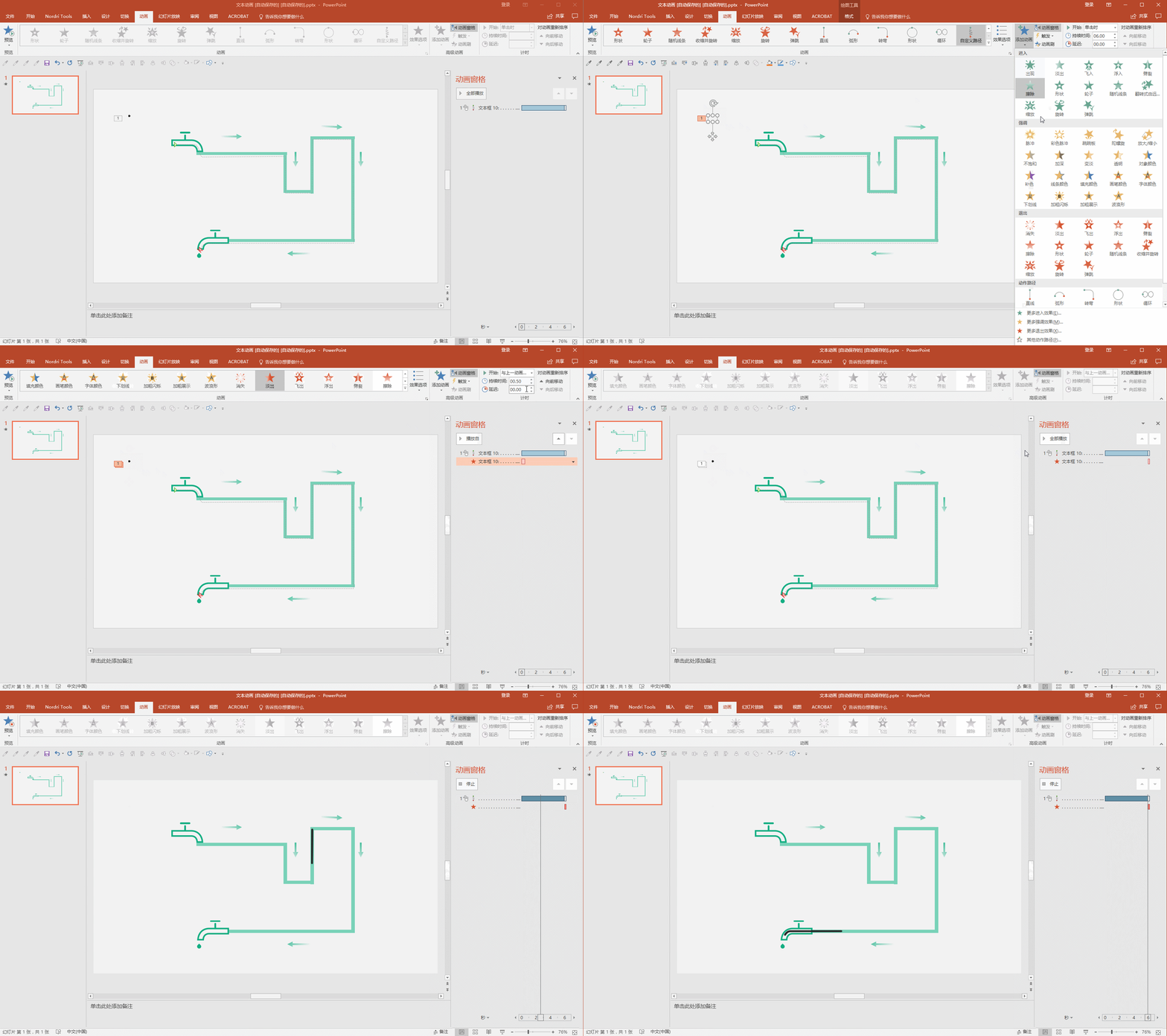
好了,这个动画就全部完成了。
我们可以把“点”(文本框)拖到PPT页面之外,因为此前我们已经在动画窗口中把动画路径锁定了,所以动画路径不会随着“点”的移动而改变。
笔者曰:这个动画看上去虽然很简单,可是我在制作教程的中间却历经了很多的波折,浪费了大量的时间与精力,其中的甘苦实在不足为外人道也。“人生实难,大道多岐”,真心觉得人世间没有一件事情是容易的。呵呵,我的谬论何其多也,诸位见笑了。
世事洞明皆学问,期待你的进步哦!
如果朋友们还想学什么其他的动画,可以在下面留言,我必当酌情采纳各位的意见的。
资讯来源说明:本文章来自网络收集,如侵犯了你的权益,请联系:puerppt#163.com进行删除。






















优页文档是佛山市墨豆信息科技有限公司旗下业务,优页文档(www.youyedoc.com)是一家专注于分享高质量的PPT模板、Excel表格、Word模板的下载网站,1000+各行业优质设计师每日更新200+优质办公文档模板,满足各行业办公需求。海量office文档制作教程,致力于打造国内最大最权威的办公文档下载一站式服务平台
Copyright © 2021-2026 www.youyedoc.com. All Rights Reserved. 粤ICP备2021116258号-佛山市墨豆信息科技有限公司
本站所有文档资源来源于互联网或作者上传,仅供学习研究使用,版权归作者所有,请勿用于商业用途,如果用于商业用途请联系作者,如果因为您将本站资源用于其他用途而引起的纠纷,本站不负任何责任。
如果本站内容无意中侵犯了您的版权,请联系youyedoc,我们会及时处理。


