
来源:互联网 作者:
今天给大家分享一个偏高阶的词,补位,可能很多人没听说过,甚至全网也找不到几篇相关的教程。
目前,网上关于补位的文章,几乎就是时钟的陀螺旋动画了。
实际上补位的用法还有很多,能满足不少特殊的需求,下面我就带大家深挖一下,要是没看明白的地方,可以动手试试哈。
01. PPT 中的补位是啥
在原有的元素之外,添加一个新的图形或形状,组合起来,从而改变整体的中心点,这种手法就是补位。
有点懵?往下看
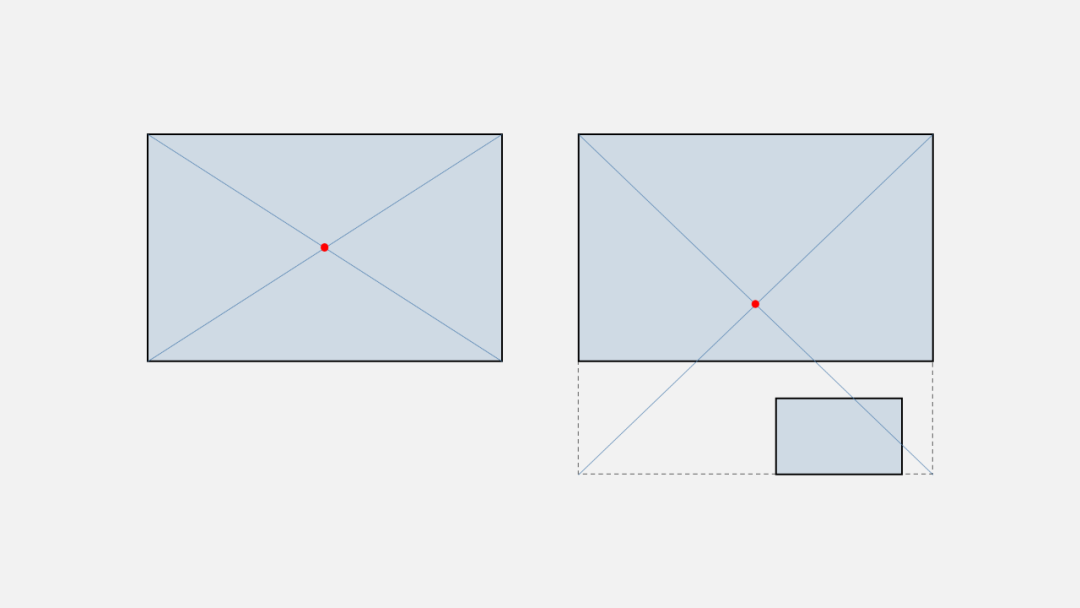
在矩形之外添加了一个新的形状之后,原矩形的中心点,就随之改变了。
这种操作,就叫补位,添加的形状大小、填充等参数,可以根据需求来定。
02. 补位在动画中的运用
常见的 PPT 补位教程,一般是在动画中使用,以时钟动画居多。
举个例子,一根笔如果直接添加陀螺旋动画,是这样:
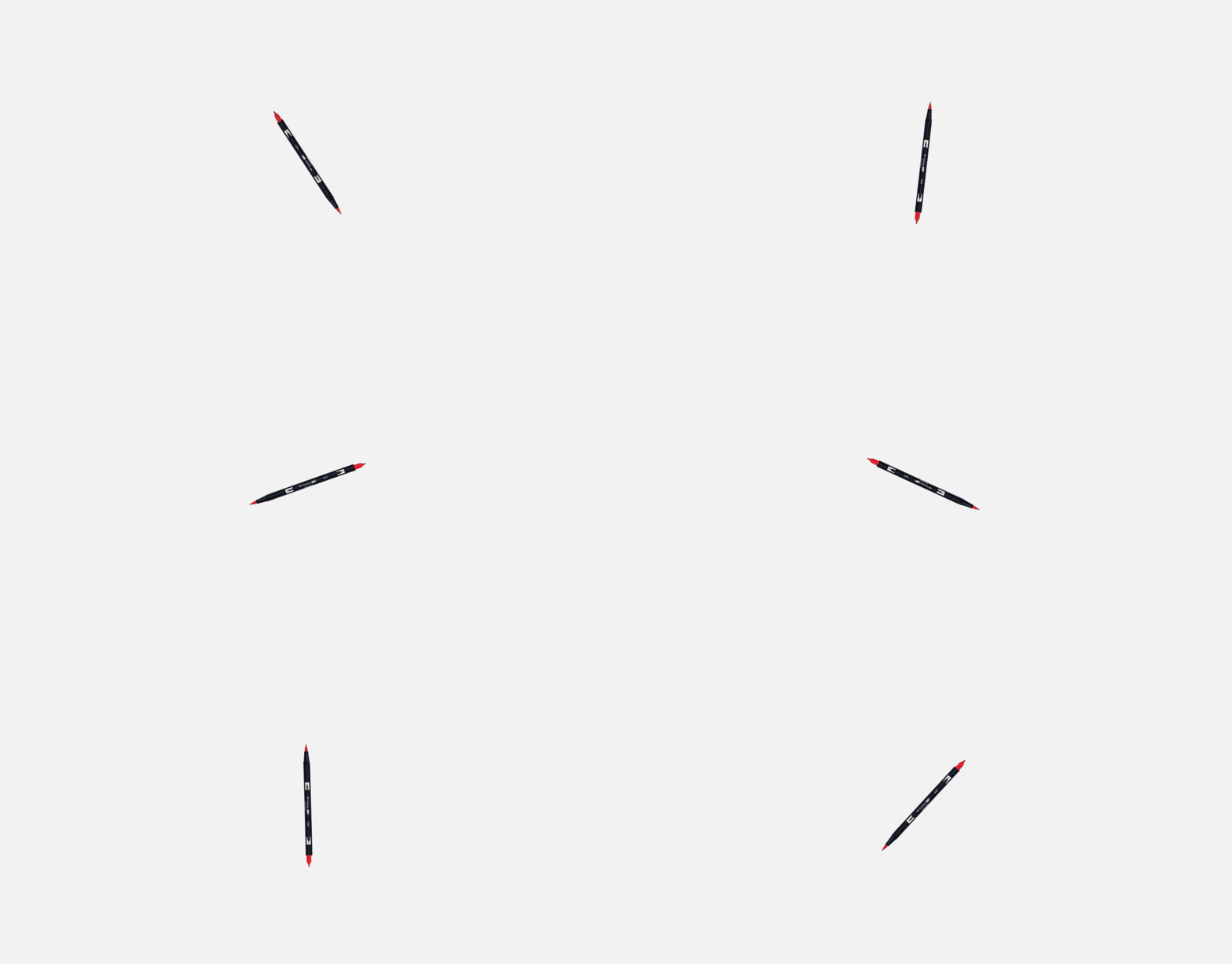
如果我们在对称位置,添加一个形状补位,组合起来。
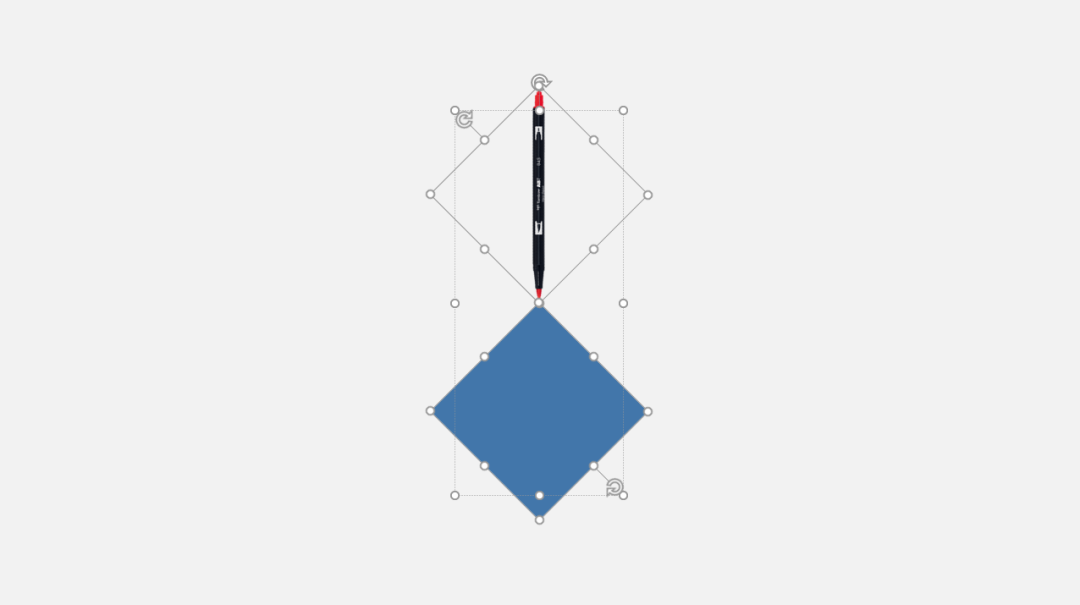
给这个组合添加陀螺旋动画,就会变成这样:
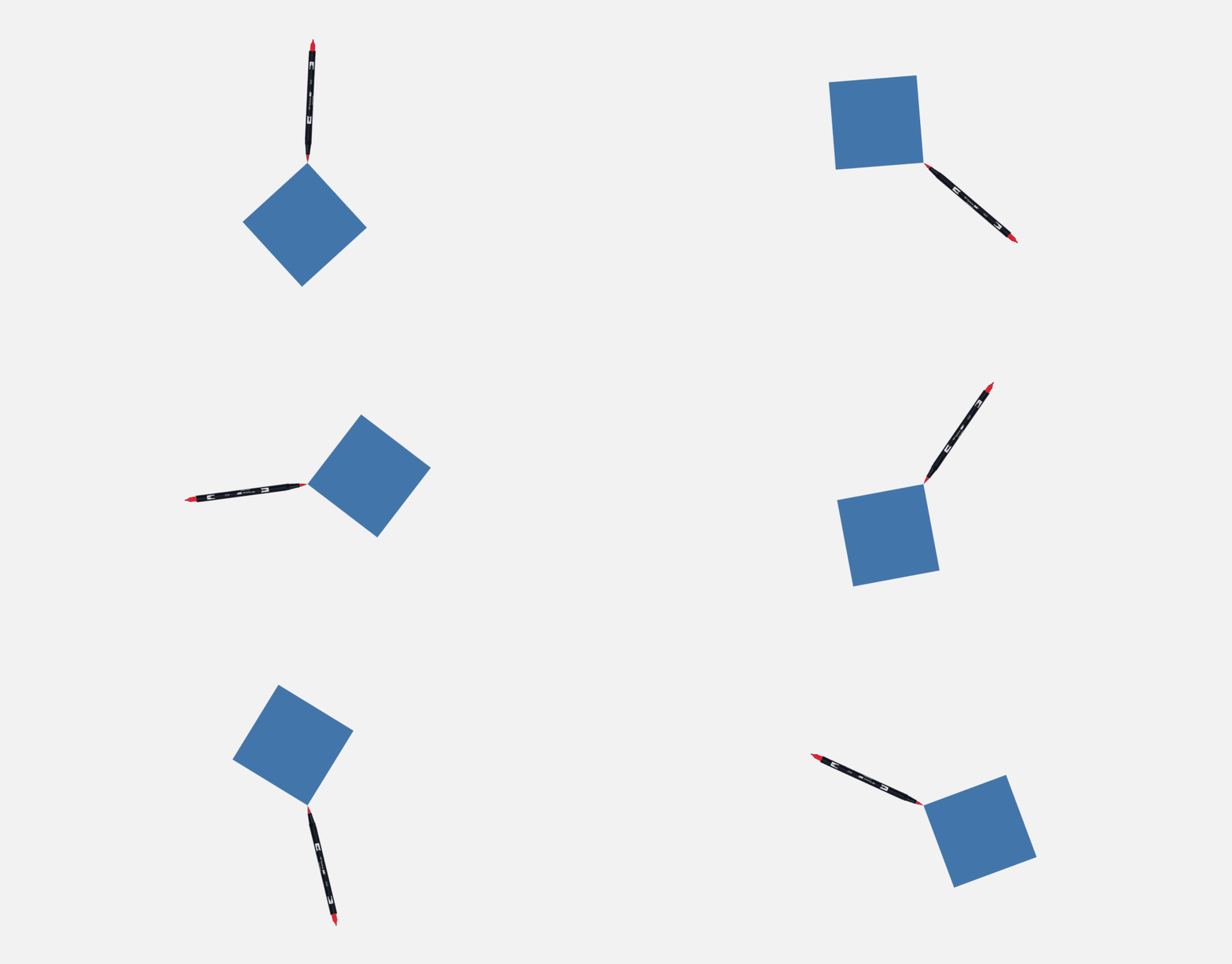
这是因为动画的中心点,通过补位操作,移动到了笔尖的位置,所以会绕笔尖旋转。
这时候,如果我们把添加的形状,设置成无填充无轮廓:
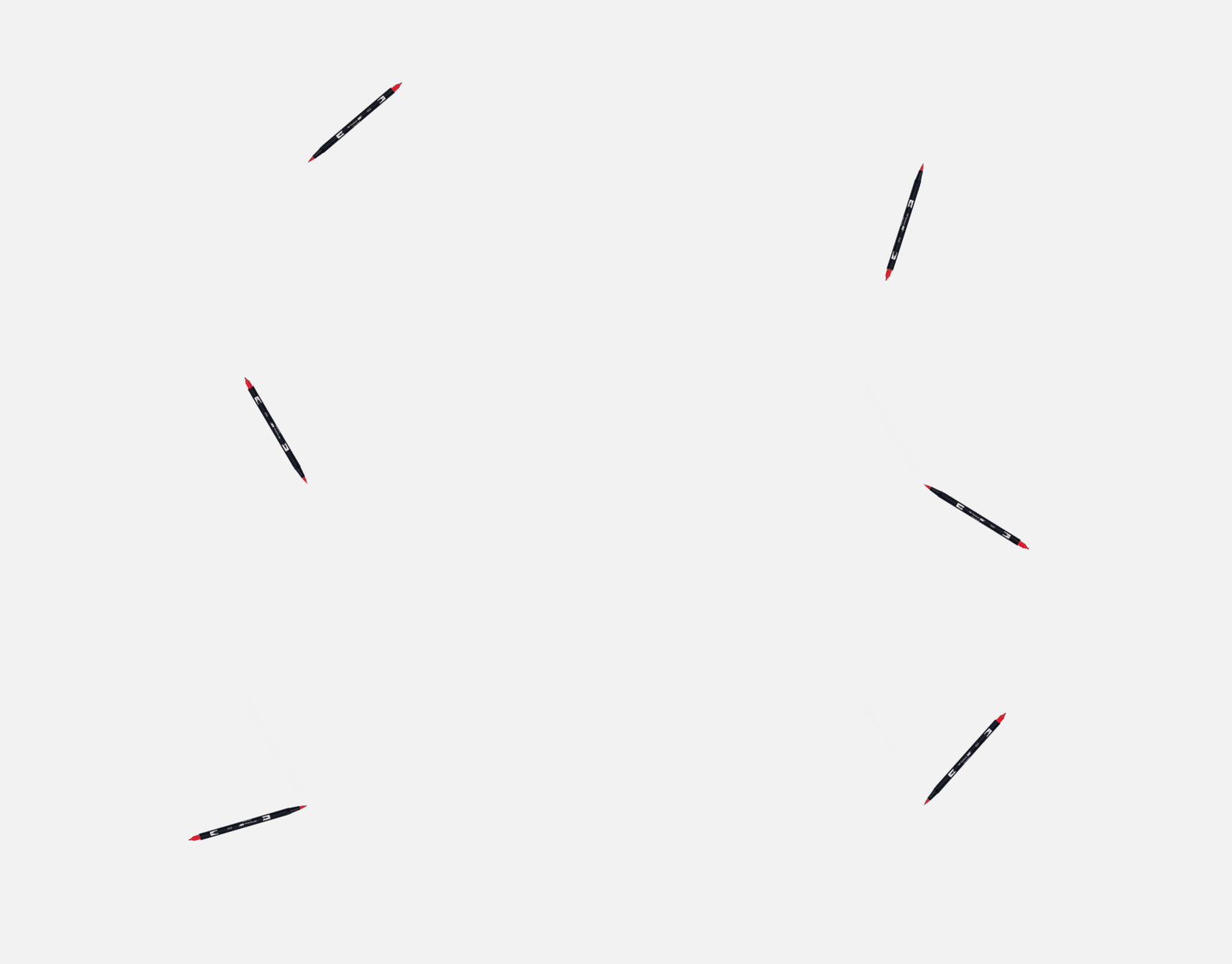
一个标准的时钟动画,就搞定了。
同样的道理,也可以用在其他动画上,比如缩放动画:
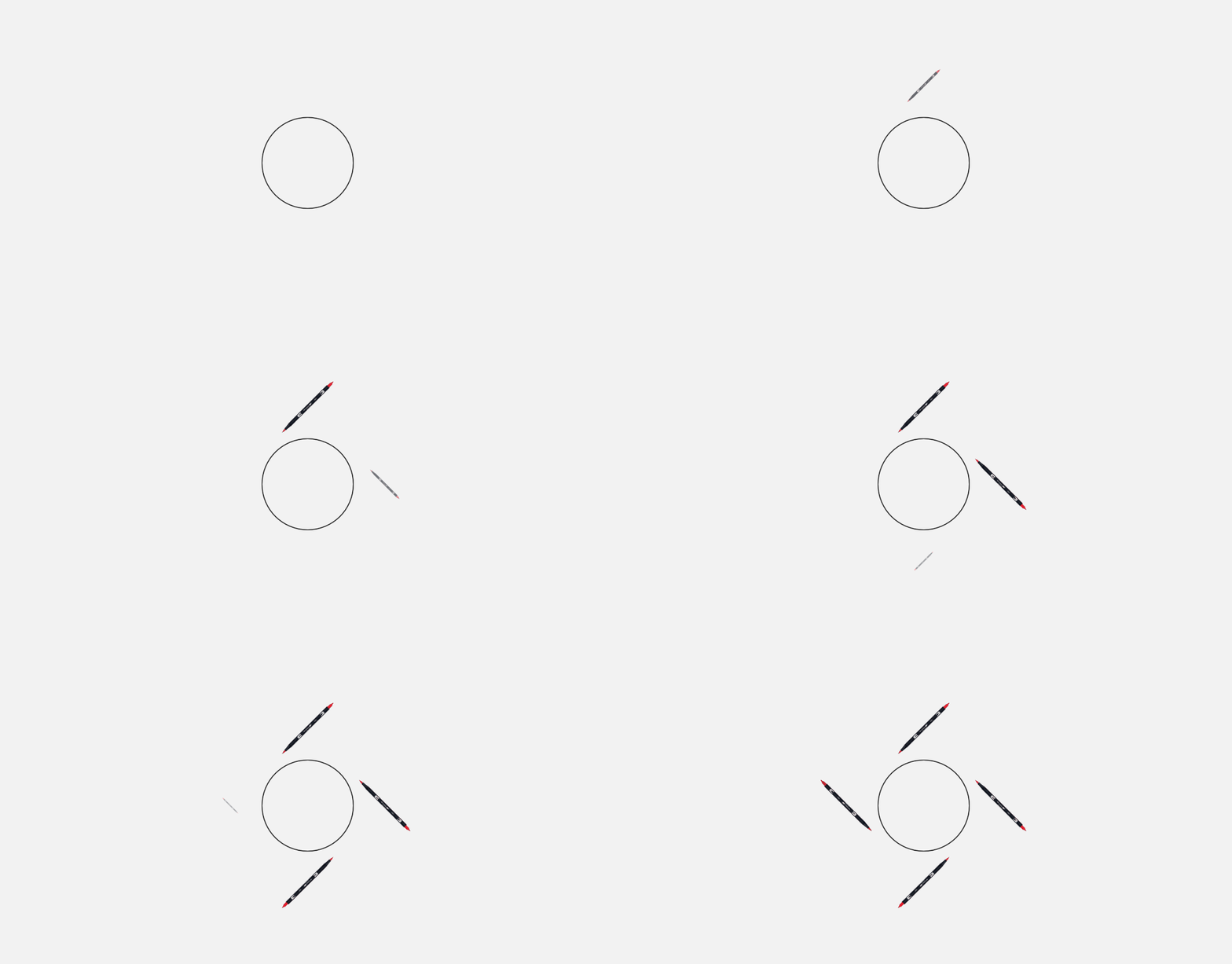
如果给每支笔,都添加一个形状补位,如下图所示:
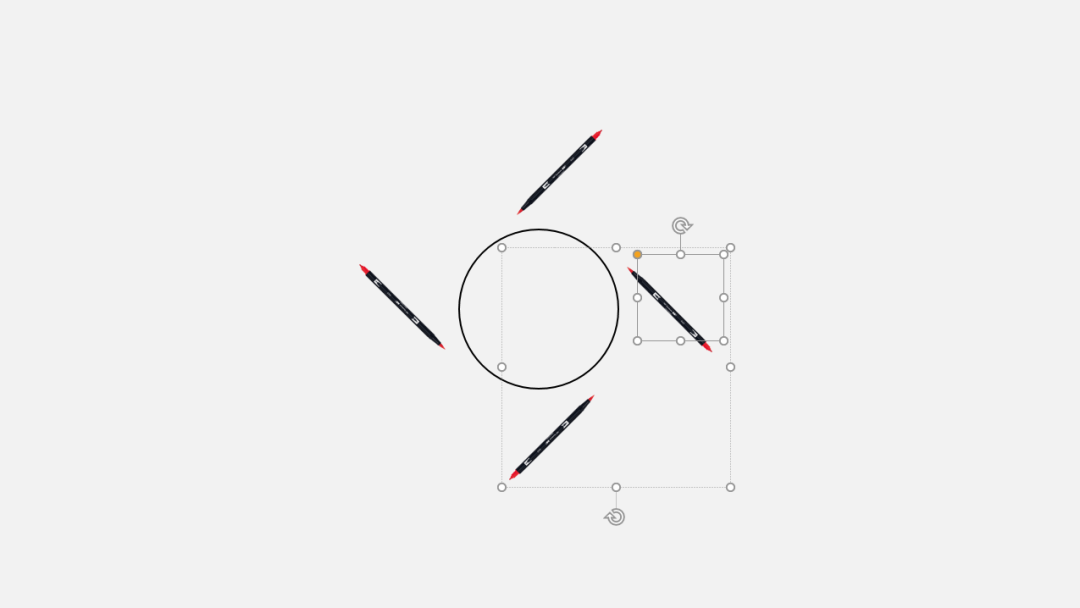
再全都加上缩放动画,效果和前面就会完全不同:
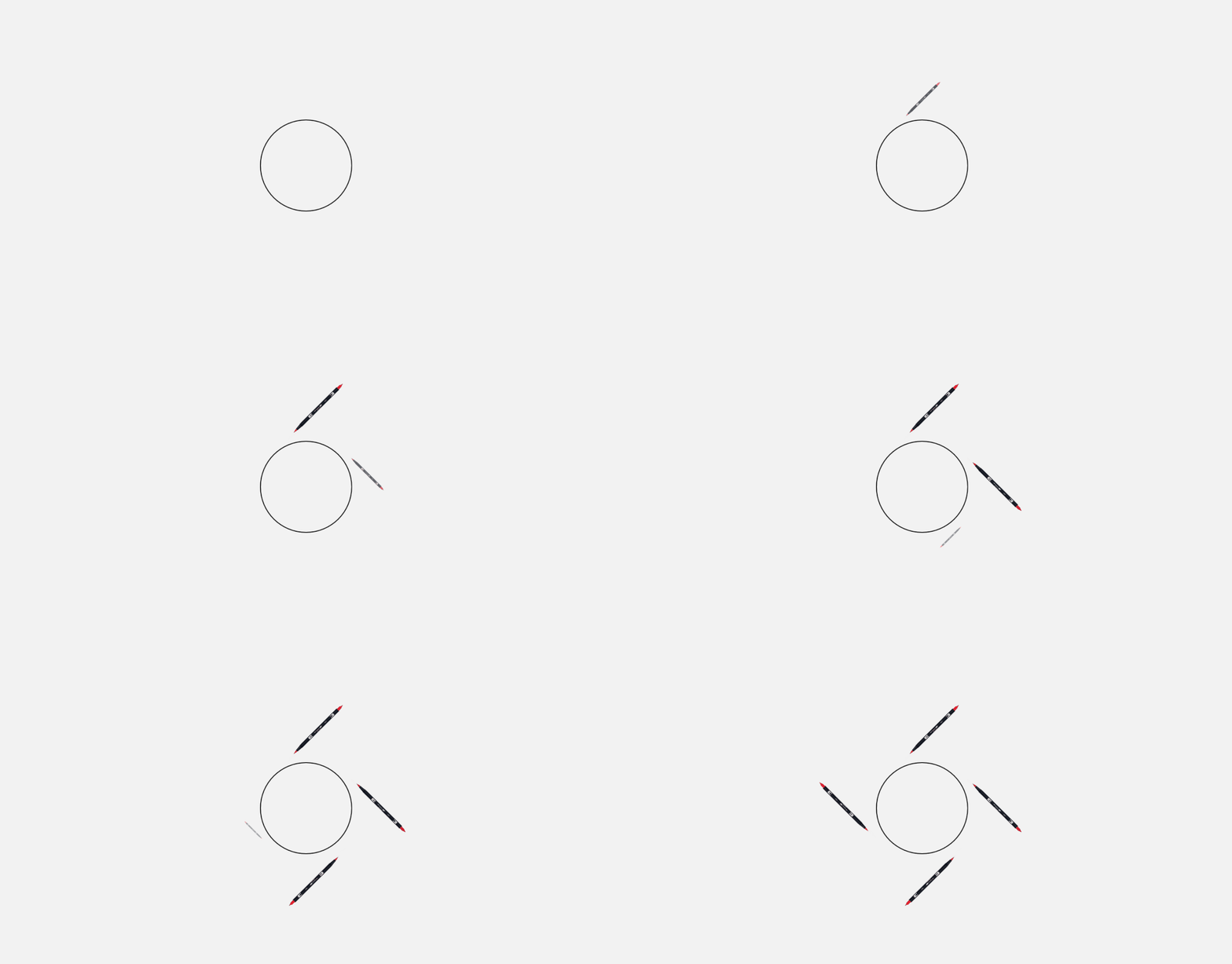
通过补位的方法,我们可以任意控制动画的进入角度,以及动画的缩放幅度等。
除了手动补位,也可以通过插件进行批量补位,做文本框动画也非常好用。
当然,补位在动画中的玩法还有很多,这就需要你自己去探索了,今天以启发引导为主。
03. 补位在作图中的运用
在做 PPT 的时候,难免需要绘制一些特殊的图形,光靠手动调整,或者简单修改参数数值,还是比较局限的。
这一点,尤其在绘制正多边形时,较为明显突出。
比如,PPT 自带的五角星不是正五角星,六边形也不是正六边形。
补位在作图中优点一:方便找对称中心点
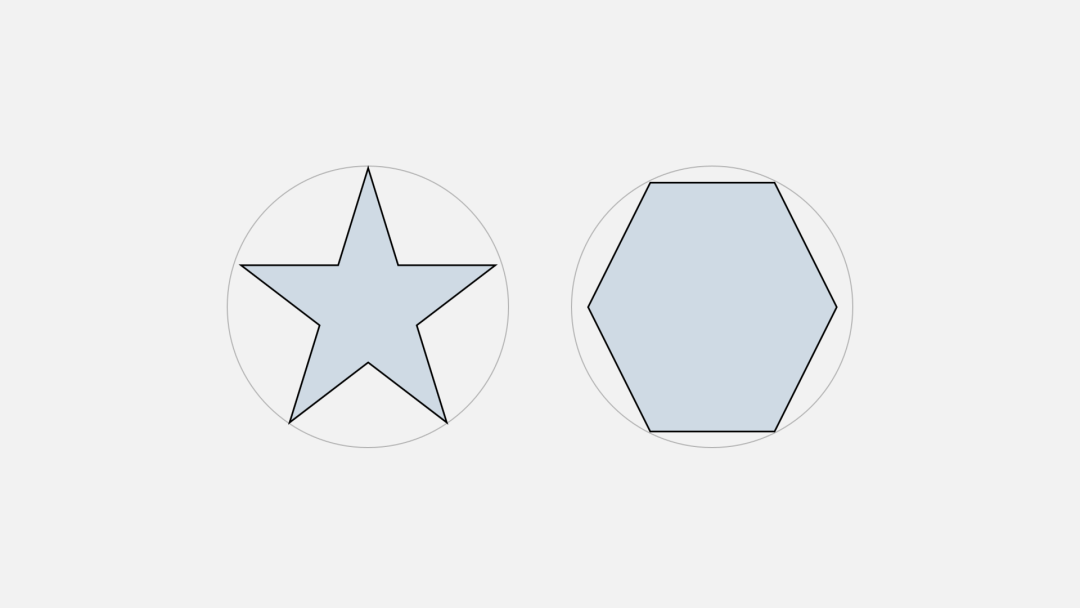
如上图,是用 PPT 自带的图形绘制的,并不是每个顶点都在圆上,所以这是不标准的图形。
关于补位在五角星中的运用,可以参考 @只为设计 的这篇文章:
同理,我们也可以用补位的手法,进行标准化制图。
比如我之前分享过,用 PPT 绘制正圆角三角形:
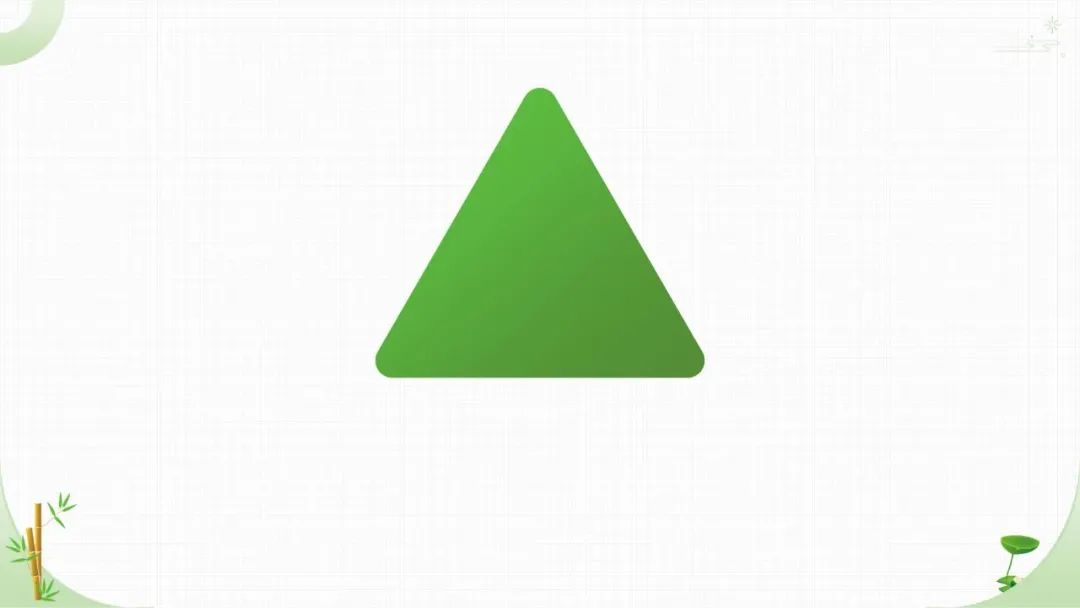
这其实就是用的补位的思路,精确控制旋转中心点,从而标准化作图。
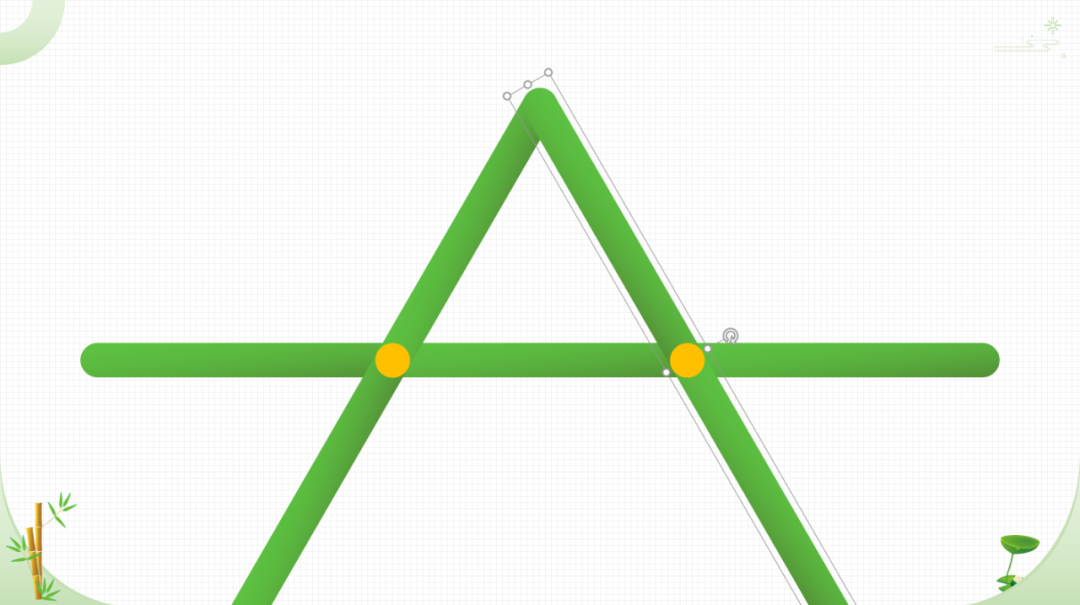
对具体操作感兴趣的话,可以再看一看:
补位在作图中的优点二:方便微调尺寸与位置
假如我们要绘制一个很小的形状,如下图:
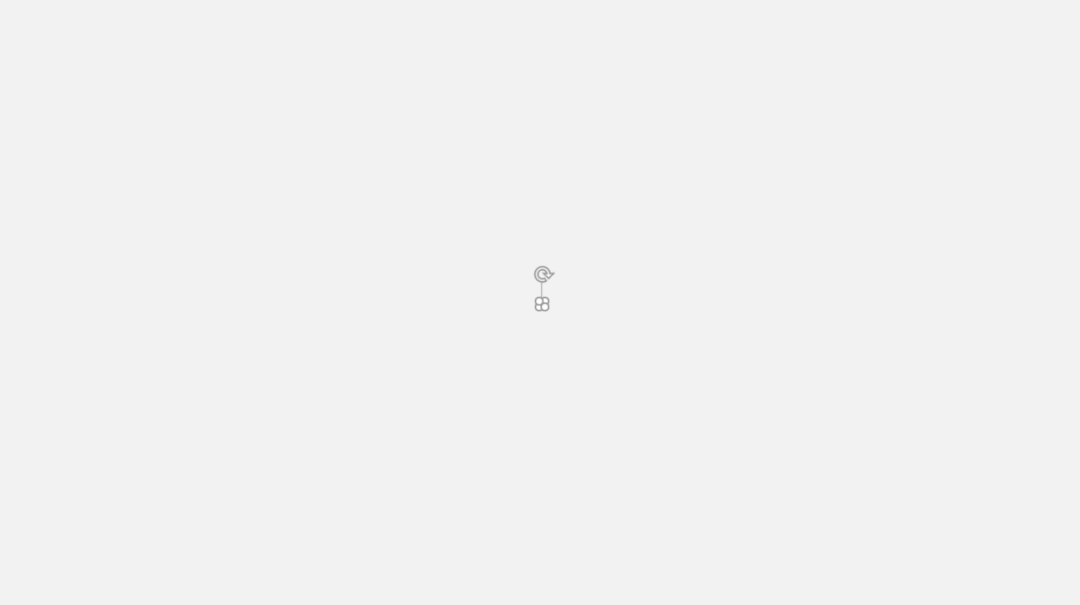
因为形状很小,如果直接选中,调整尺寸或者位置时很不方便。
往往只能放大后,再进行细微的操作:
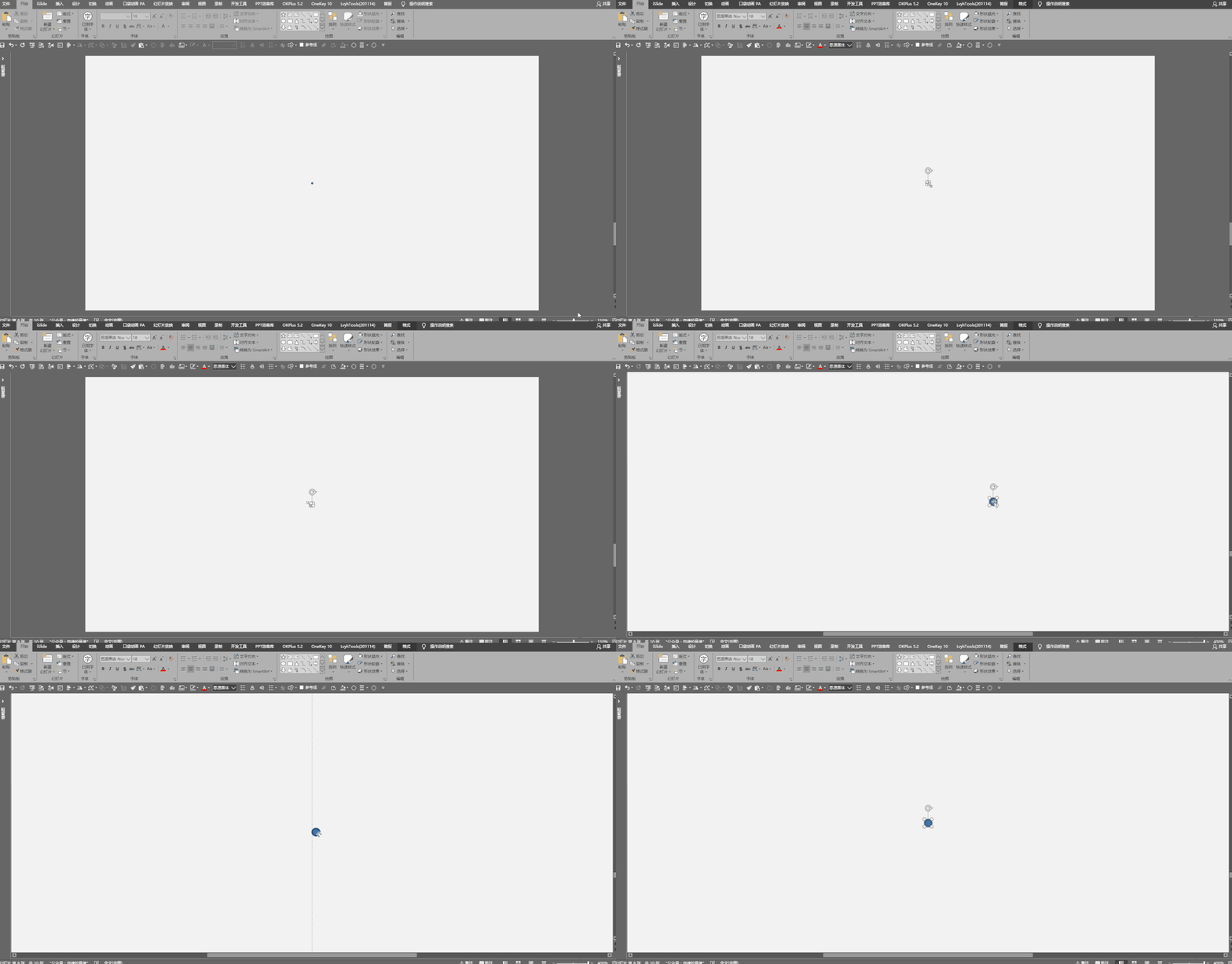
但是,PPT 的放大倍数,只有 4 倍,再细微的调整就做不到了。
同样因为软件的限制,通过改尺寸参数,以及 Ctrl+方向键来微调,也有一定的局限性,还不够细微。
这时候,就可以通过补位的手法,额外添加一个辅助形状,让选中和微调更为方便。
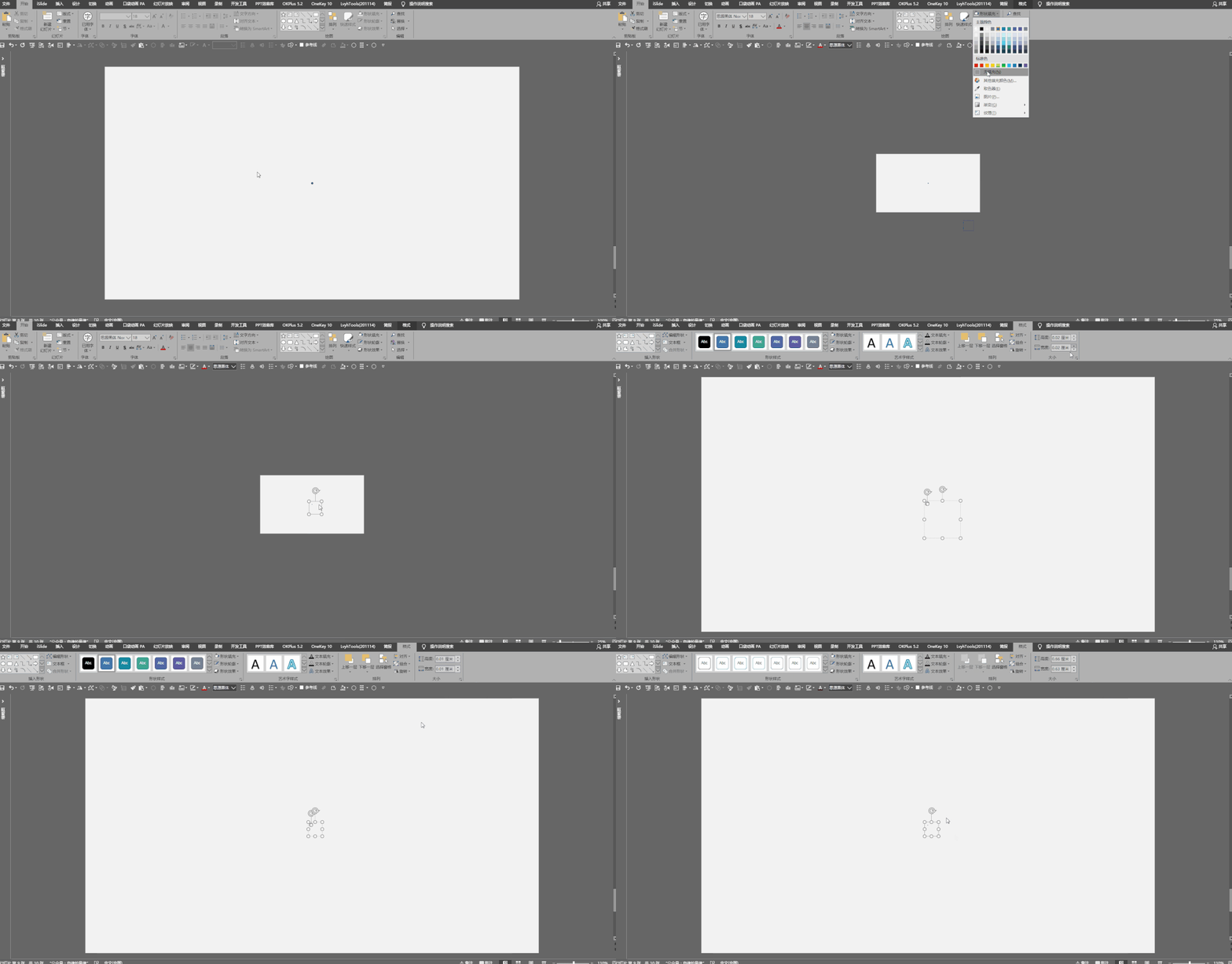
进一步缩小,这里的尺寸参数就只能显示为 0 了,已经是小数点后几位的变化,只是数值上无法显示出来。
或许,这就是 PPT 中的微操吧!
补位在作图中的优点三:方便统一大小与对齐
多项目页面排版时,每个部分的图片尺寸,文字数量很难控制一致。
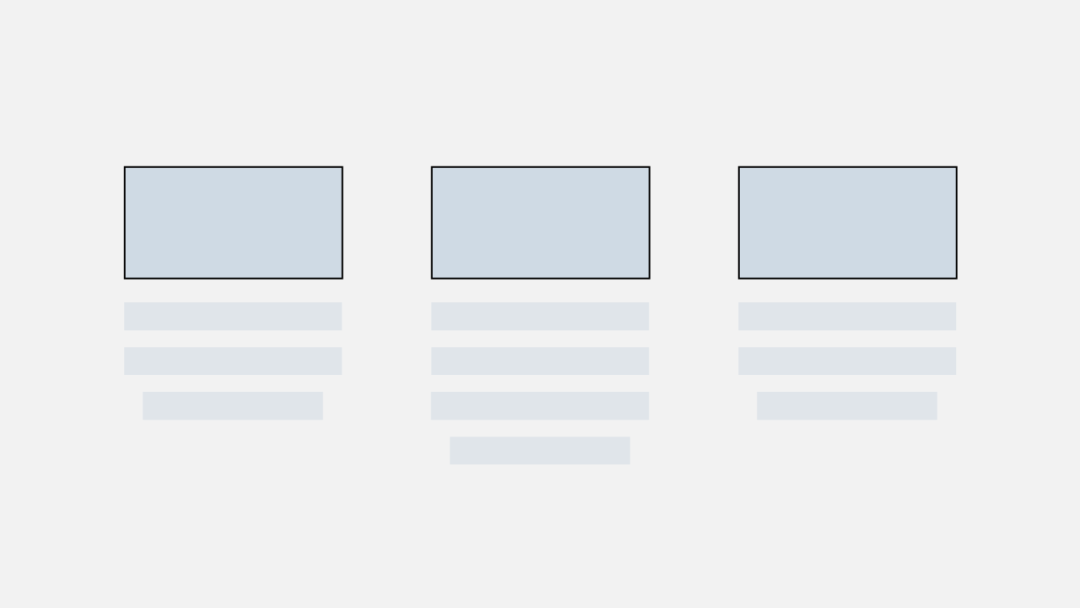
这时候,往往会在底部添加一个色块衬底。
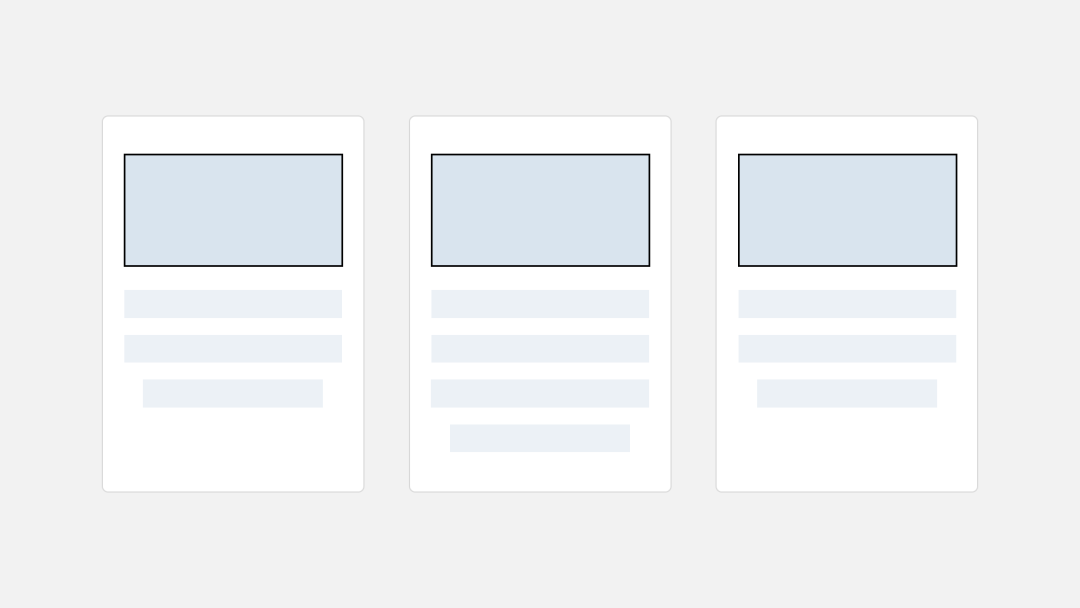
整体看起来会更加统一,同时也更方便对齐与缩放调整。
这种操作,很多人应该都会,但你想过这也是补位的用法之一么?
补位在作图中的优点四:方便控制渐变中心点
通常,我们使用射线渐变,用的最多的,就是由圆心向外发散。

而 PPT 自带的射线渐变方向,只有 5 种,非常局限。
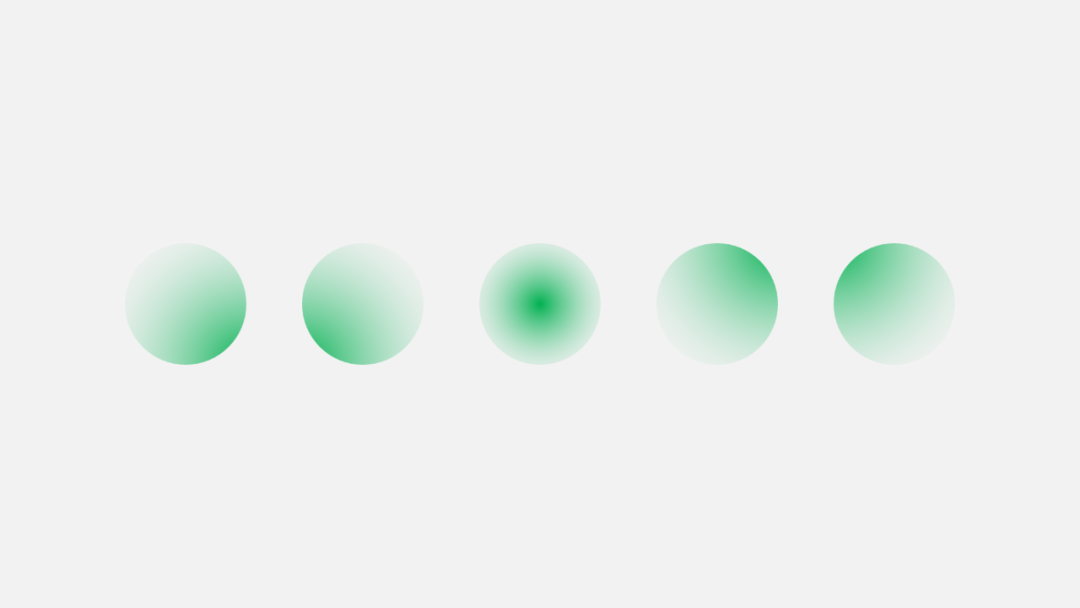
如果我们用补位的手法,改变组合的中心点,就可以任意控制渐变的方向了。
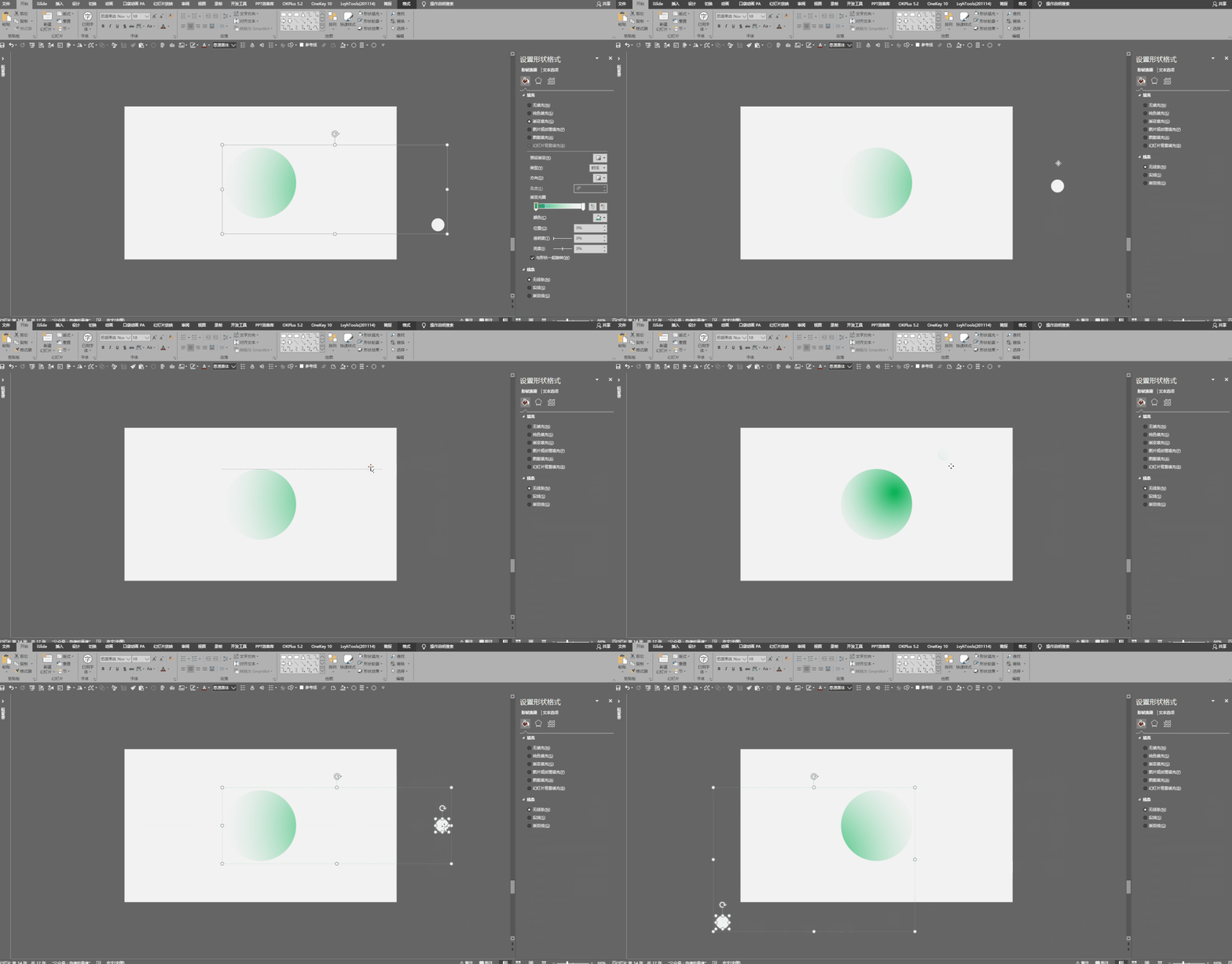
有了这种思路,想怎么渐变,还不是你说了算!
04. 补位在阴影中的运用
我们给形状或图片,添加一个透视阴影:

通常,如果要去修改阴影的大小、位置,需要对里面的各项参数修改。
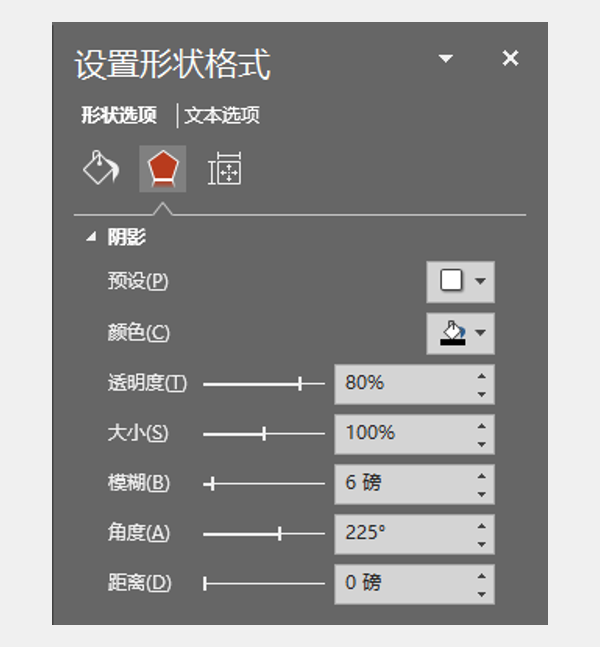
这些参数改起来,比较麻烦,而且还不方便控制。
如果我们用上补位的思路,同样给组合添加透视阴影,会发生啥呢?
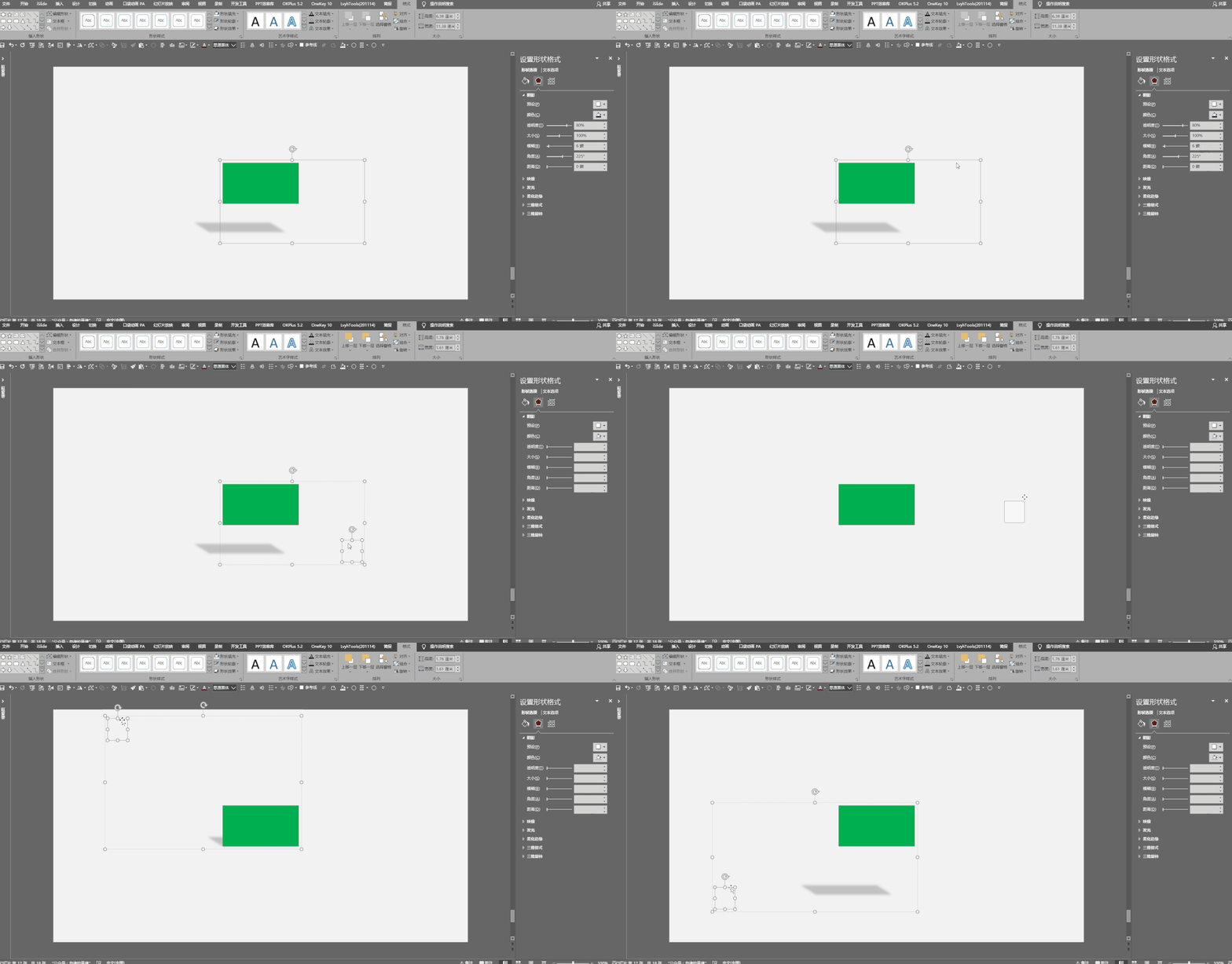
可以看到,随着补位形状的位置改变,阴影也在随之变化。
以后你想要快速调整阴影的大小位置,知道该怎么做了吧?
这里额外拓展一个知识点,添加补位形状并组合后,组合只能添加外部阴影和透视阴影,却无法添加内部阴影。
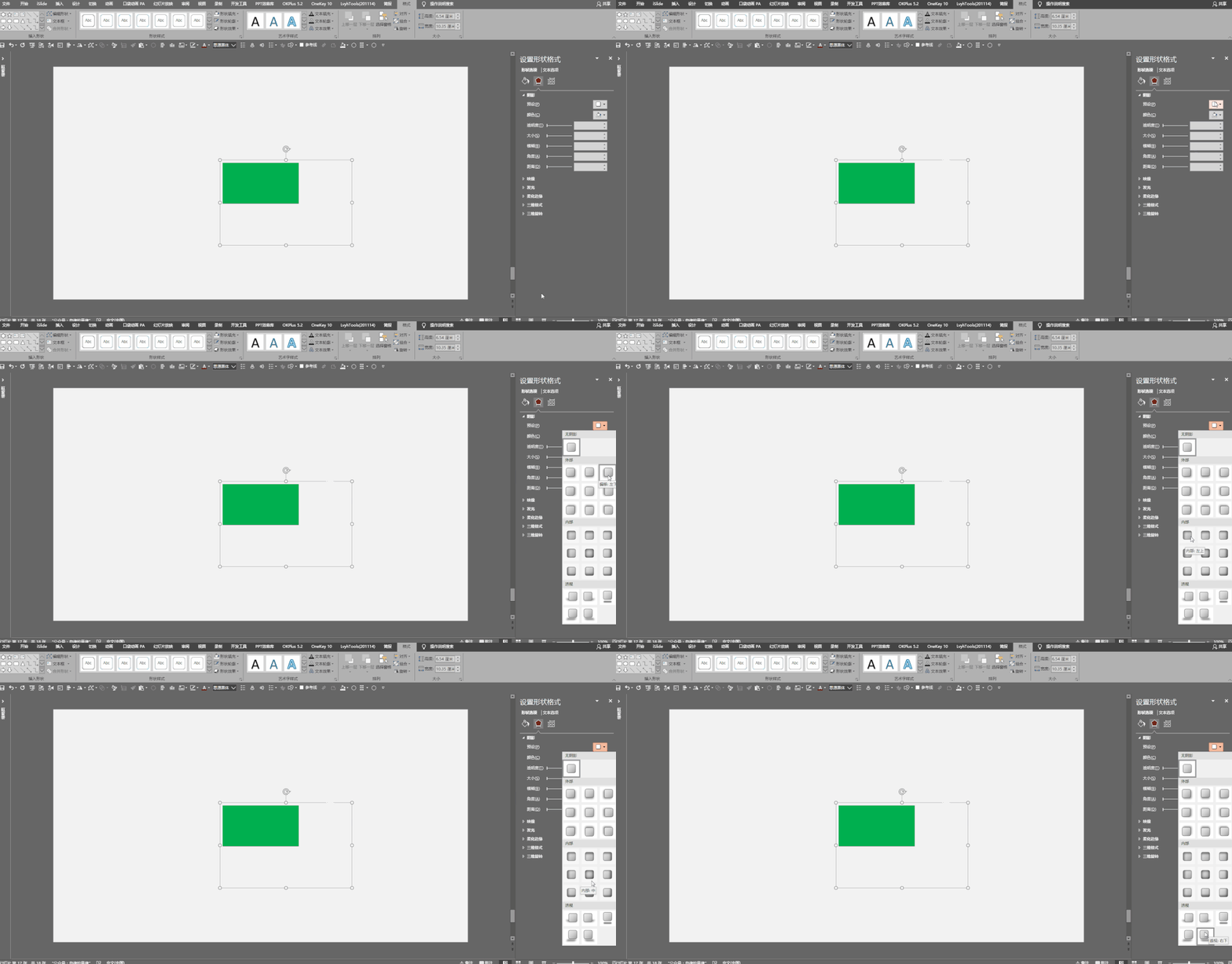
通常,我们会把组合变成图片,然后再添加内部阴影。
但转图后整体就变成了位图,放大后会出现锯齿。
这时候,我们可以把组合复制一份,选择性粘贴为增强型图元文件,就可以添加内阴影效果了。
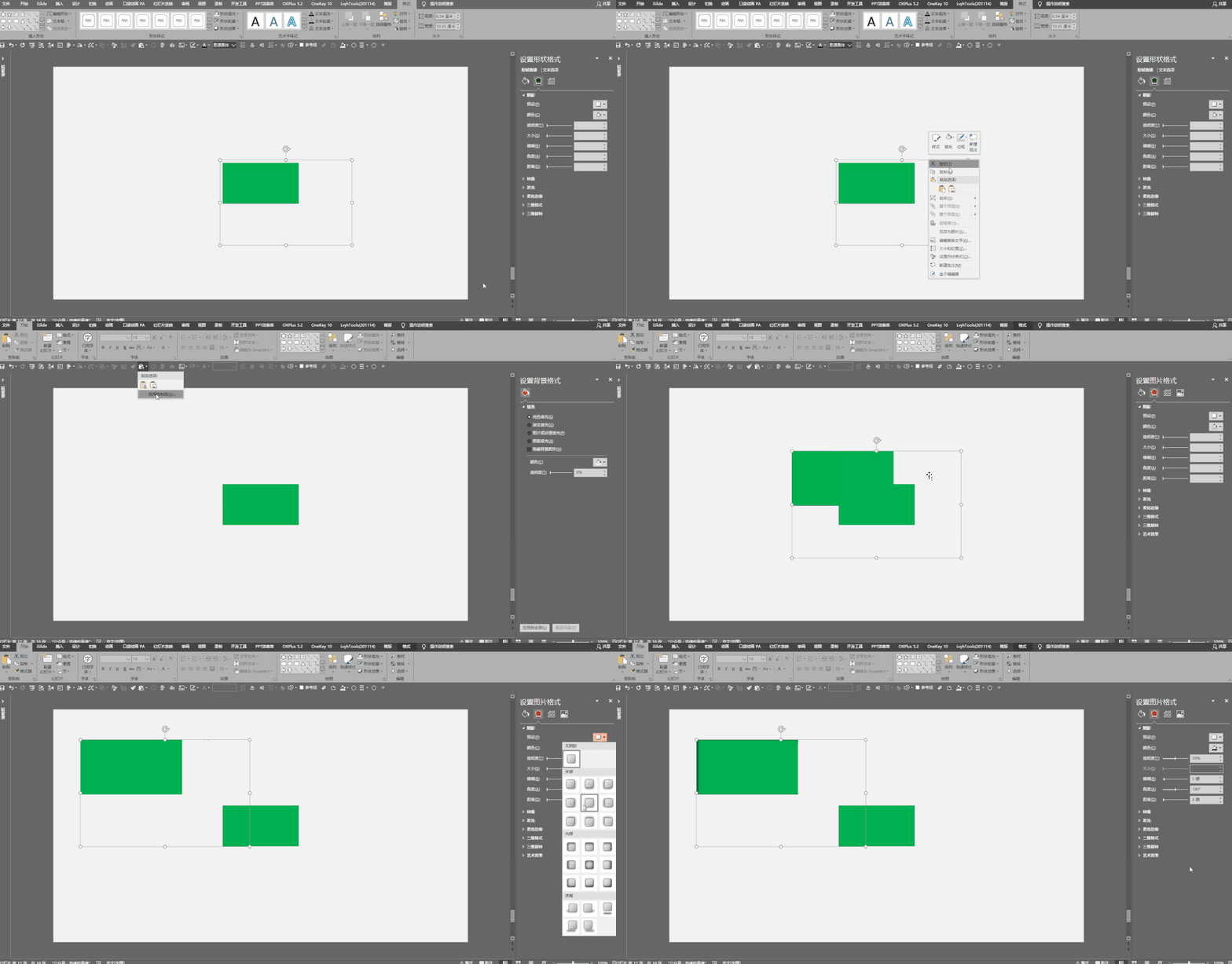
05. 补位在映像中的运用
正常自带的映像效果,是下图这样的:

和阴影类似,需要不断调整各项参数,才能改变映像的效果。
但咱们要是用上补位,一切就简单多了:
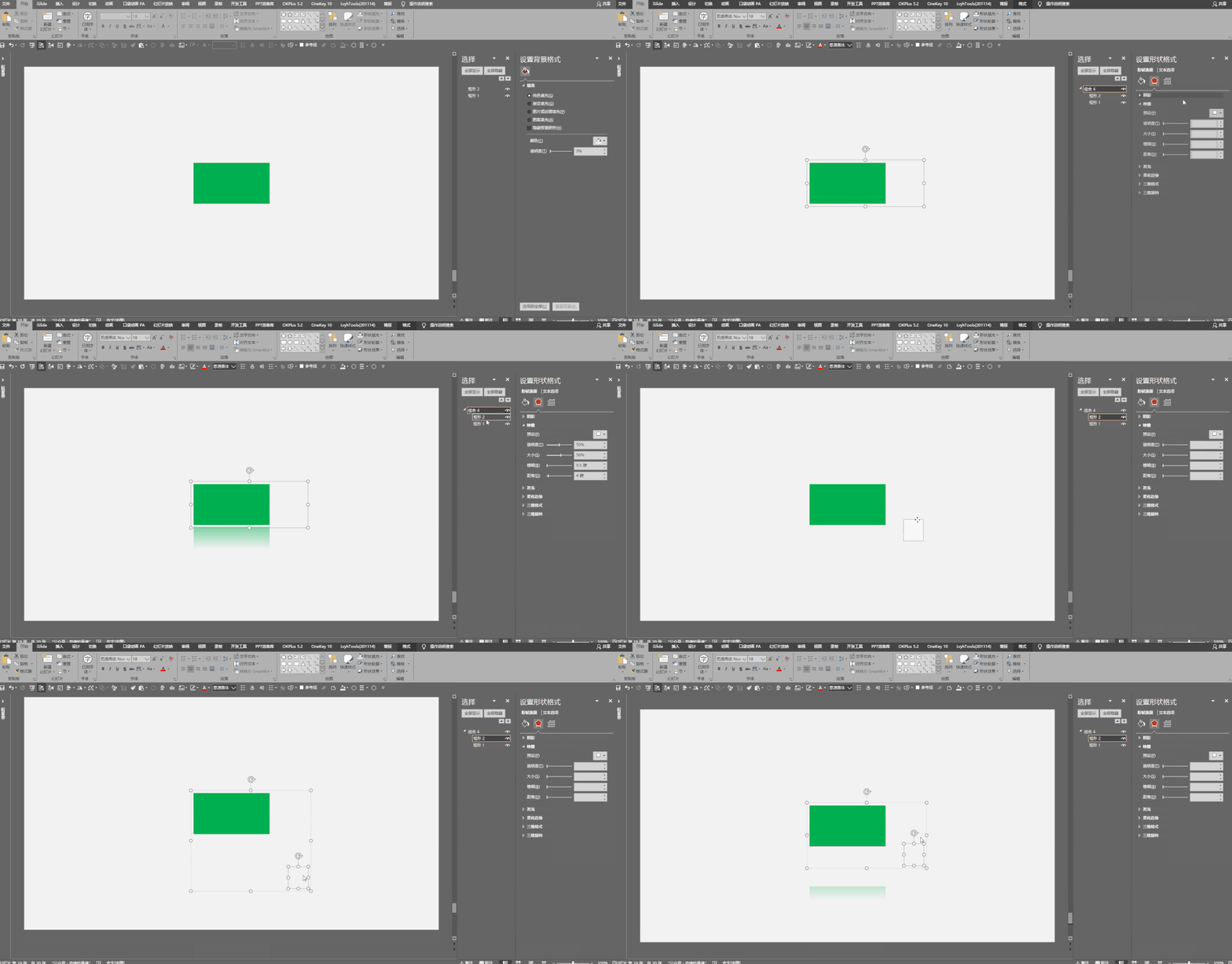
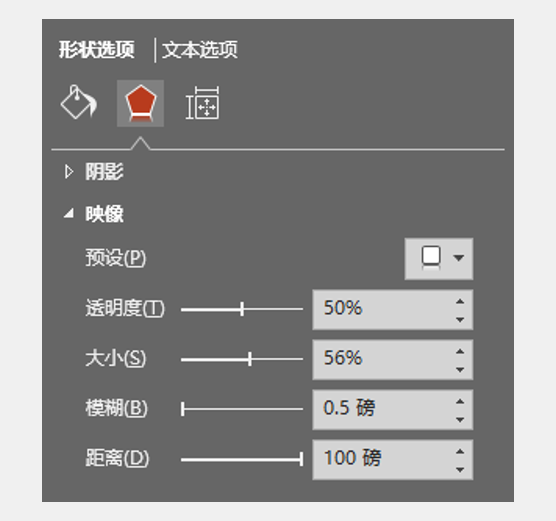
甚至,在组合后再添加映像,还能突破映像距离 100 磅的限制,想要多远就多远。
这里拓展一个知识点,元素添加映像效果后,和其他元素组合,还可以再次添加映像效果,多层映像可以叠加。
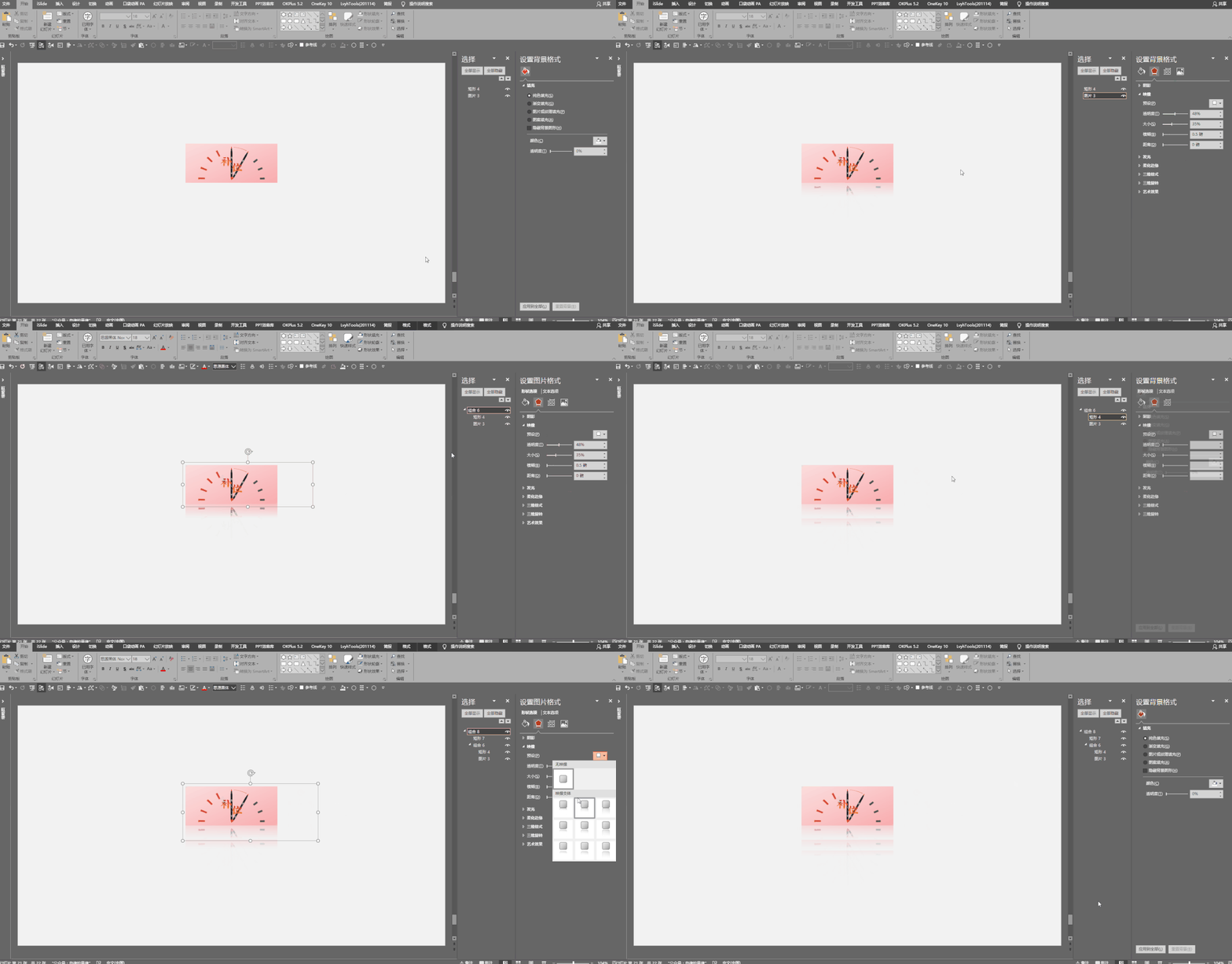
以往大家做这种效果,可能是转图后复制多份叠加。
而用补位的手法做这种效果,只需要选中图片替换一下,就能一键改变所有映像。
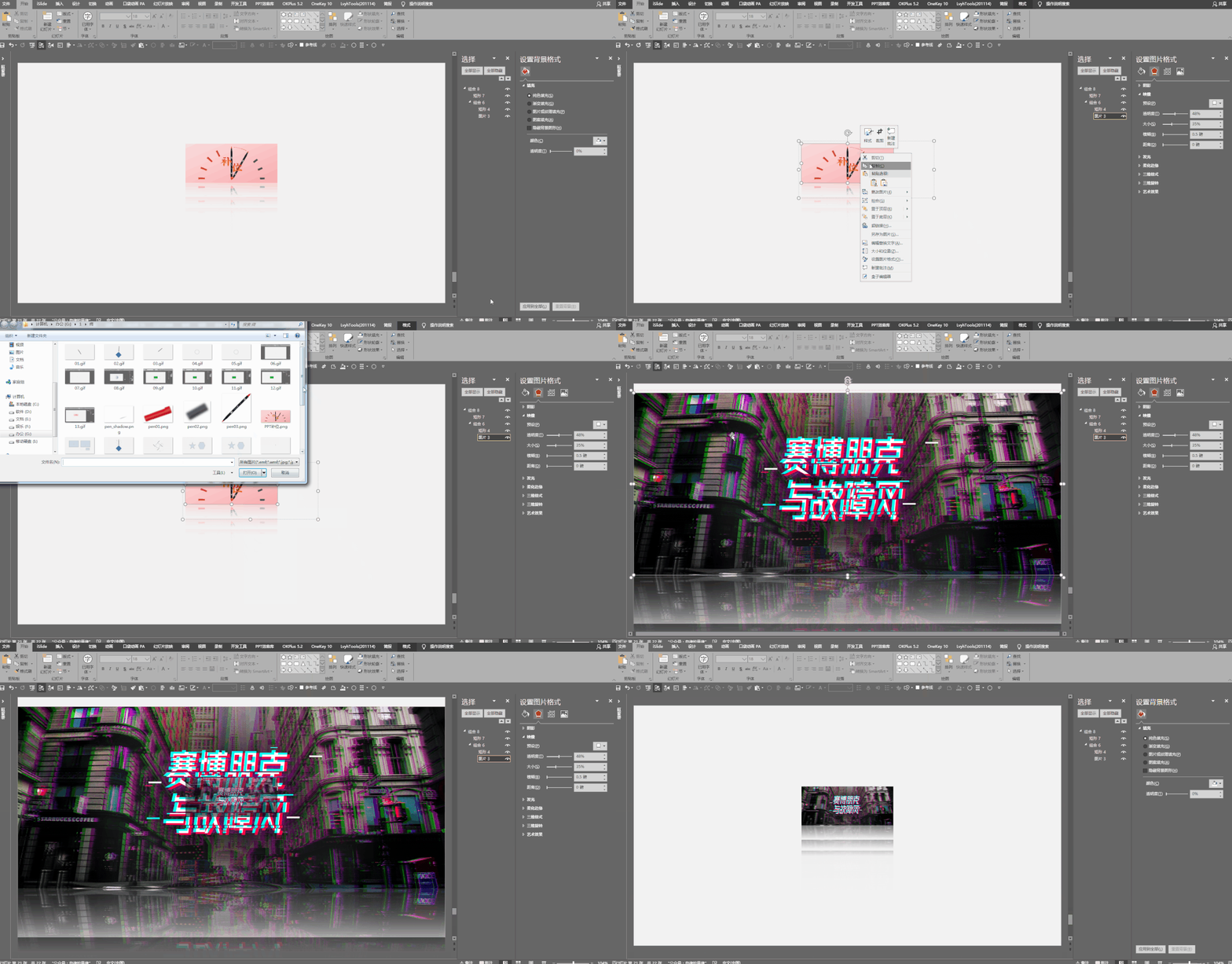
怎么样,是不是很酷?
如果你有开发模板,加上类似的效果,是不是更方便一键修改?
06. 补位在图片虚化中的运用
为了让页面更有层次感,往往会把部分元素进行虚化操作,从而让观众更容易聚焦到主体内容。
以下图为例,如果是免抠 PNG 图片,边界过窄时,直接虚化后是这样:
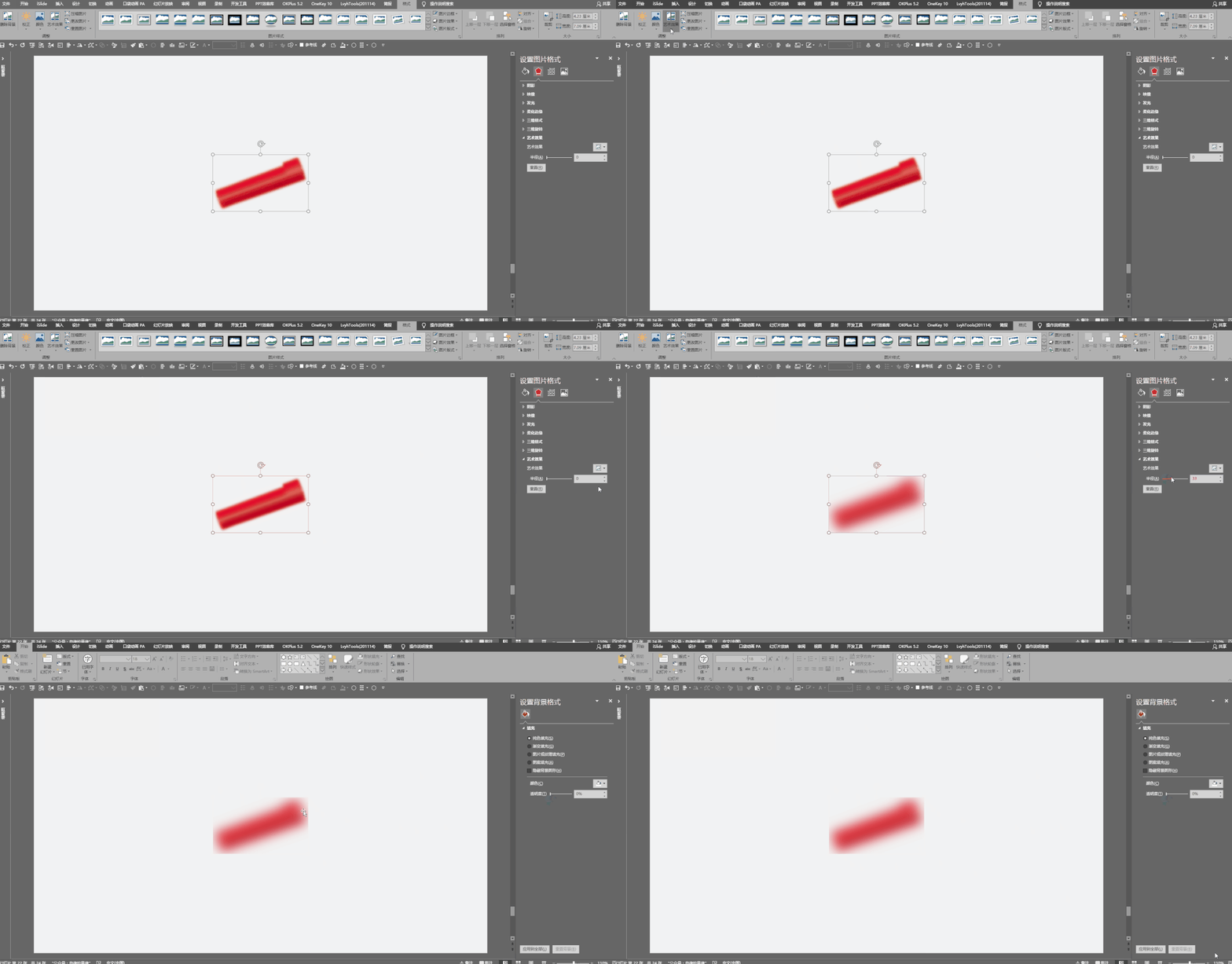
可以看到,随着虚化半径的增大,边界越明显,效果不理想。
如果我们先添加一个补位形状,转换为图片后,再进行虚化,就正常了:
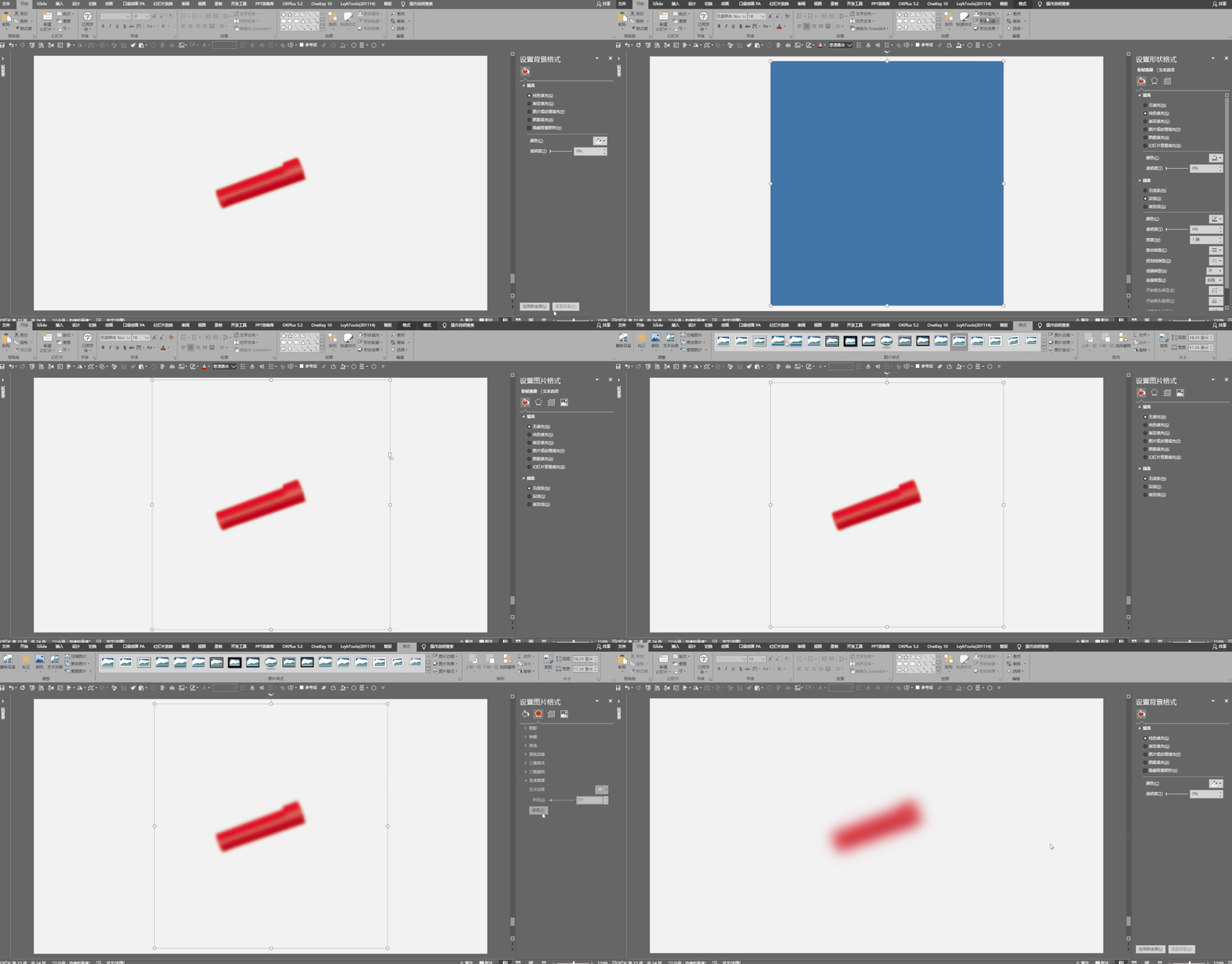
这种思路,用来做笔画拆分虚化效果很实用,可以上手试试。
07. 补位在柔化边缘中的运用
通常来说,图片柔化边缘后,是这样的:
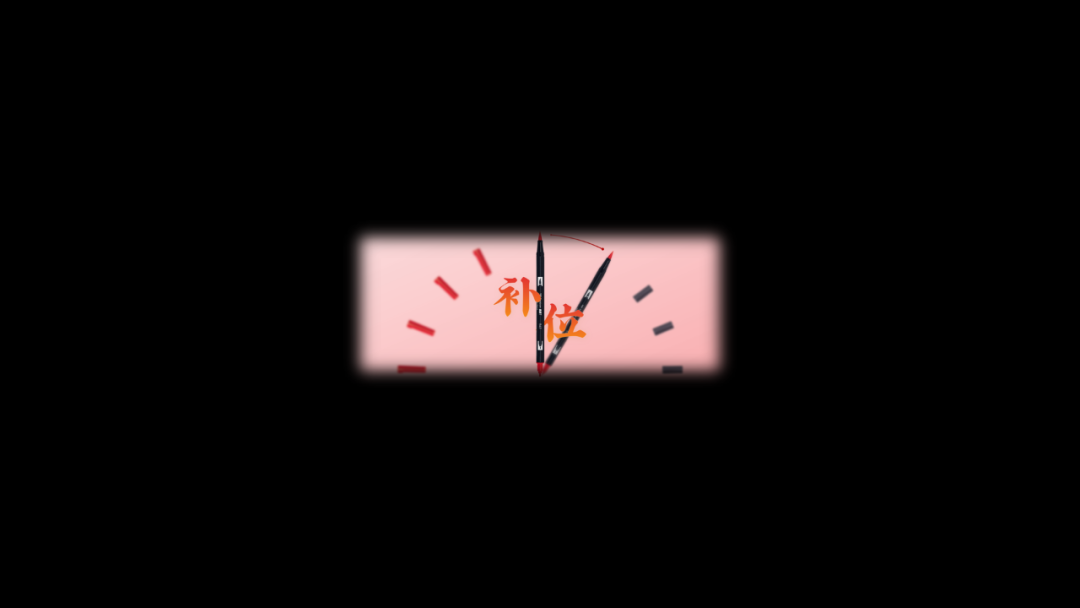
但你肯定想不到,可以用补位的方法,来做图片的半透明渐变效果,而且透明渐变的效果还能随意修改。
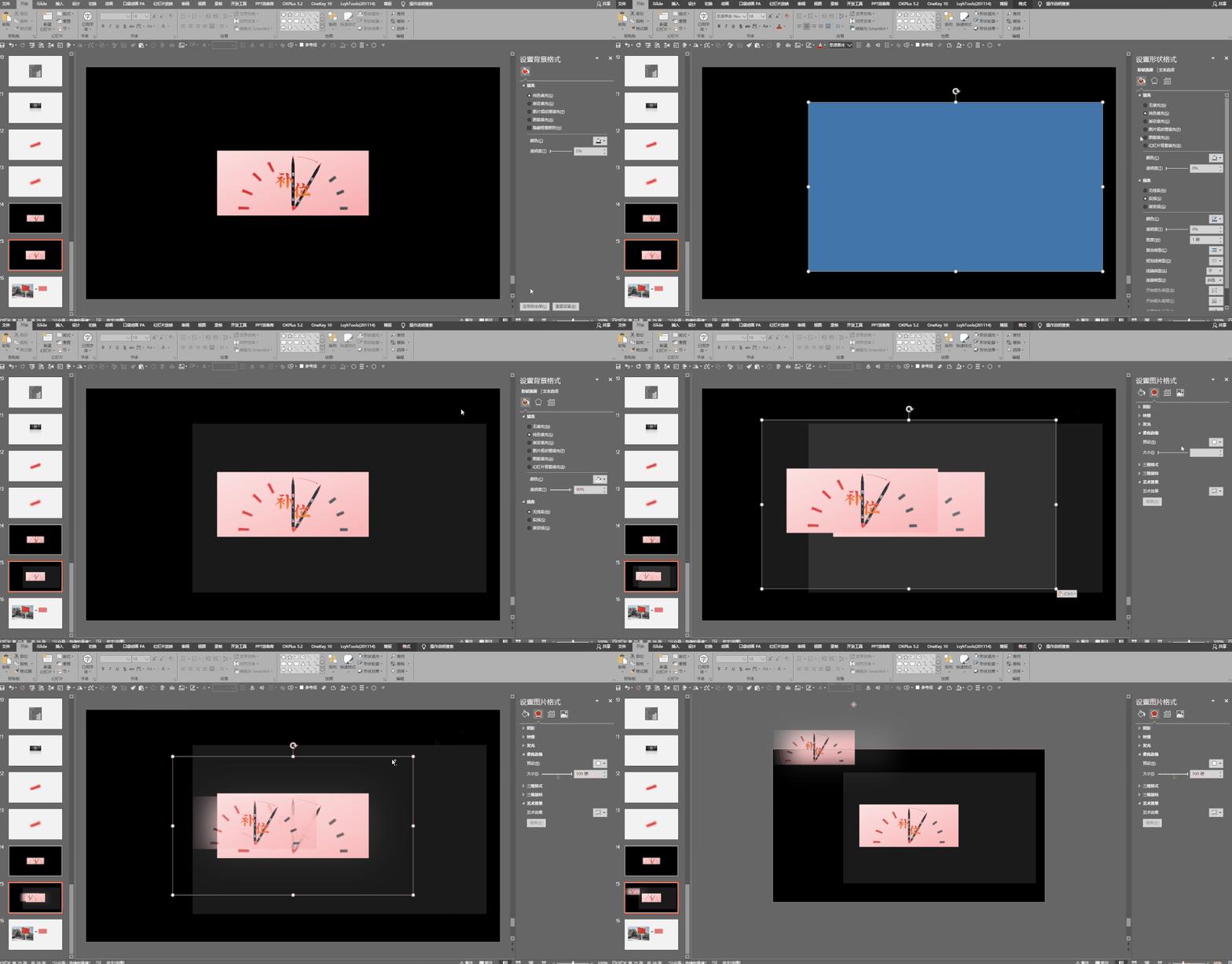
这里和前面的内阴影类似,组合无法直接添加柔化边缘效果,需要先转成图片,或者增强型图元文件。
有了这种方法,我们只需要改变补位形状的大小、形态,就可以随意控制柔化边缘后的透明度效果。
需要注意的是,补位形状需要包含图片,而且透明度不能太高,太高了识别不出来,建议在 90% 左右的透明度。
额外拓展一下,通过上面的思路,还可以把形状的柔化边缘,玩出新花样。
正常的圆形,柔化边缘后,是这样的:
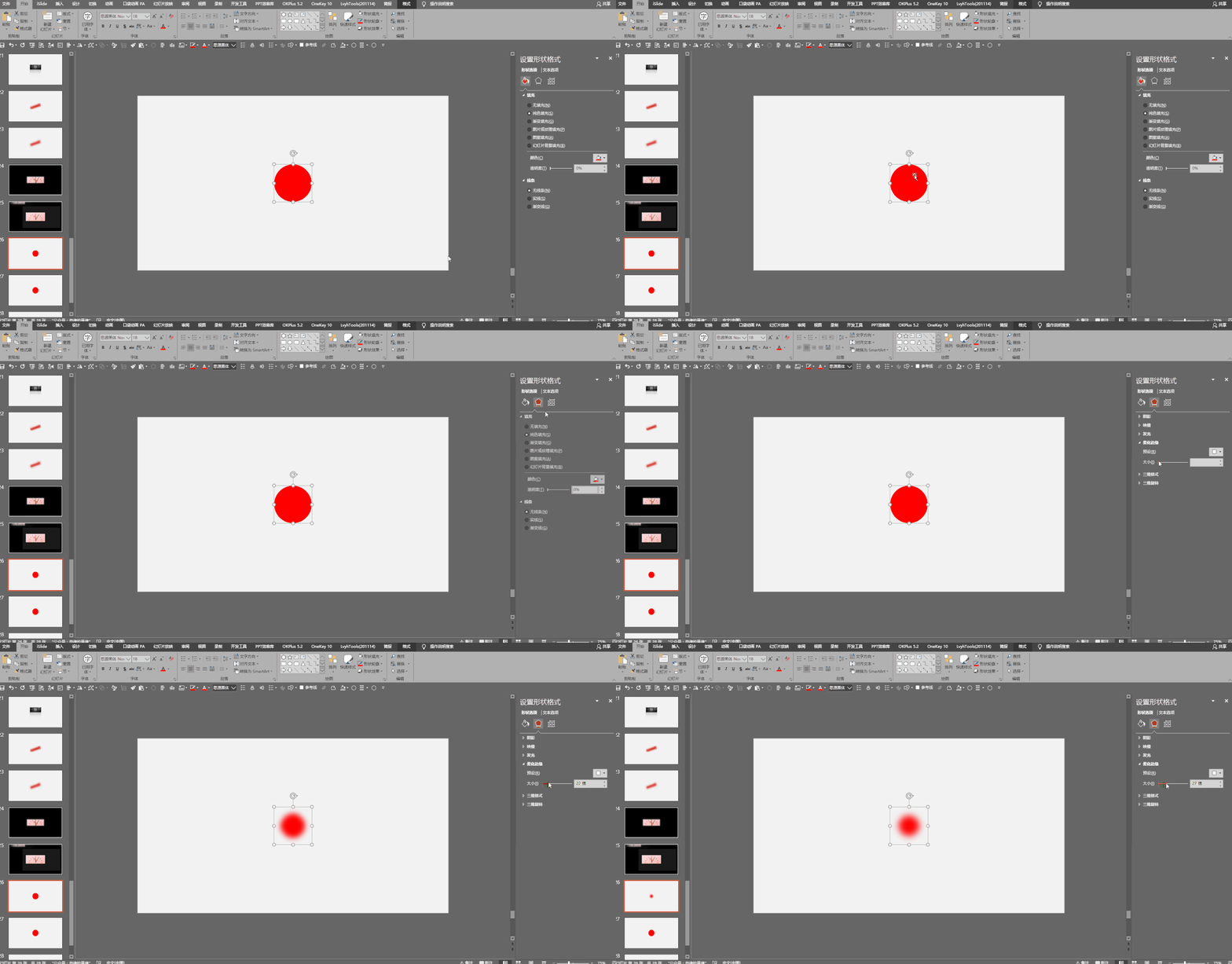
而添加一个三角形,补位之后转图,再柔化边缘,就变成了这样:
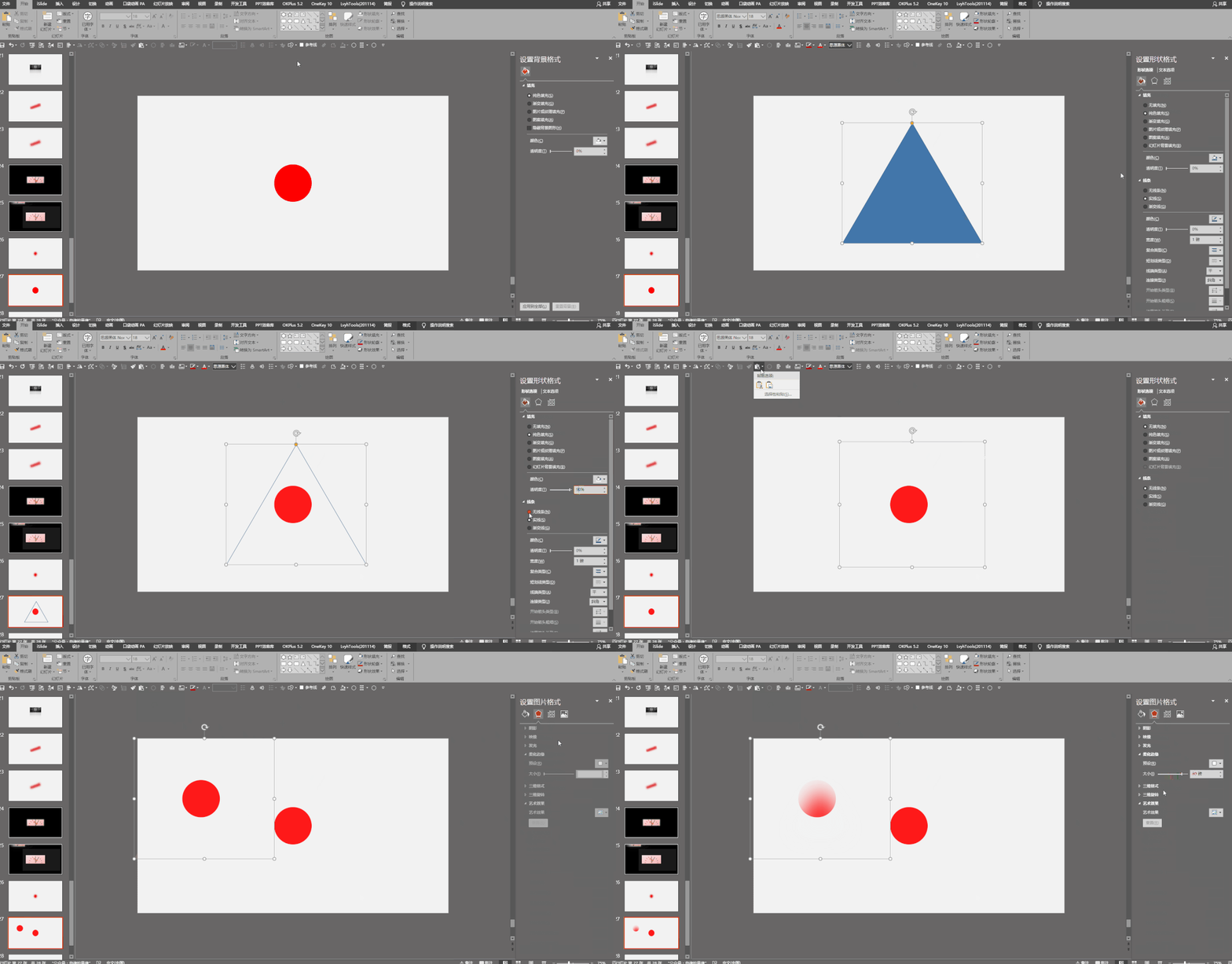
这不就是超棒的玻璃质感么?甚至,还可以加阴影,变成这样:
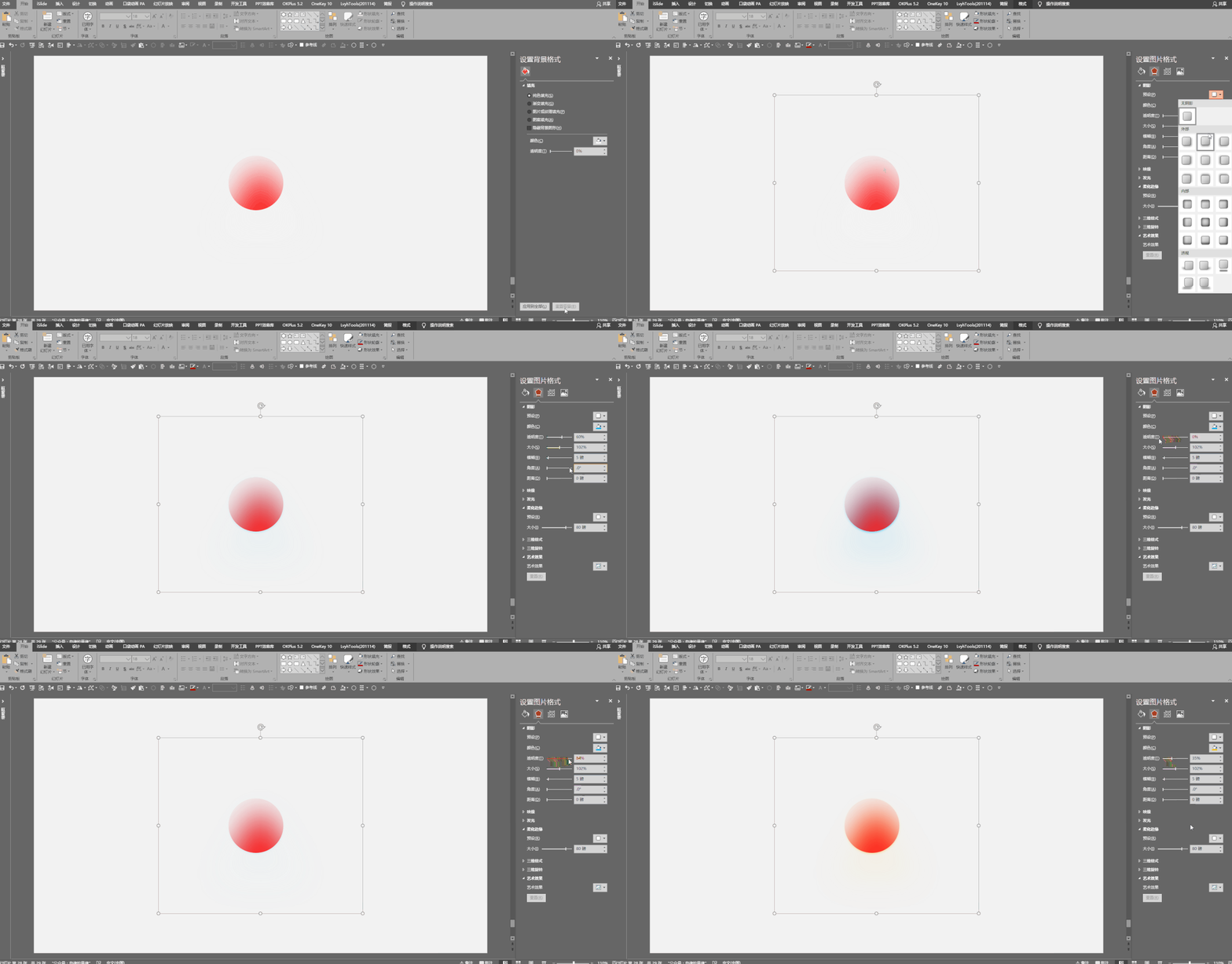
更有意思的是,提高补位形状的透明度到 97% 左右,再重复上述操作,可以得到下图的效果:
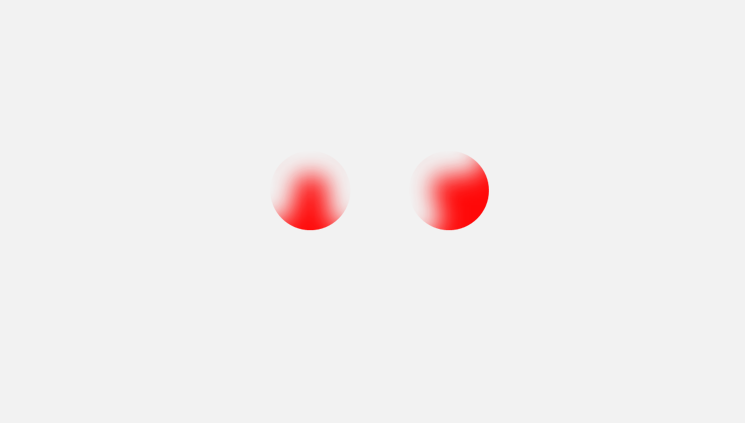
而这里面的两个圆,参数是一模一样的,只是位置不同而已。
至于这背后的拓展玩法,就等你自己去探索咯~
08. 补位在三维旋转中的运用
以下图为例,如果我们要把一张 16:9 的图,变成左侧广告牌中的形态:
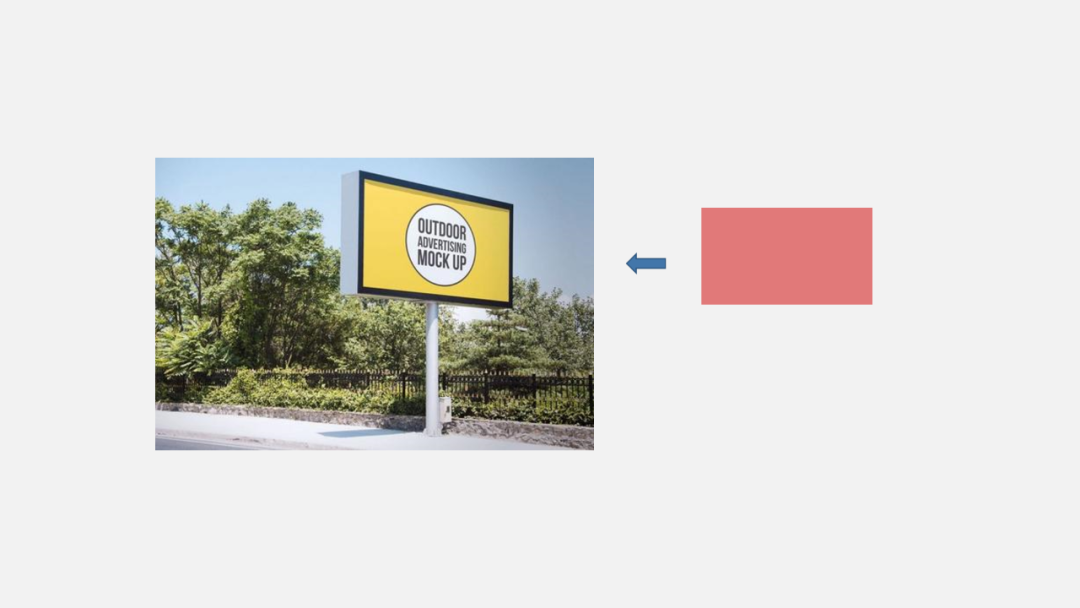
往往是在 PS 中进行变形操作,但得到的图片不太方便替换与修改。
而用 PPT 的三维效果去调整,各项参数几乎没办法调准确,只能靠经验一点点改数值。
甚至,因为 PPT 透视规则的限制,导致很多形态是不可能做出来的。
不过,咱们可以额外添加两个补位形状,组合后再设置大概的三维效果:
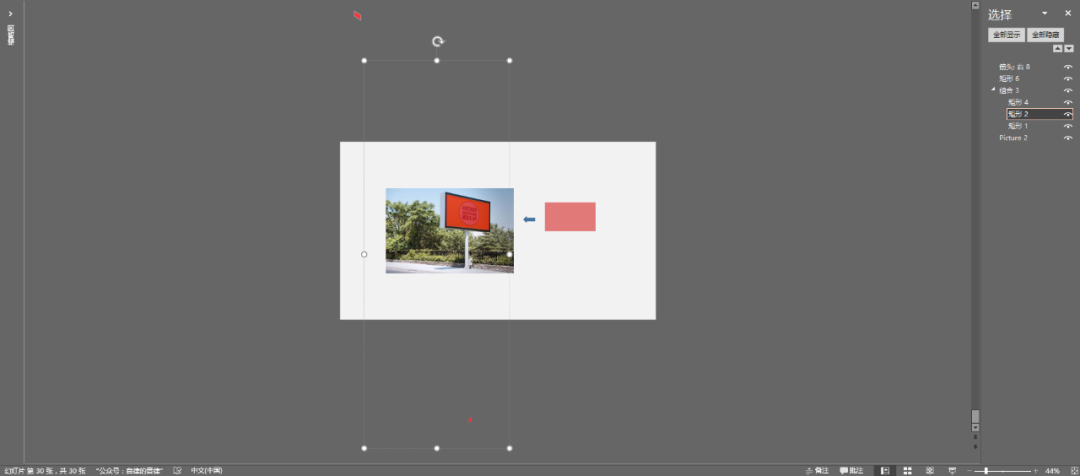
看一下大图,几乎完全一致:
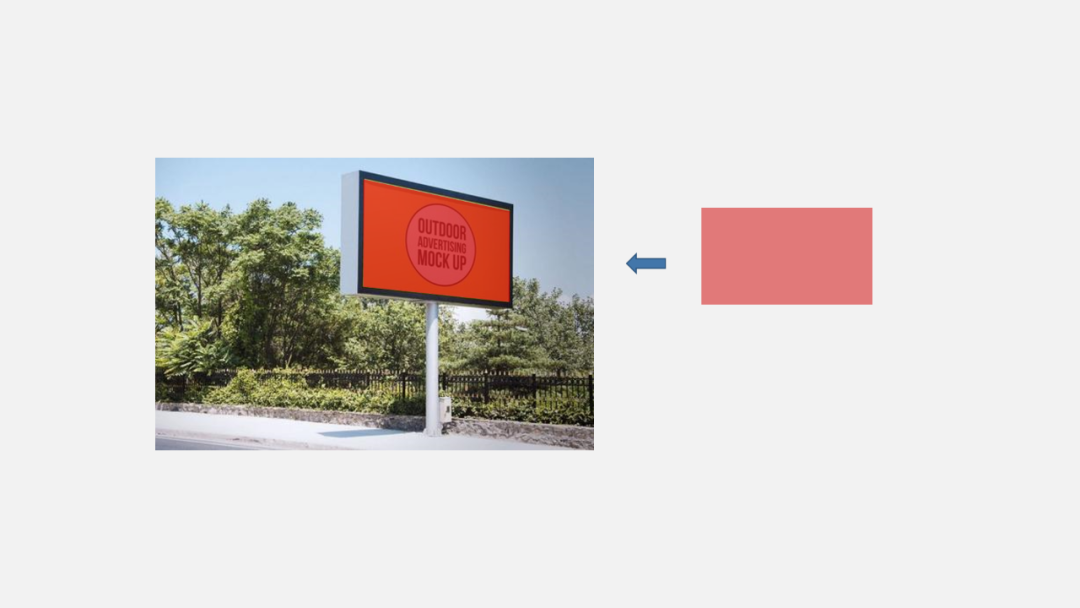
我们甚至不怎么需要动三维参数,只要不断改变两个补位形状的位置,对应的三维效果就会改变。
按 Tab 键,就可以切换组合中选中的形状,方便调整位置,来个动图感受一下:
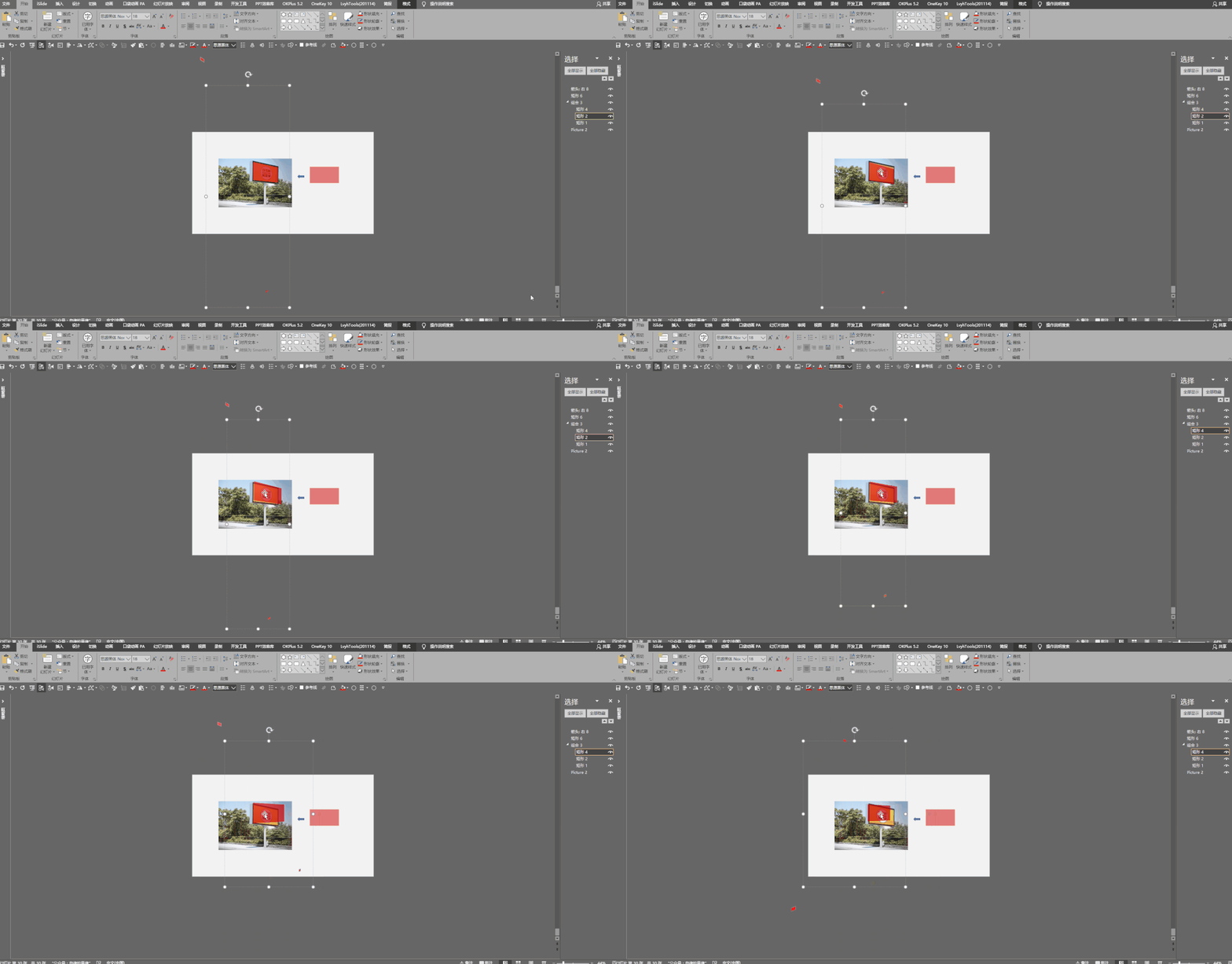
有了这种思路,三维效果的设置会更加方便、直观。
以后在 PPT 里做样机效果,是不是就更加快速了?
当然,最终的效果,难免会有一些瑕疵,可以通过以下两个思路解决:
可以把图片填充到形状中,然后编辑矩形的四个顶点,达到严丝合缝的效果。
可以给形状添加描边,从而盖住瑕疵部分。
这里需要补充两个知识点:
A. 图片无法直接编辑顶点,需要填充到形状中,再编辑形状的顶点。
B. 编辑顶点后,图片显示并不完全,会隐藏一部分,所以要先三维调整到差不多,再去编辑顶点,否则隐藏的部分过多容易露馅。
最后,再说一下补位后再设置三维的优点:
A. 方便三维对象分层后加动画,以及各种阴影映像等效果。
B. 保留了形状的可编辑性,方便随时调整,形状依然是矢量的,可以任意缩放没有质量损失。
当然,补位的用法,肯定不止上面这 8 种。
你还可以任意拓展延伸。
以上,就是今天分享的全部内容,信息量非常大,建议收藏后反复阅读,也期待你能更深入探索更多神奇用法!
资讯来源说明:本文章来自网络收集,如侵犯了你的权益,请联系:puerppt#163.com进行删除。






















优页文档是佛山市墨豆信息科技有限公司旗下业务,优页文档(www.youyedoc.com)是一家专注于分享高质量的PPT模板、Excel表格、Word模板的下载网站,1000+各行业优质设计师每日更新200+优质办公文档模板,满足各行业办公需求。海量office文档制作教程,致力于打造国内最大最权威的办公文档下载一站式服务平台
Copyright © 2021-2026 www.youyedoc.com. All Rights Reserved. 粤ICP备2021116258号-佛山市墨豆信息科技有限公司
本站所有文档资源来源于互联网或作者上传,仅供学习研究使用,版权归作者所有,请勿用于商业用途,如果用于商业用途请联系作者,如果因为您将本站资源用于其他用途而引起的纠纷,本站不负任何责任。
如果本站内容无意中侵犯了您的版权,请联系youyedoc,我们会及时处理。



