
一直都认为,演示是要有温度的。
也一直希望通过针对「小技能的思考」让你有「大的收获」,并在日后制作幻灯片的过程中可以沿用这些技巧。
关于排版,一直以为你什么都懂,
但其实大部分人都是略懂。
我在之前的文章中一起同你们探索了一些关于排版的“关键点”,所以这篇文章也是对之前排版技巧进行了一些梳理,也是对排版内容的最终梳理。
PPT排版时,我们往往会基于这4个基本原则:
也就是:对比、对齐、重复、亲密。
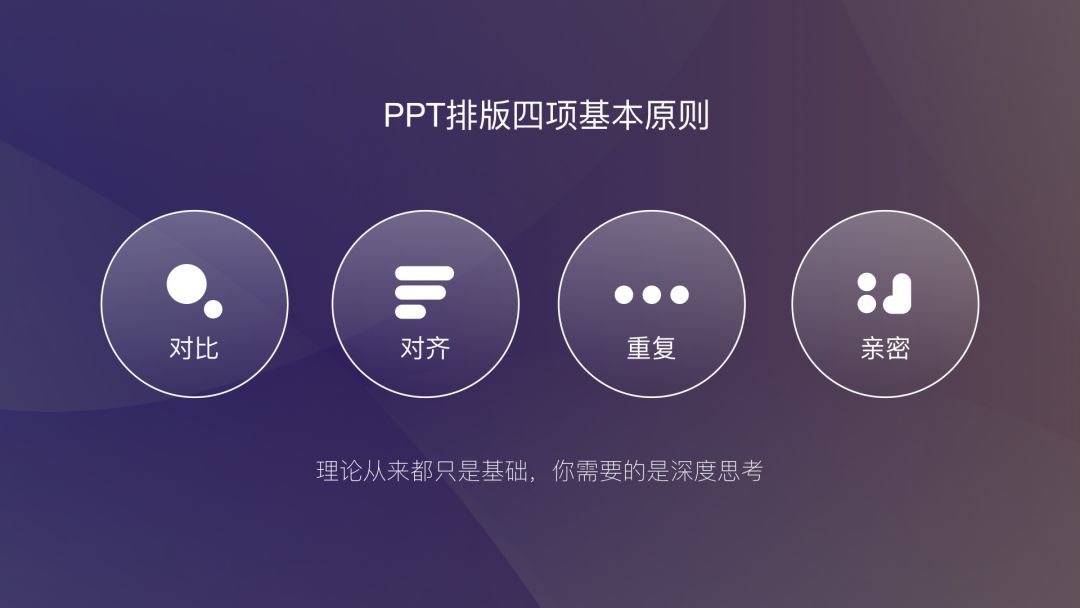
可以说掌握了这些排版原则,你制作出的幻灯片已经可以达到80%的品质感。但是如何突破和提升,让PPT画面显得更加精致和美观,还是有一些小的细节需要你注意的。我们将由浅入深,建议你这样去做:
1

□认知:如何对标题进行有效调整?
—
我们常说,没有对比就没有伤害,间距的控制在于帮助用户快速的理解讯息,所以文字的间距值得你去注意。
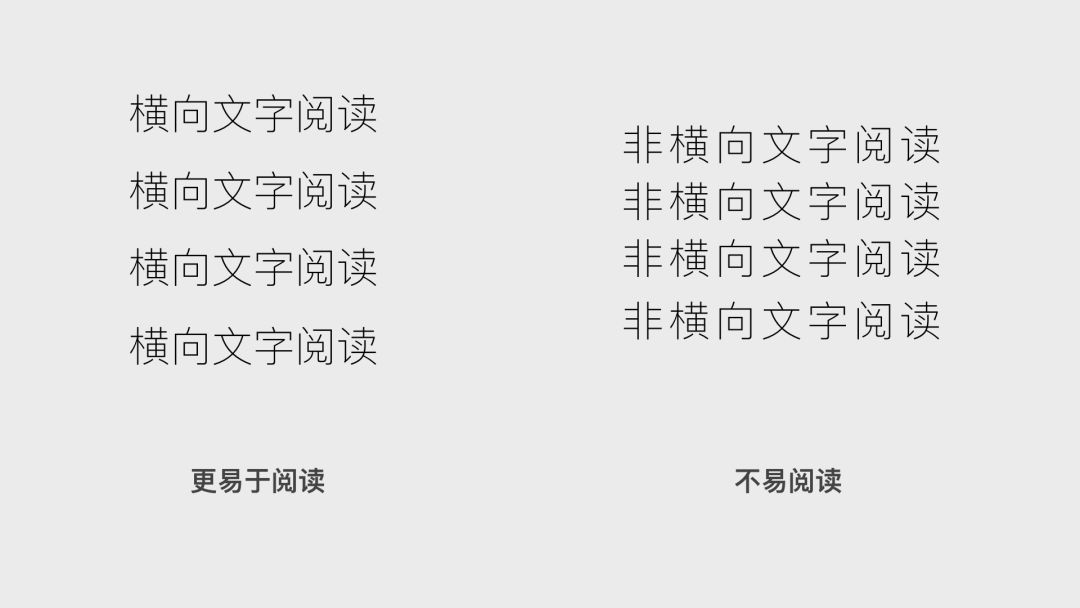
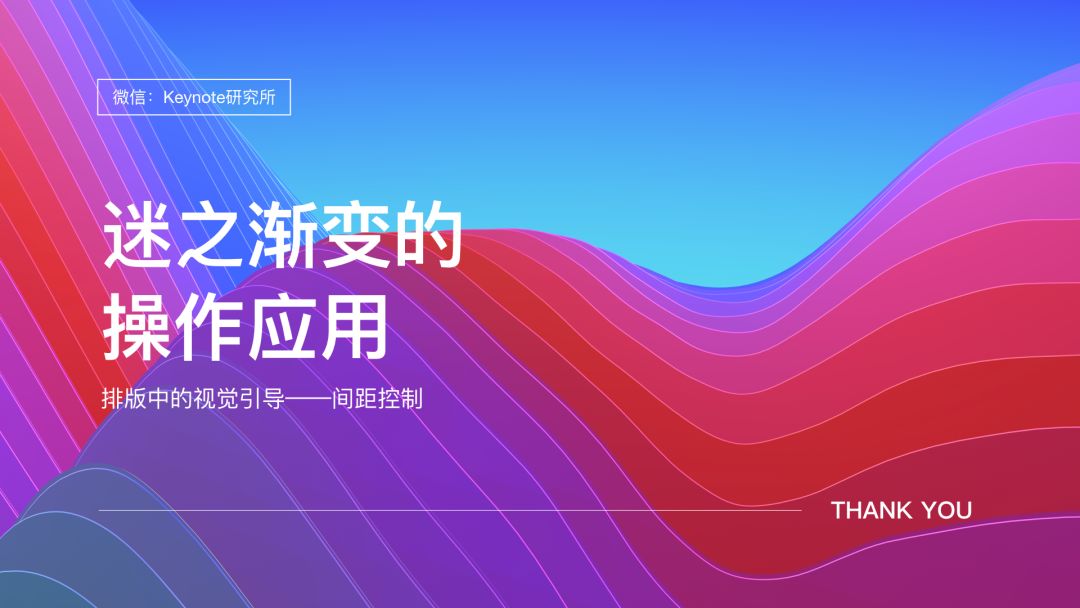
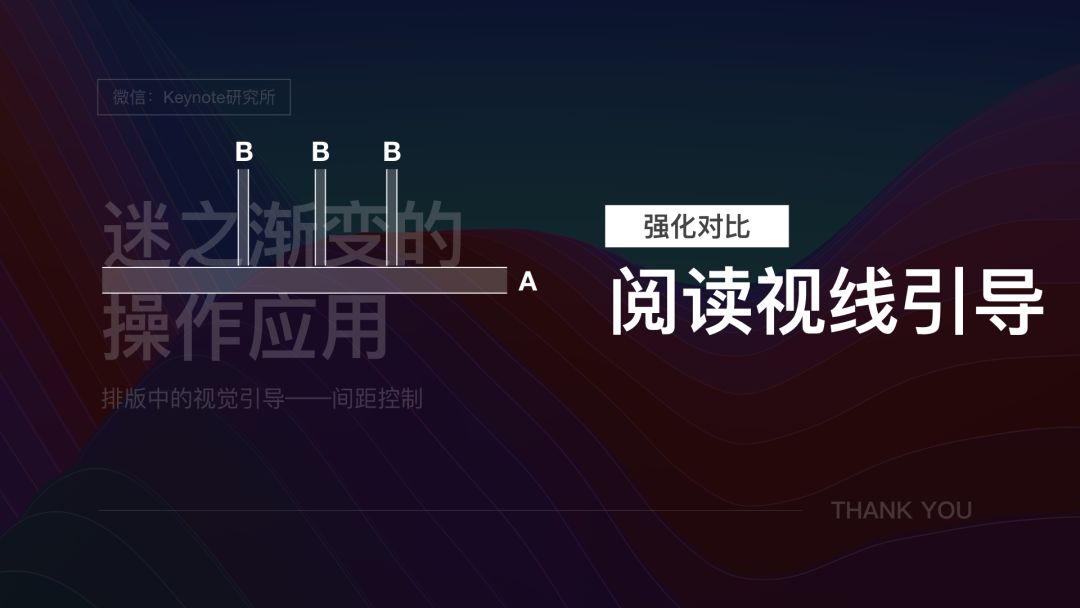
很多时候,你需要对文字的标题进行间距调整,让它变得更加易于阅读。如图所示:
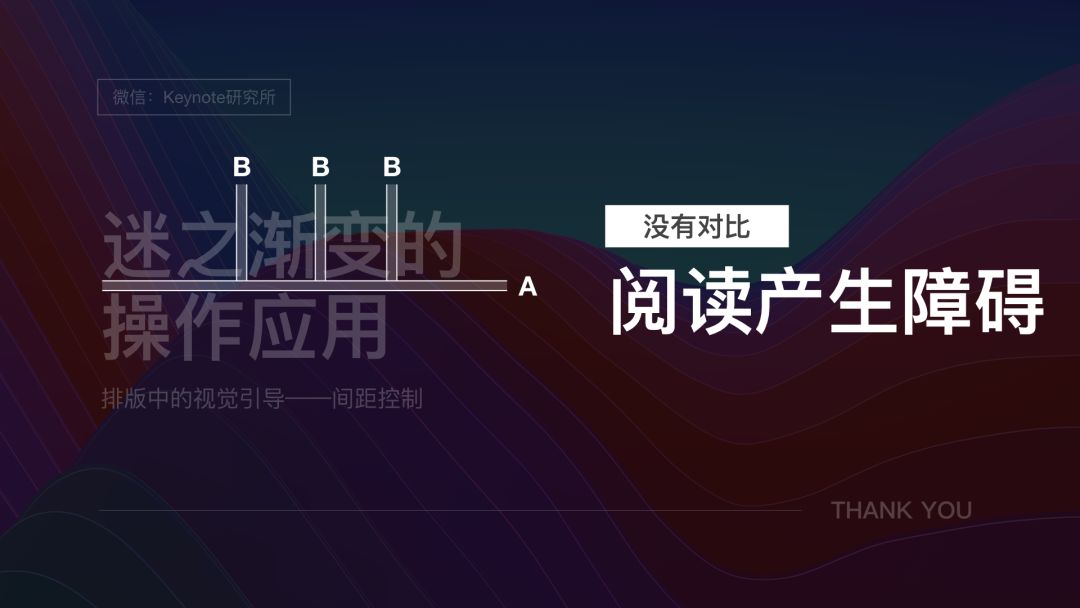
实现方式:
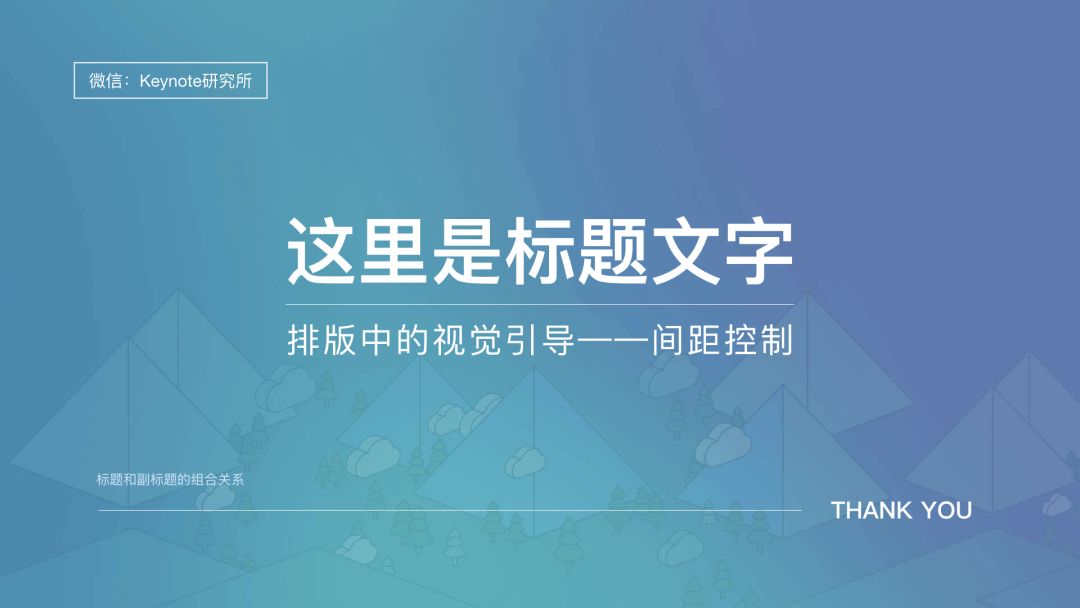
横向的字间距与段间距的关系请保持A>B的宽度,从排版上请注意调整间距。
2

□认知:如何让标题组搭配更美观
—
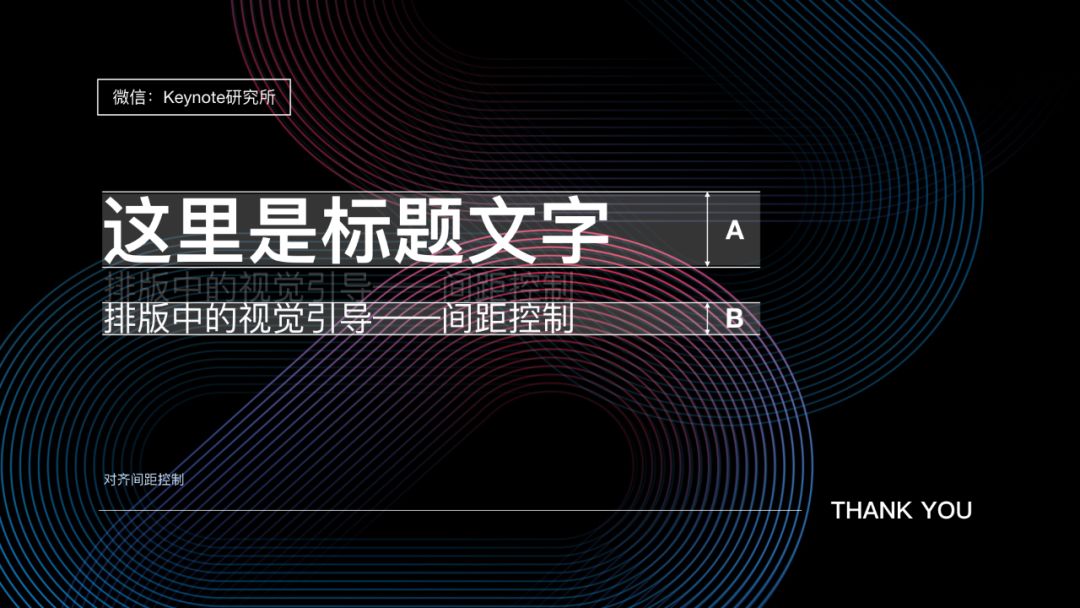
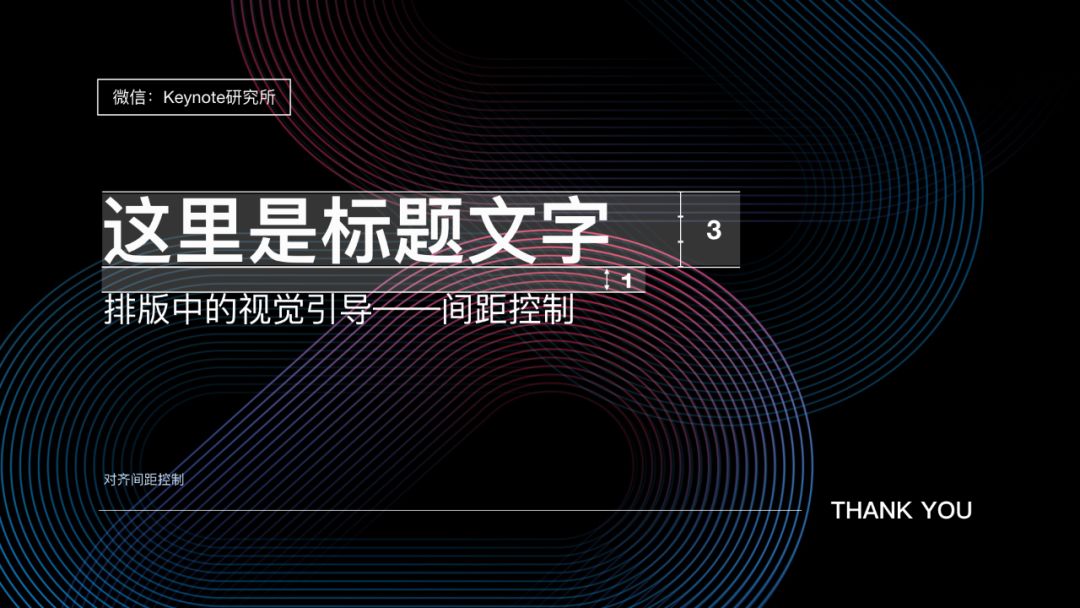
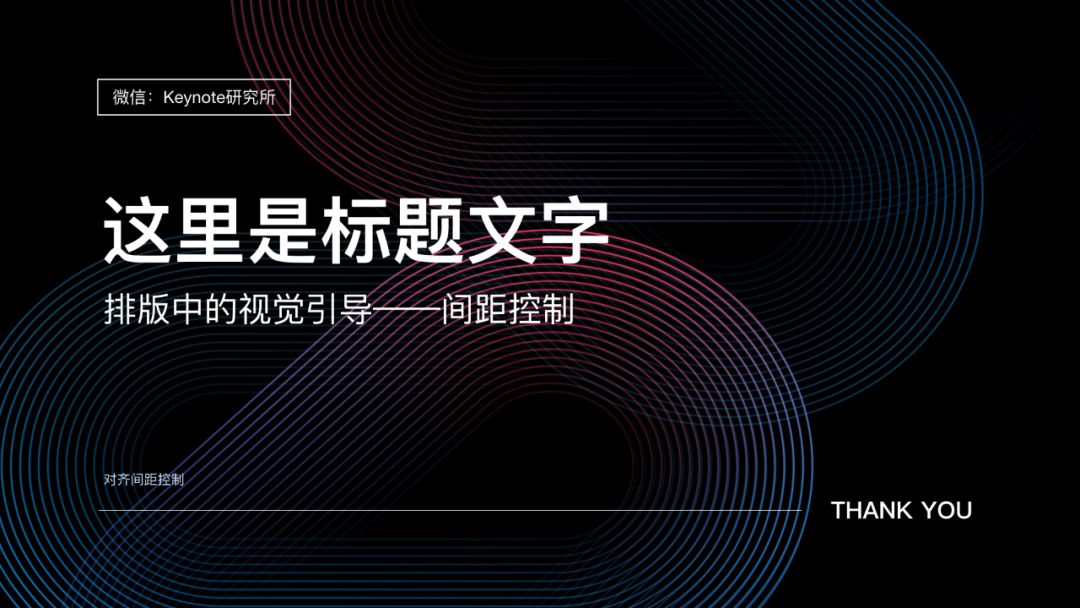
一级标题是主要的文字信息,要进行主观强化,二级标题需要弱化,那么间距要如何进行控制?
实现:
段间距请保持,A—B中间请空出1倍的距离,最近不小于1/3的主标题高度,这样看起来更舒服。
3

□认知:如何对标题组进行有效样式组合?
—
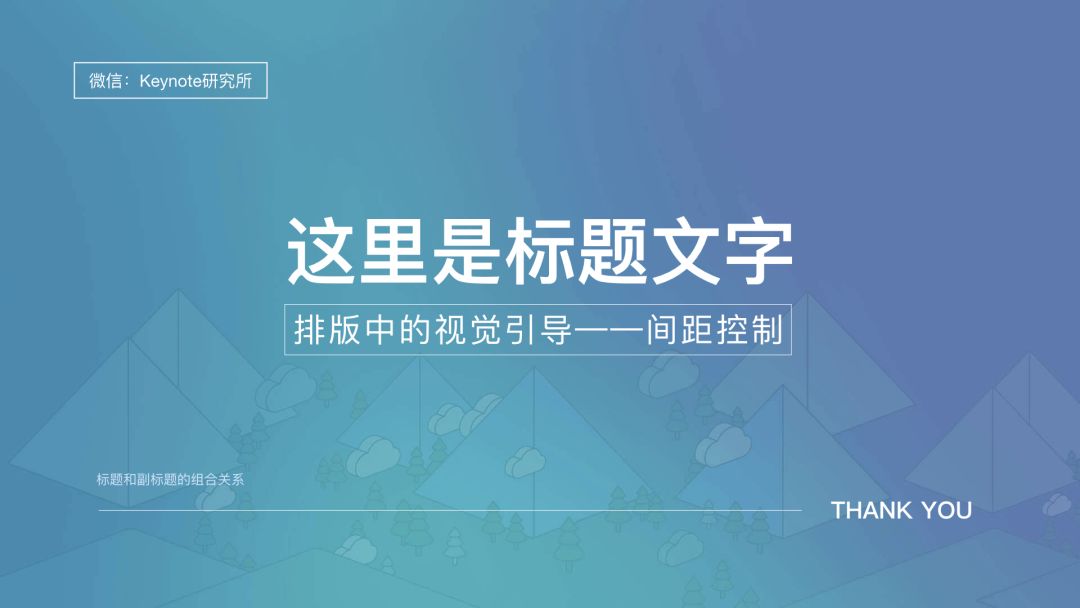
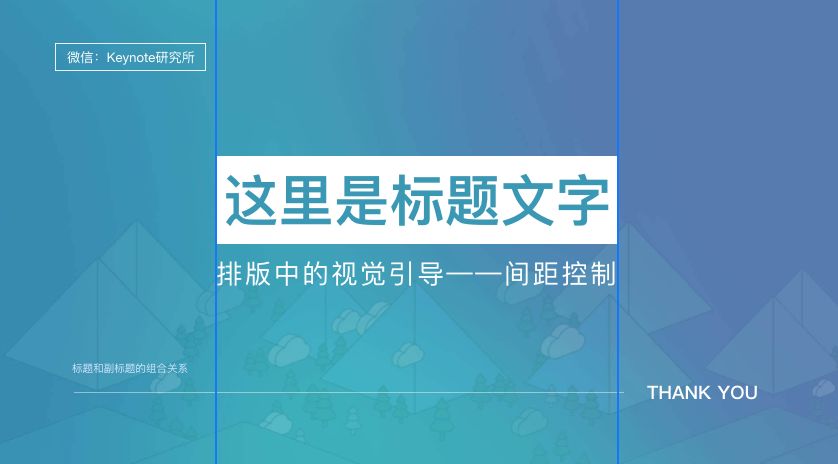
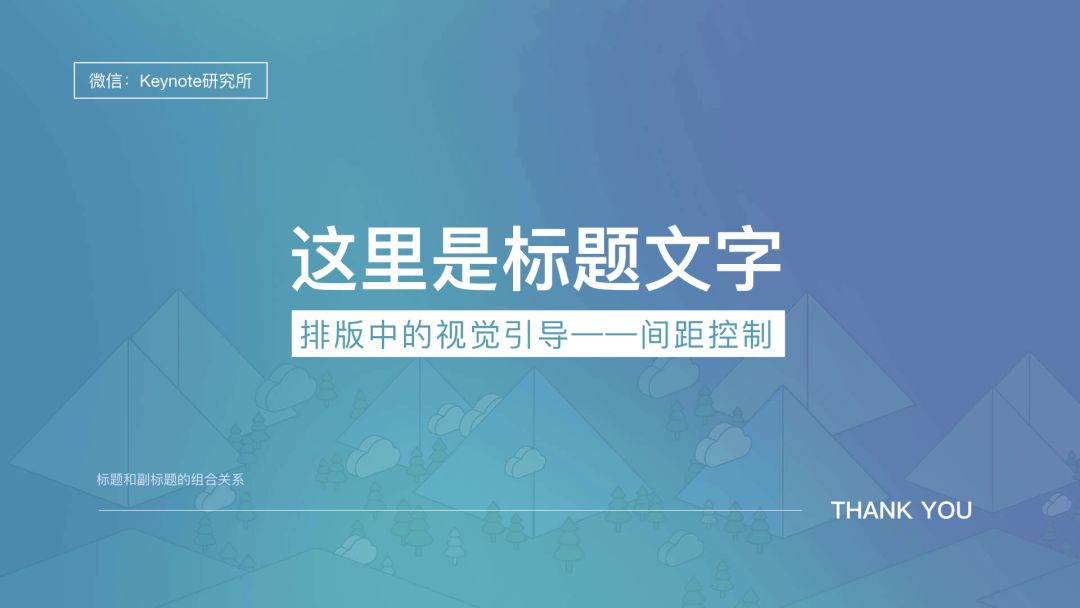
基于第2条的层级关系,我们可以对主副标题进行必要的修饰来强化对比,但每一条修改都绝不是胡乱加的。大致可以分为下面的几种关系,如图:
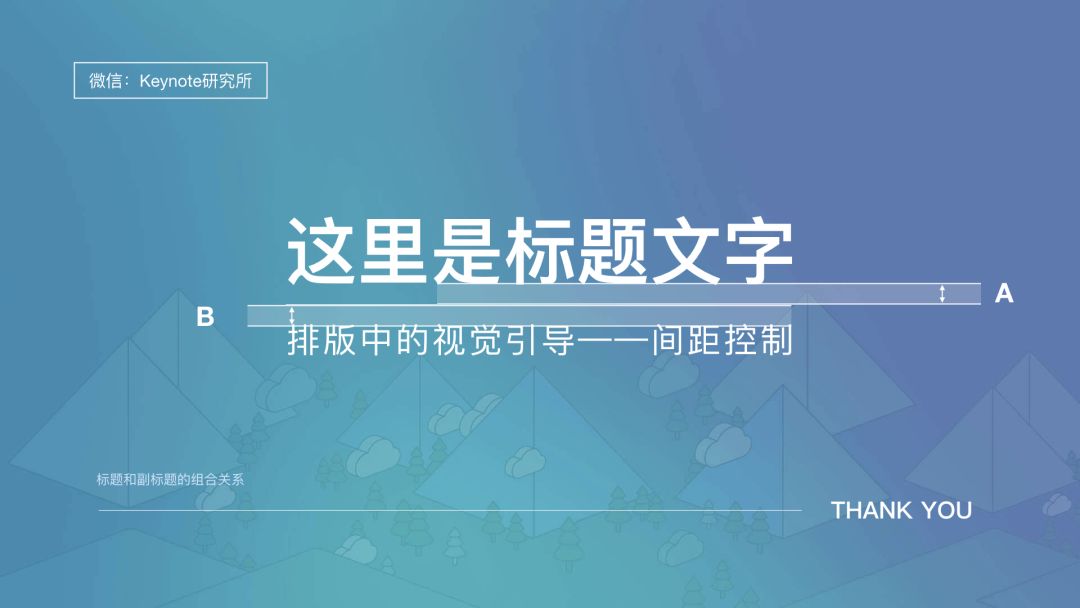
1.使用装饰线对主副标题进行等分分割,也就是A=B的关系。
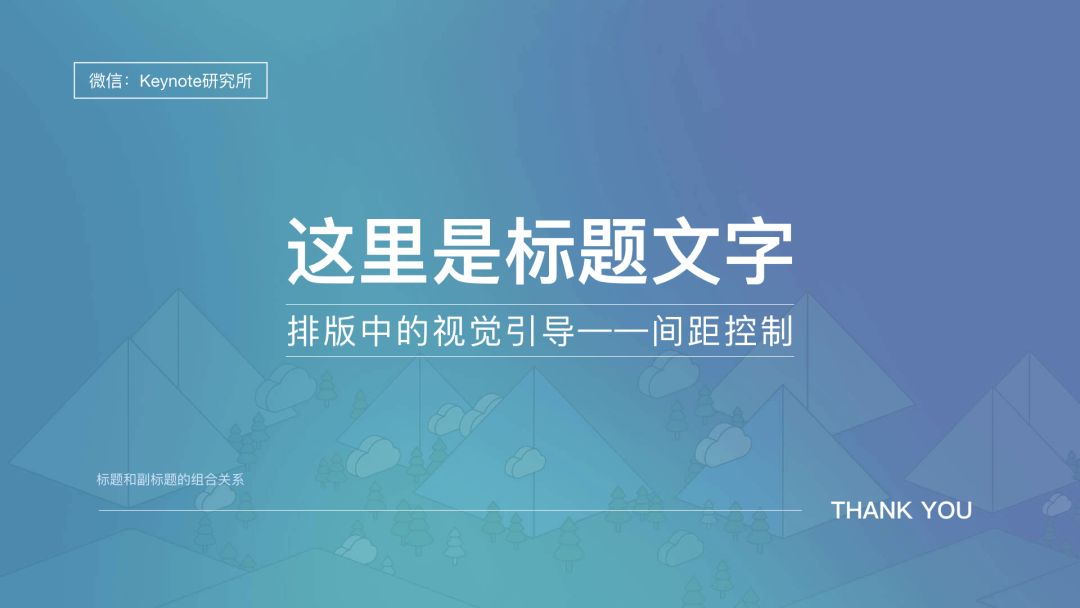
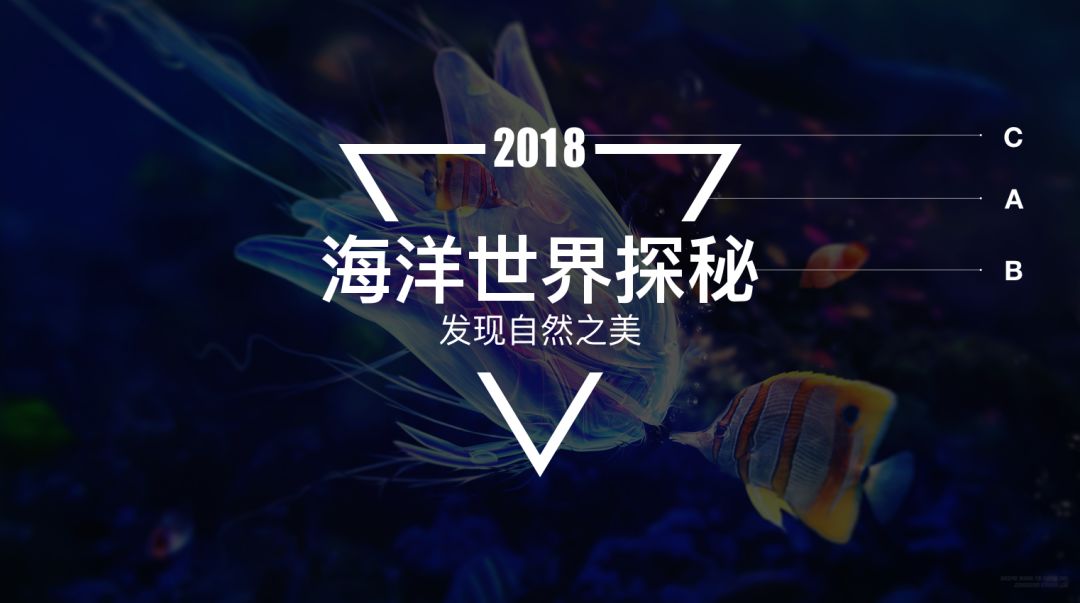
2.使用装饰线对副标题进行等分分割,也就是B=C<A的关系。
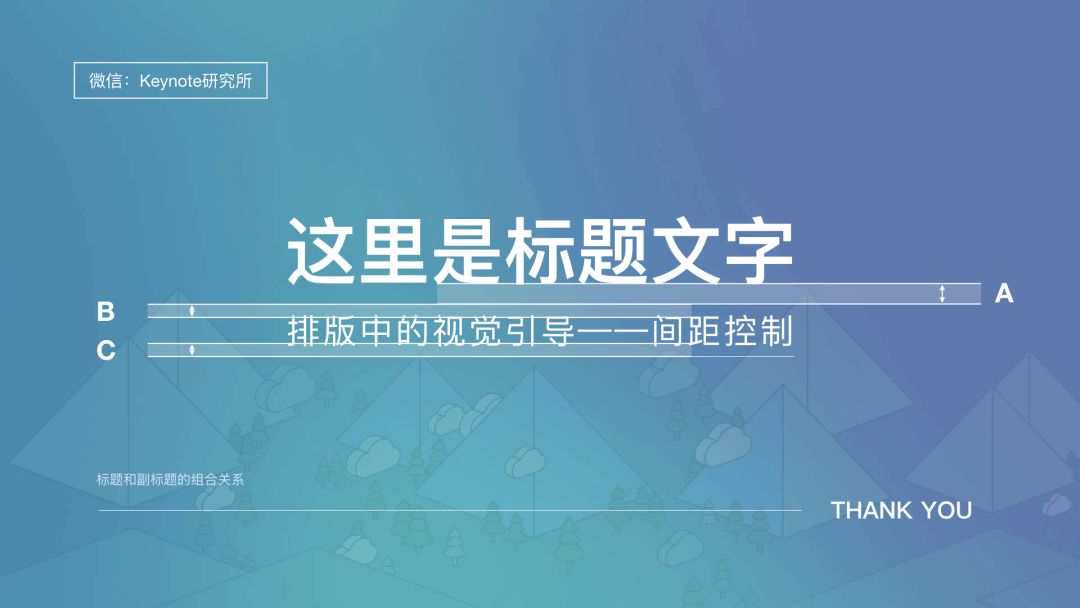
3.使用描边和填充时候修饰时,请保持主副标题的两端对齐。
4

□认知:中英文排版如何放置英文?
—
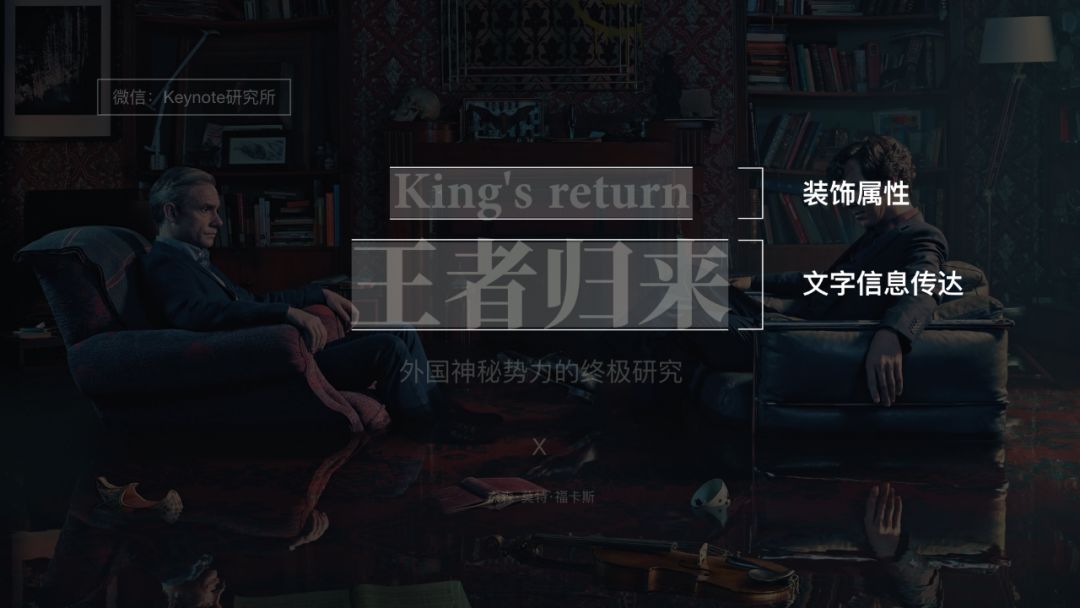
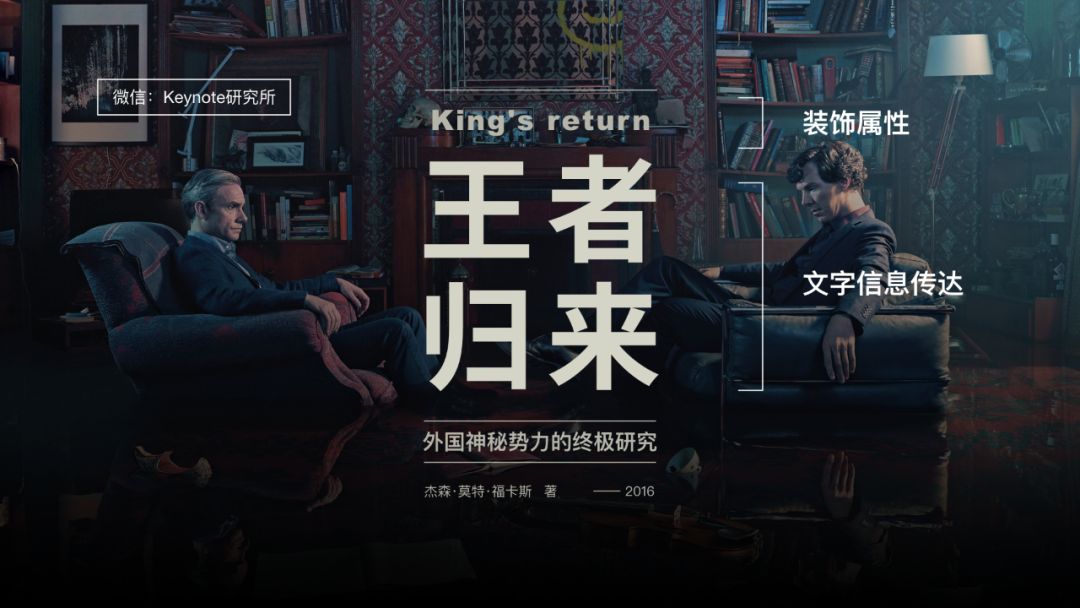
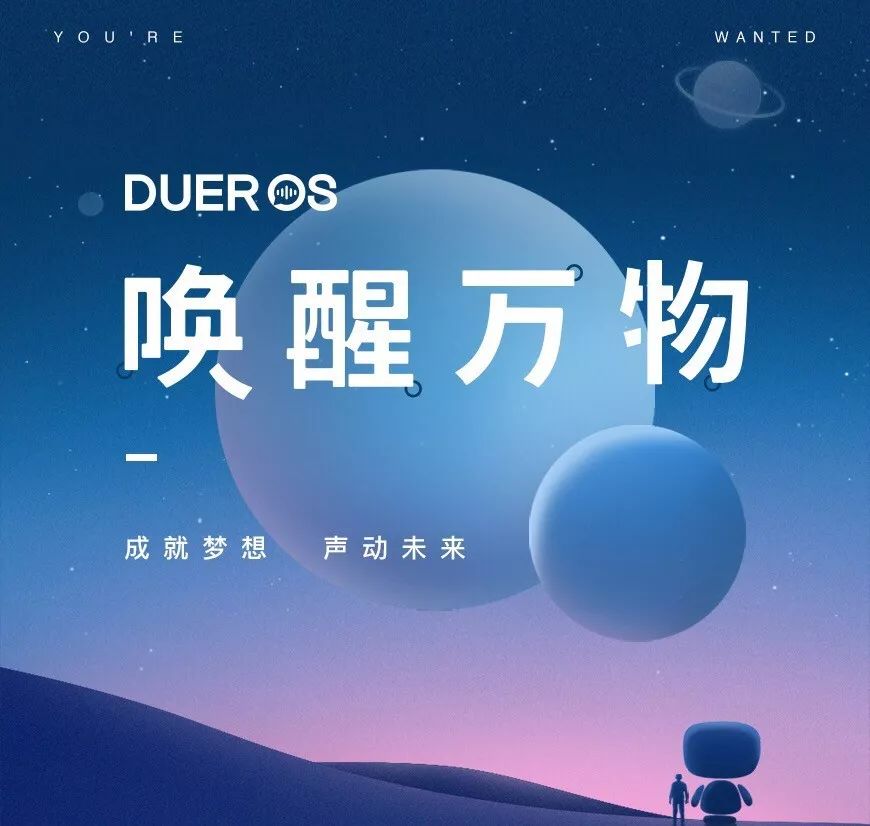
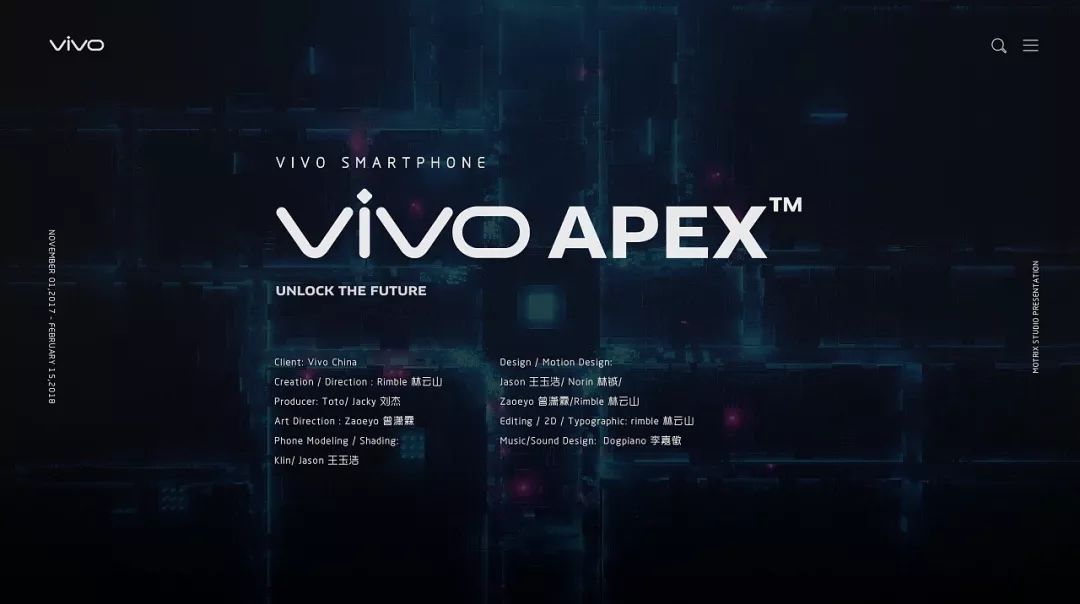
当中英文辅助排版时,中文和英文如何进行排版这取决于你如何看待英文的功能属性。
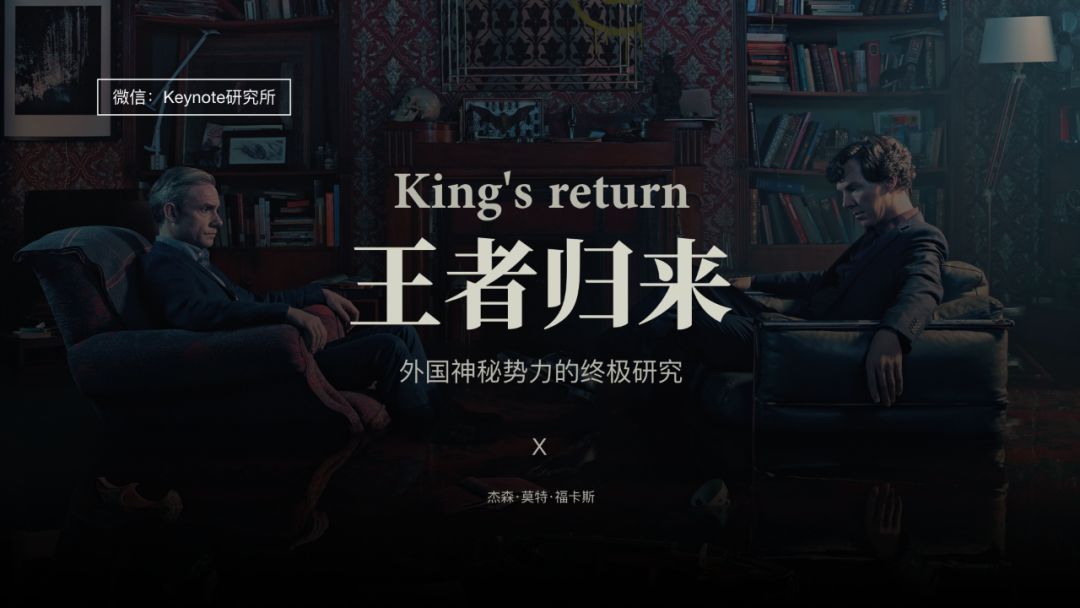
当英文属性为装饰时,
请适当调大字号放在主标题的上方;
当英文属性为补充信息时,
请适当调小字号放在主标题的下方。
装饰属性↓
补充说明属性↓
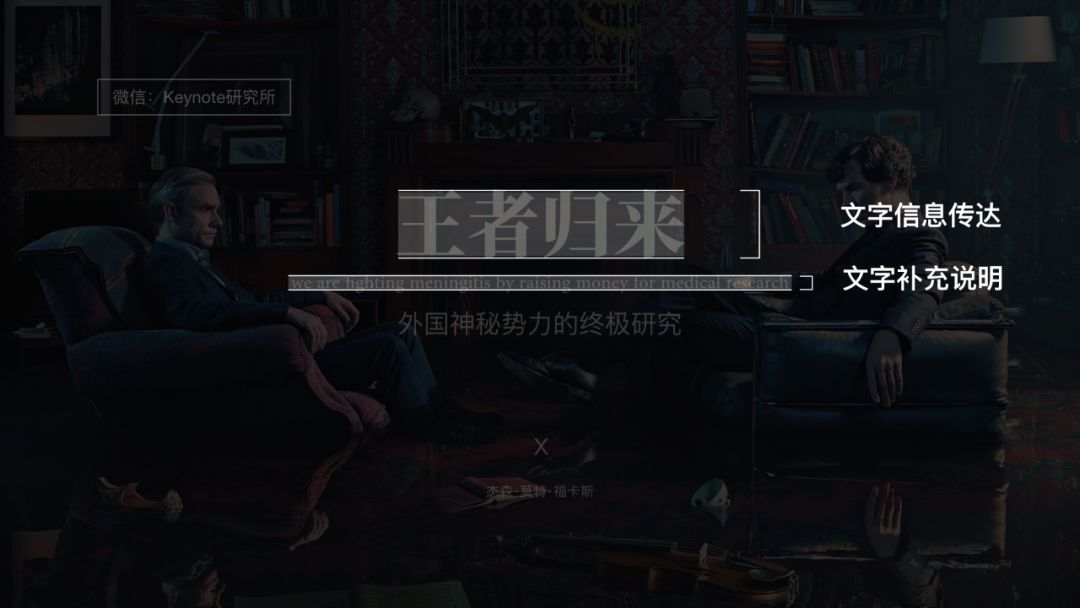
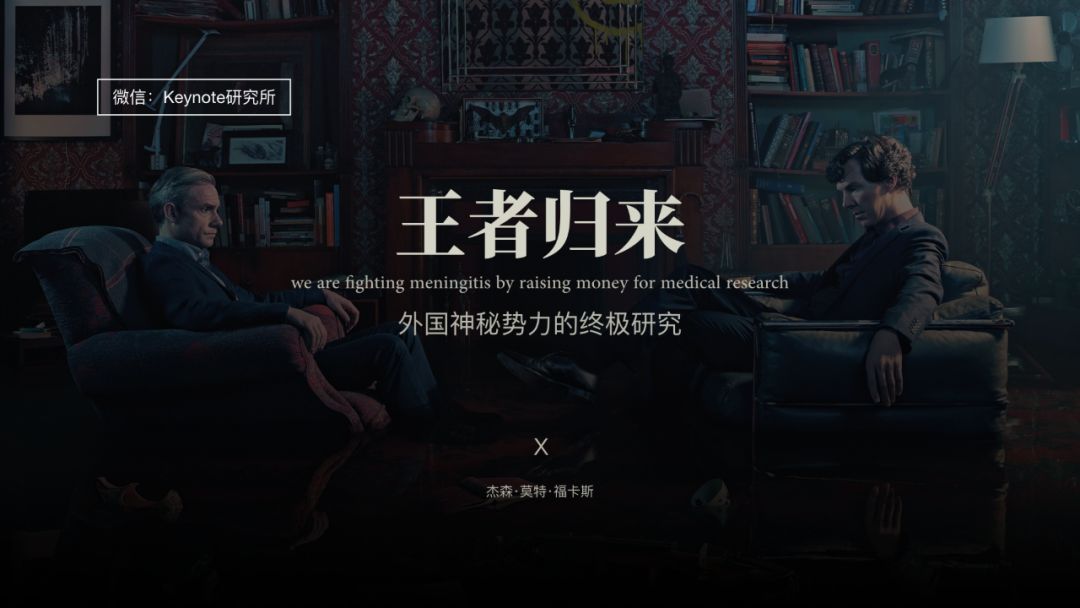
英文的功能属性决定了中英文混排的位置关系,当然这种形式的组合并不局限于英文,重点是你怎么给「英文」做定义,这一点,我们可以通过更加明显的几页幻灯片可以理解。如下图:
5

□认知:标题与元素图形搭配需要注意什么?
—
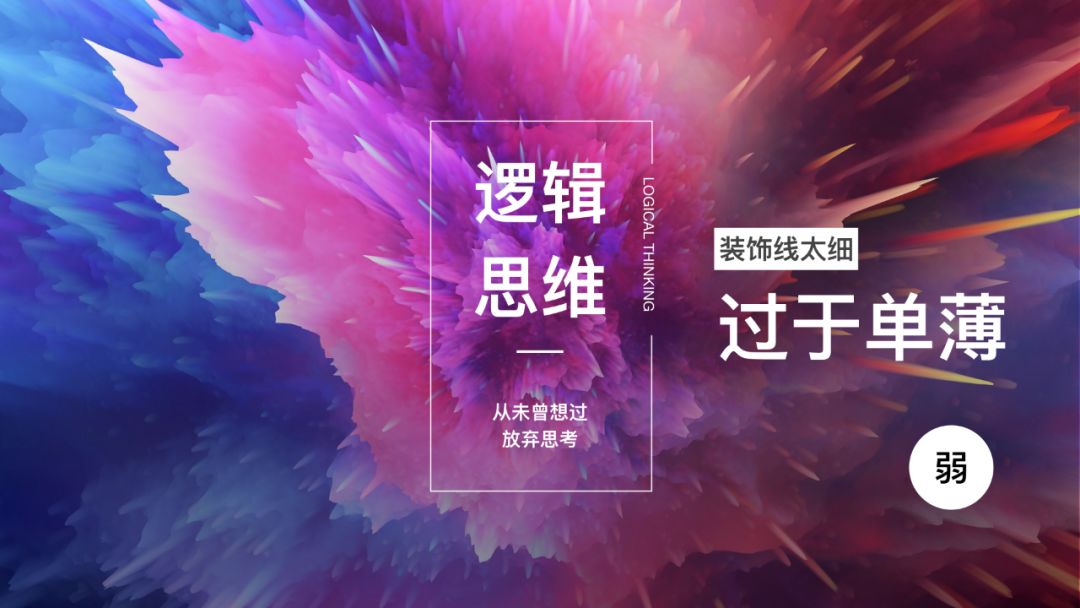
当你需要对PPT标题文字进行图案装饰时,请保持线段的宽度与字号的宽度相同。装饰线太粗很抢画面,装饰线太细,达不到修饰的作用。如图所示:
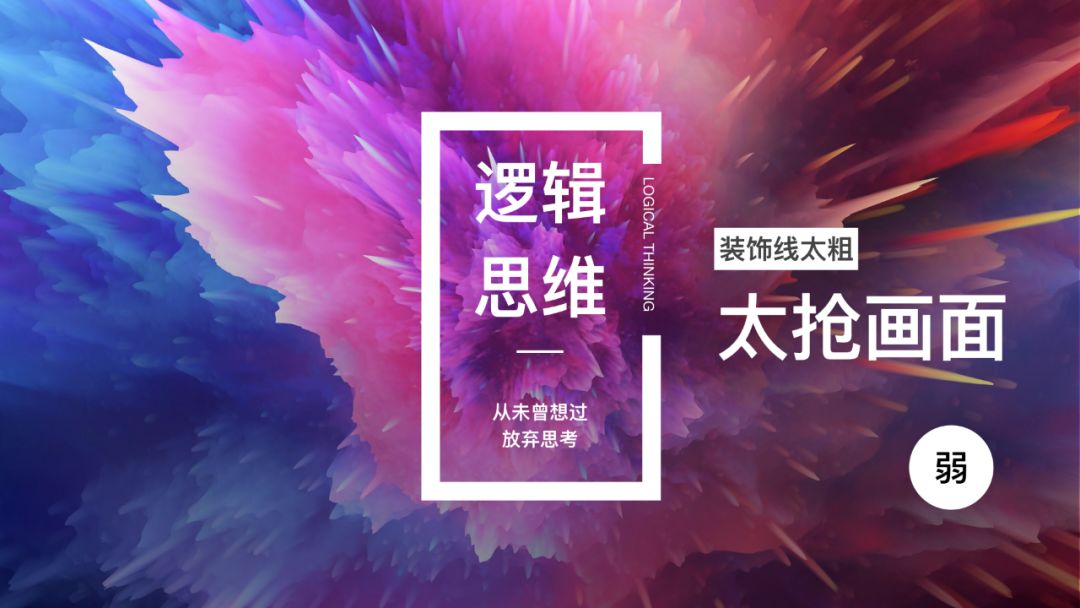
实现
—
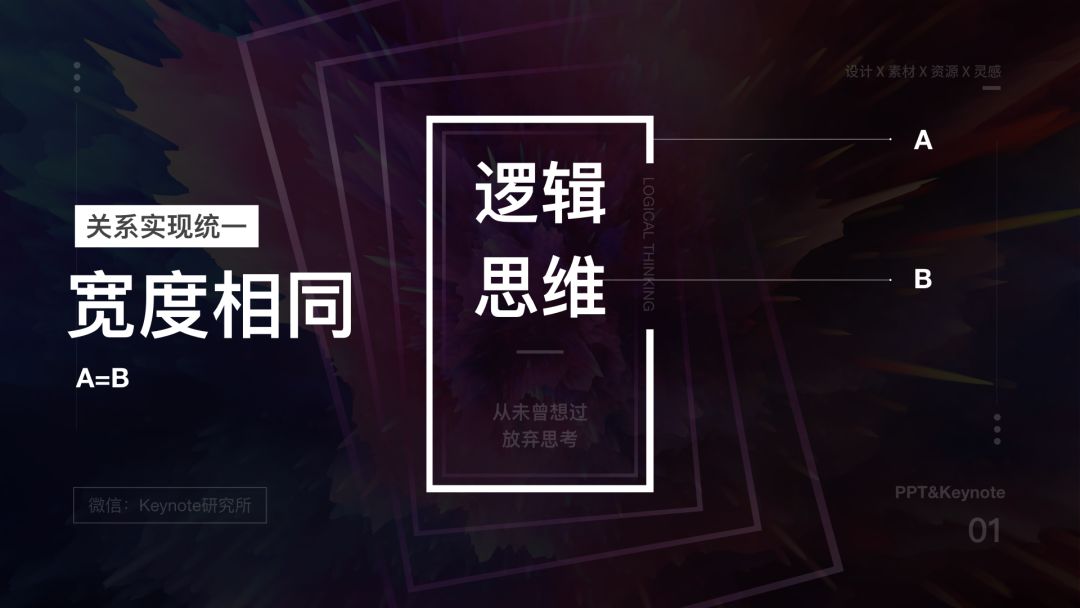
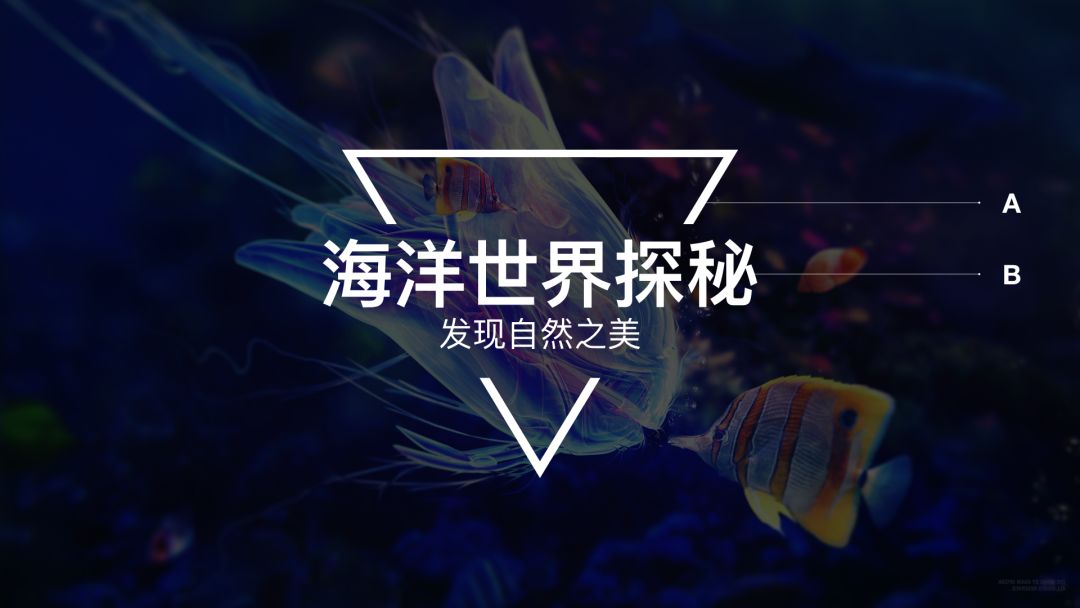
你需要将装饰线的宽度与文本的宽度控制在相同,也就是A=B。
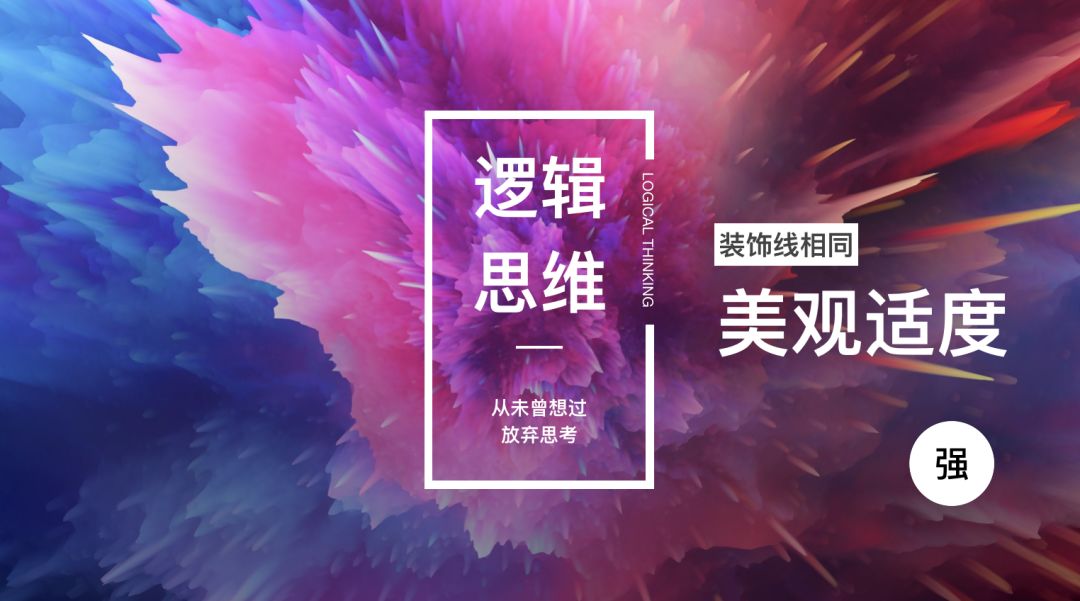
最后,完善幻灯片,补全画面装饰元素。
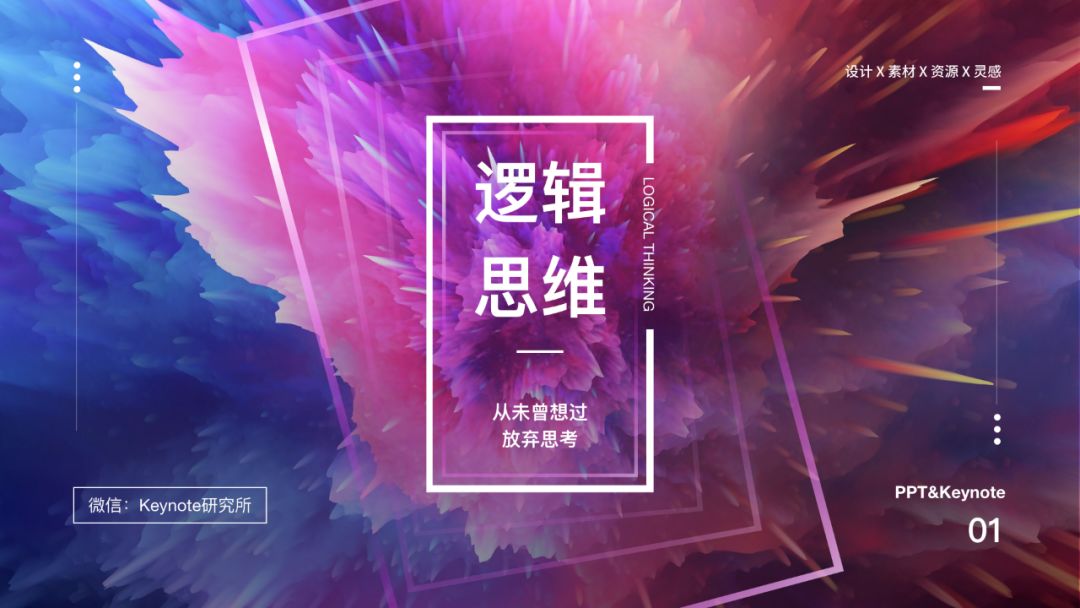
□在这里要延展说明,此类型的幻灯片如何完成:
做一页幻灯片,先问问自己想走什么路线,要极简就极简下去,要进行修饰就「做戏做全套」。
1.收集标题信息。拉开主次标题关系;
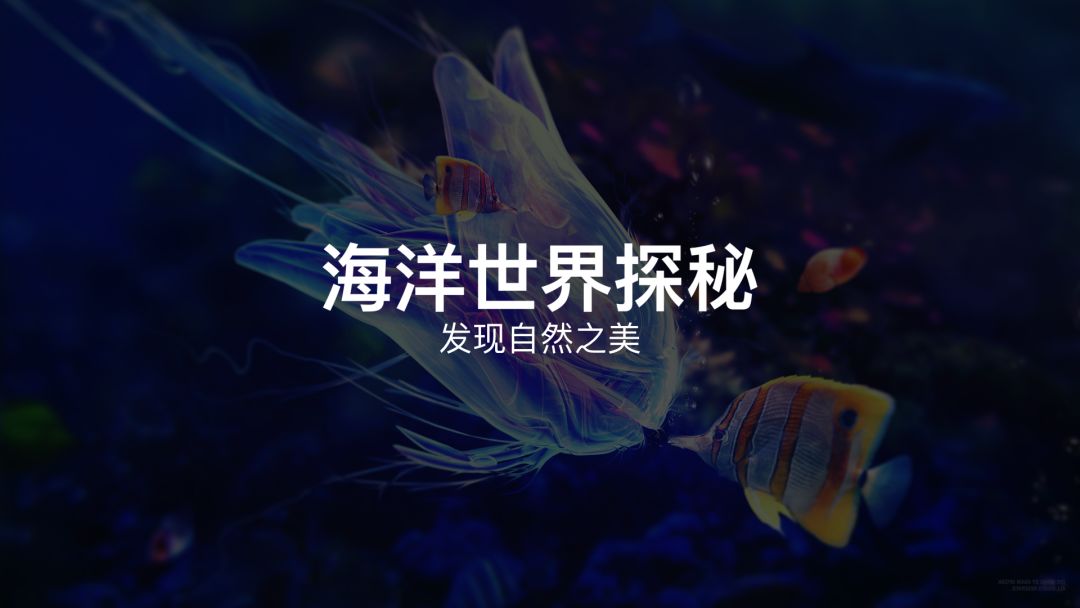
2.添加装饰,保持线段宽度相等;
3.添加二级装饰,进行空间减除。
4.补充周围的装饰强化固有版心区间;

这里值得你注意的是,原图本身是不带气泡的,我手工绘制了几个气泡,为的是强化PPT画面的氛围感。
6

一张精致的幻灯片,需要设计者的精心营造,而很多PPT设计者是不知道如何为画面添加装饰的,以致于画面显得有些单薄,适当的添加装饰会让画面显得更加精致,那么如何添加装饰呢?
这里我们要引入一个概念,就是PPT的网格化。
1.通常制作幻灯片的步骤,我们会先为画面拉出参考线,确定中心的版式面积,基于版心的位置,补充画面元素。
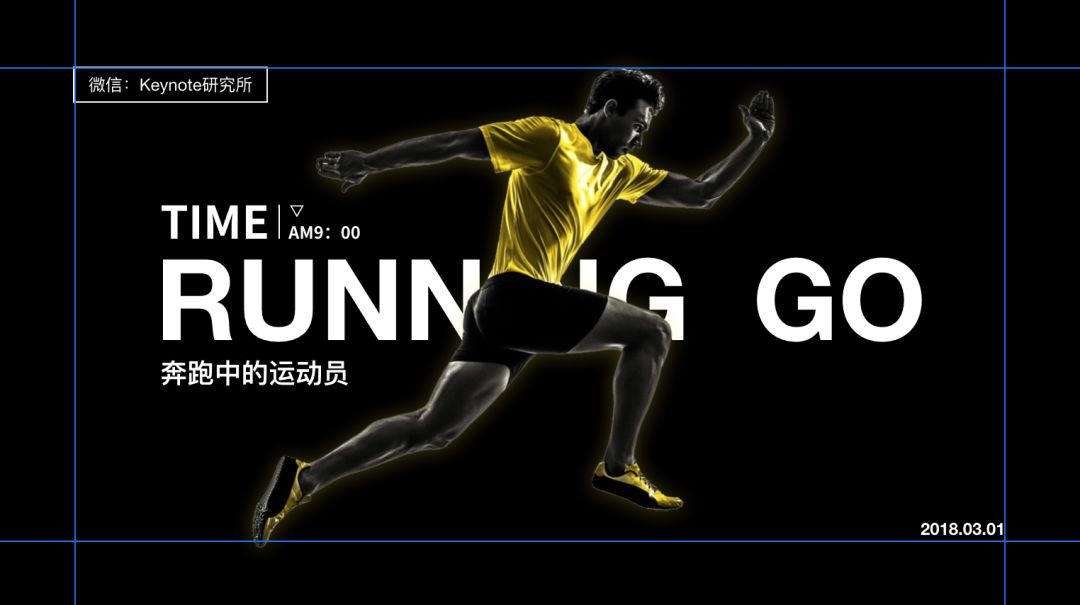
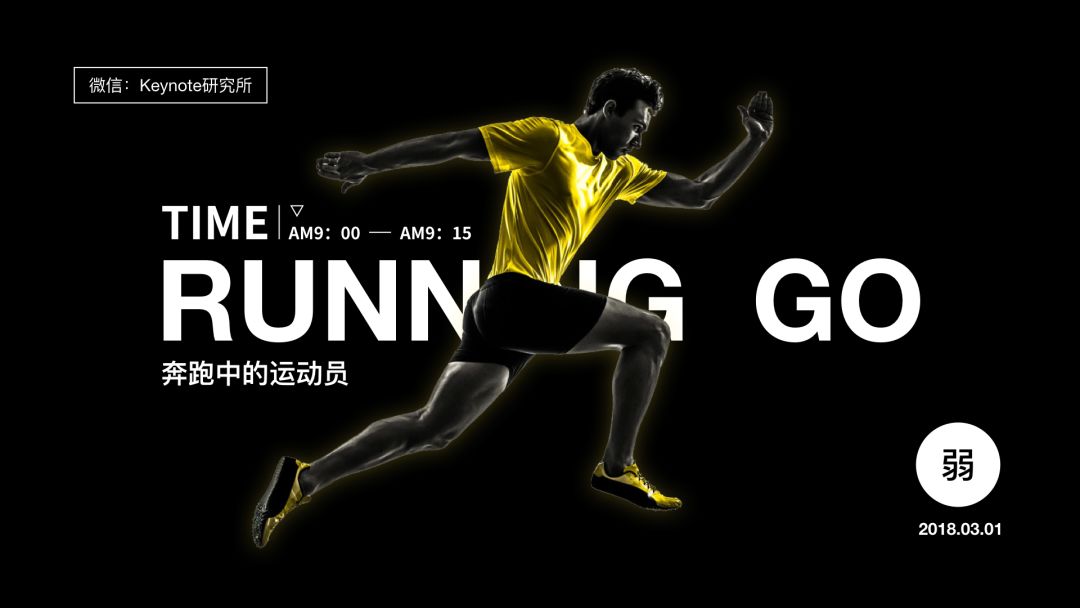
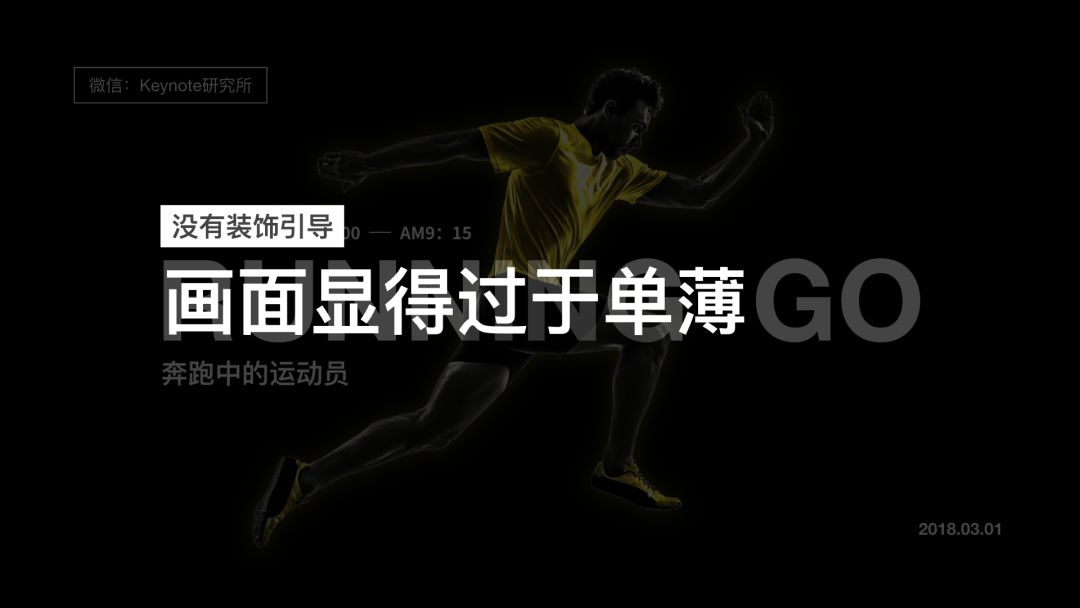
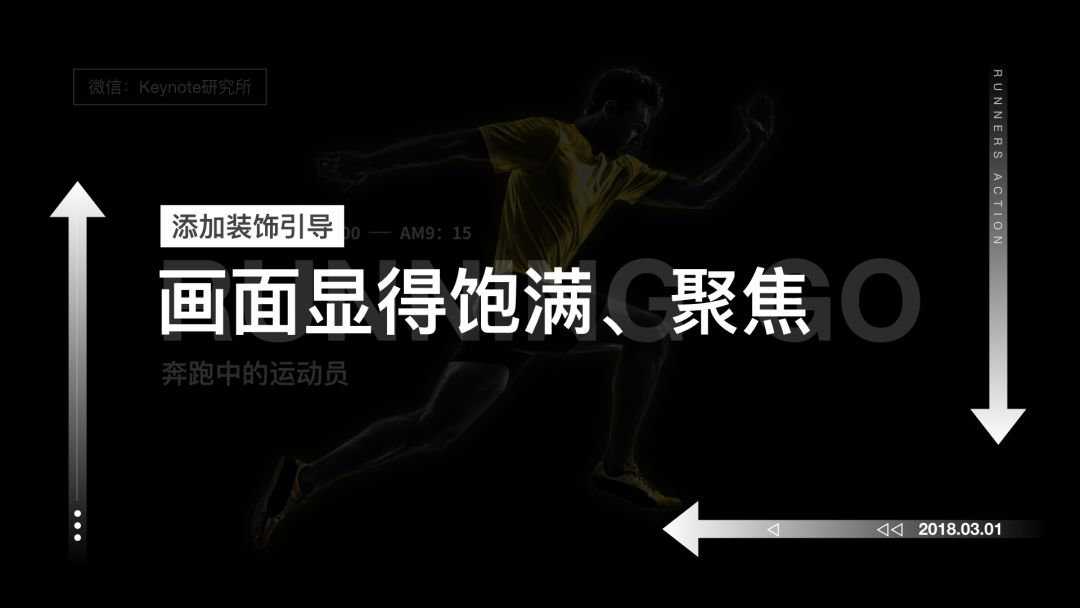
2.为画面单薄或者是内容不够丰富的区域,添加图形类、英文的内容进行修饰,补全网格信息,以此强化视线的引导。
添加装饰↓
网格查看↓
最终定稿↓
这里值得你注意右下角的箭头,要对画面主体信息聚焦,所有添加了三角符号,指向画布。
7

□认知:装饰线不是随便加的吗?
—
基于上面的装饰线的视线引导,我们来讨论装饰线如何进行分割,如何与文字亲近。
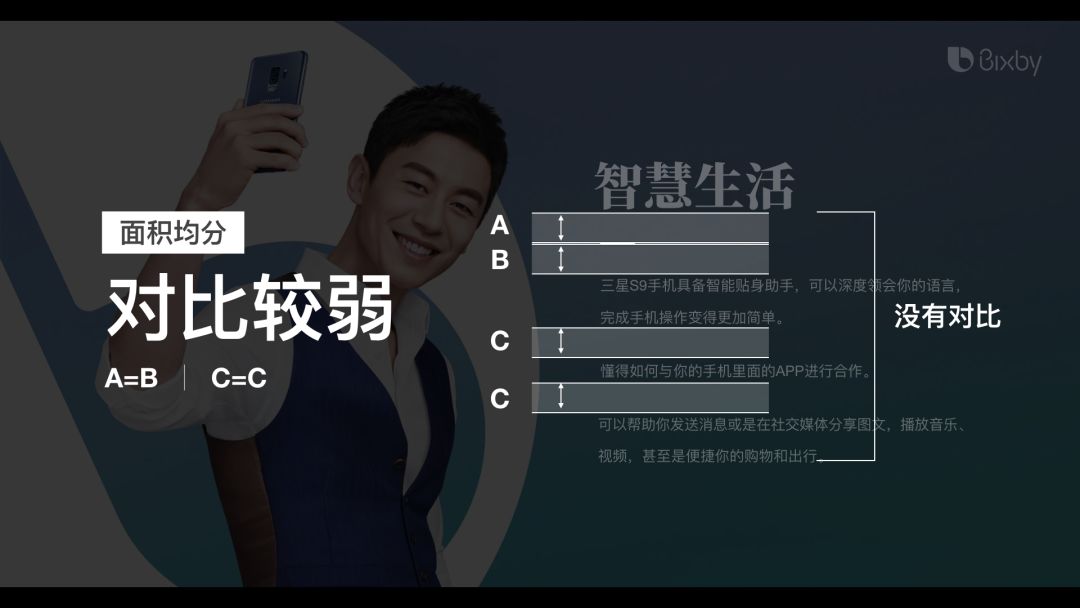
以这一页幻灯片为例,采用的是“左右型”排版方式。但是如果添加的分割线让标题与正文面积均分,会使重点讯息的传达不够突出。如图:

实现
—
请保持装饰线与主标题靠近。也就是A>B的段间距离。

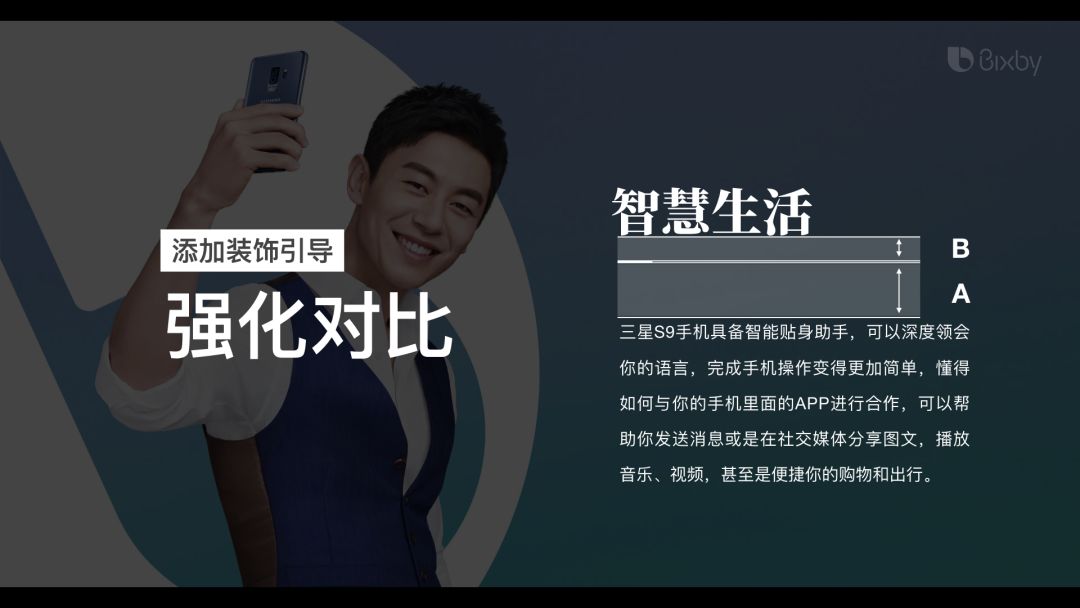
接下来,我们对内容进行高级一点的深入,拆分正文关键点。如图:

依旧使用亲近原则进行分割画面内容,也就是A<B,A+B大于C的关系。如图:

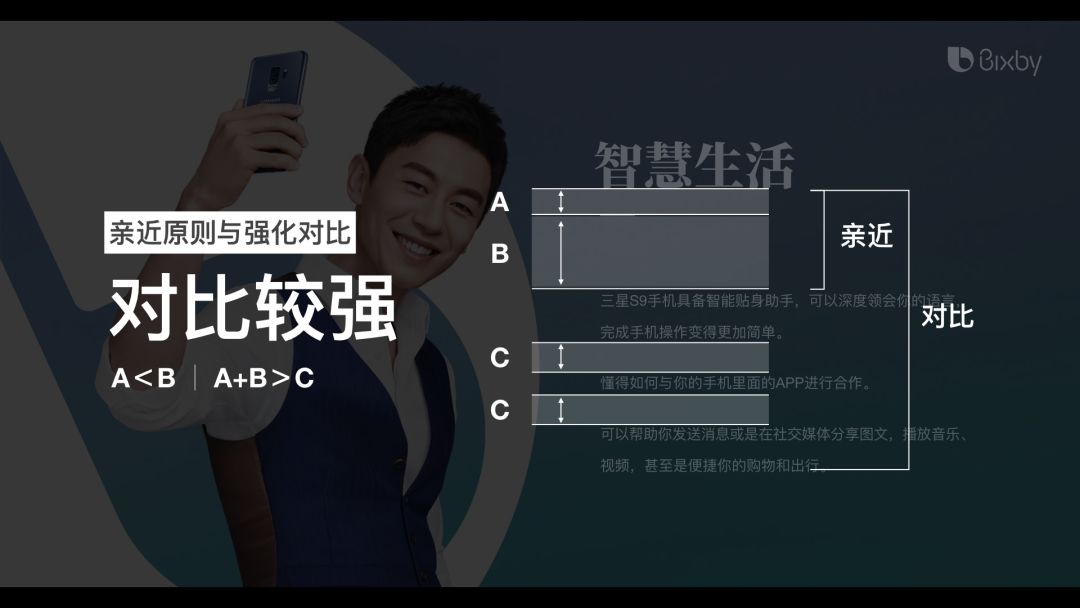
如此下来,即使你以后再次对画面进行元素强化、样式更改时,也能让用户很快的接受你传达的信息。如图:

补充:装饰线什么时候该是均分的呢?
—
这一点取决于你的内容,由内容决定装饰线如何去完善。
1.文字组占据画面中心时,装饰线进行上下均分。
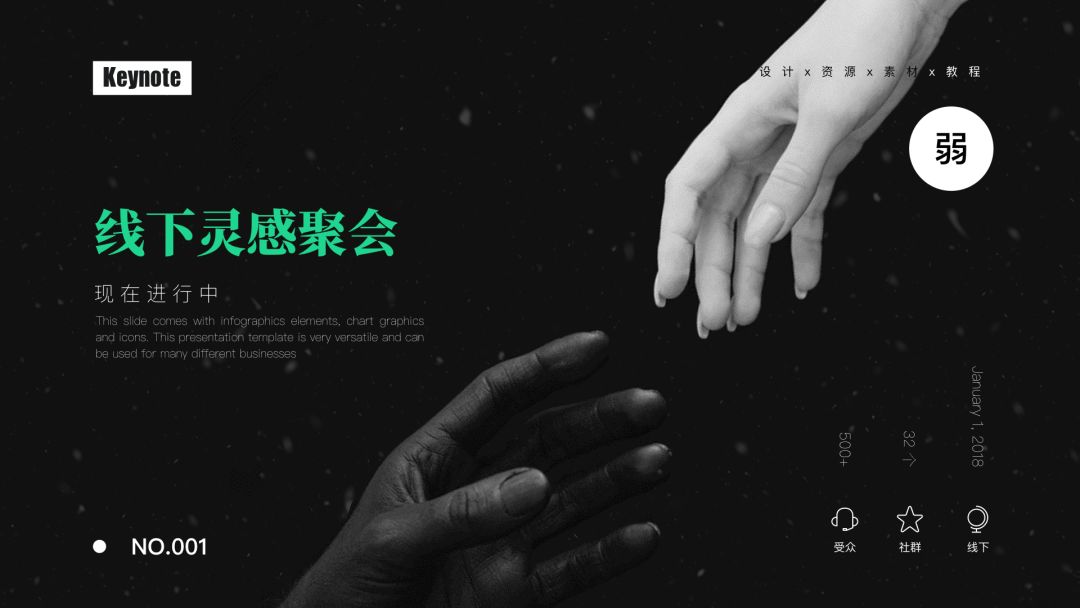
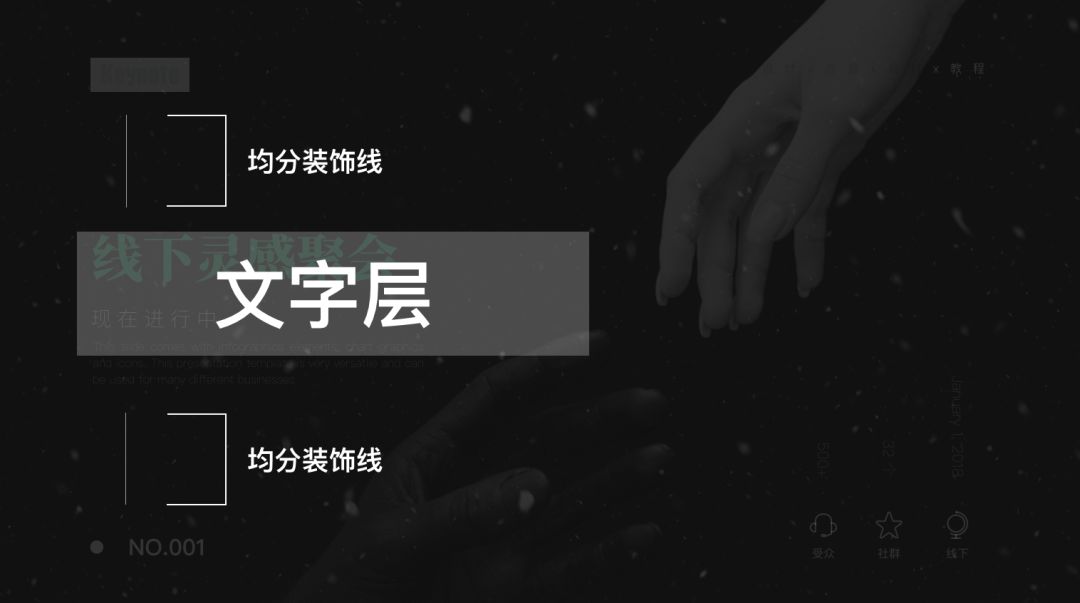
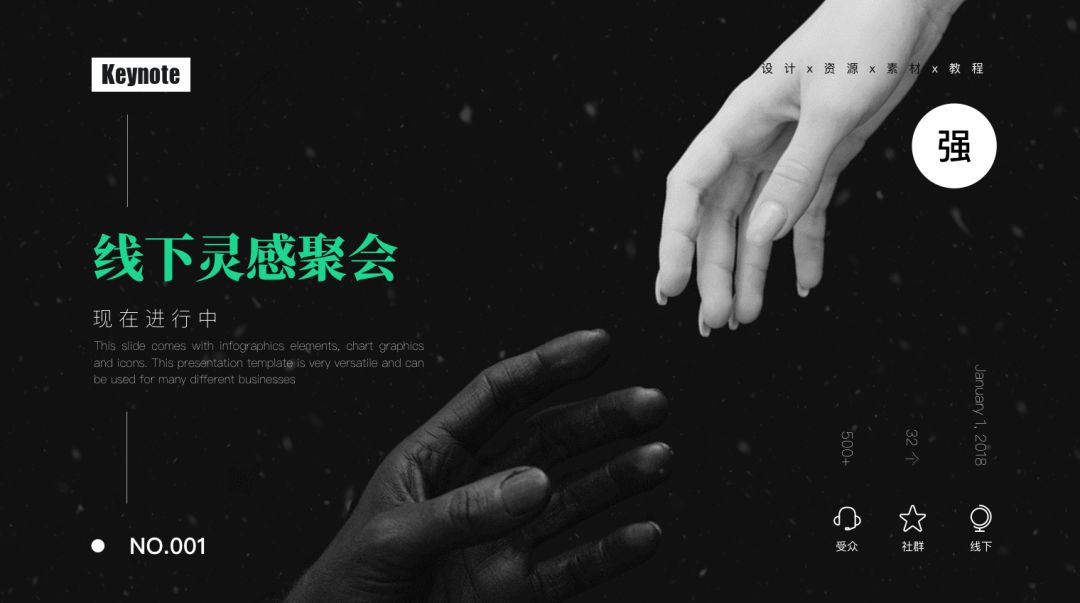
2.信息组属于并列关系时,添加装饰线进行内容分割。
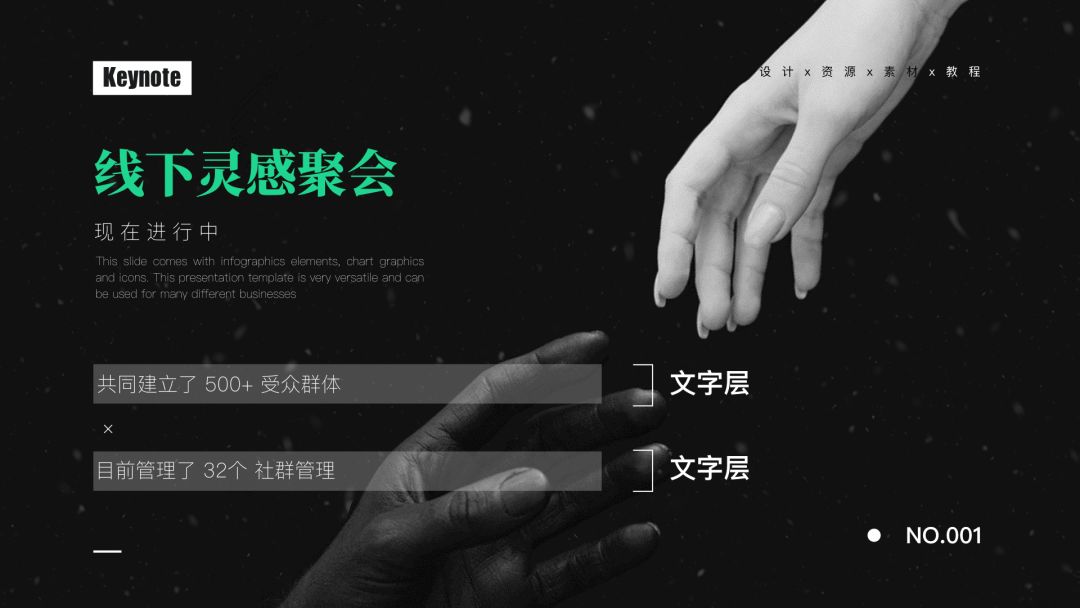
—
同样的一页幻灯片,当文字层并列放置时,可以为其添加装饰。
3.版式切换为居中型的排版,可以选择添加中性、非引导型的装饰线或图形。
—
比如这样一页幻灯片,没有添加任何的装饰,显得有些单薄。
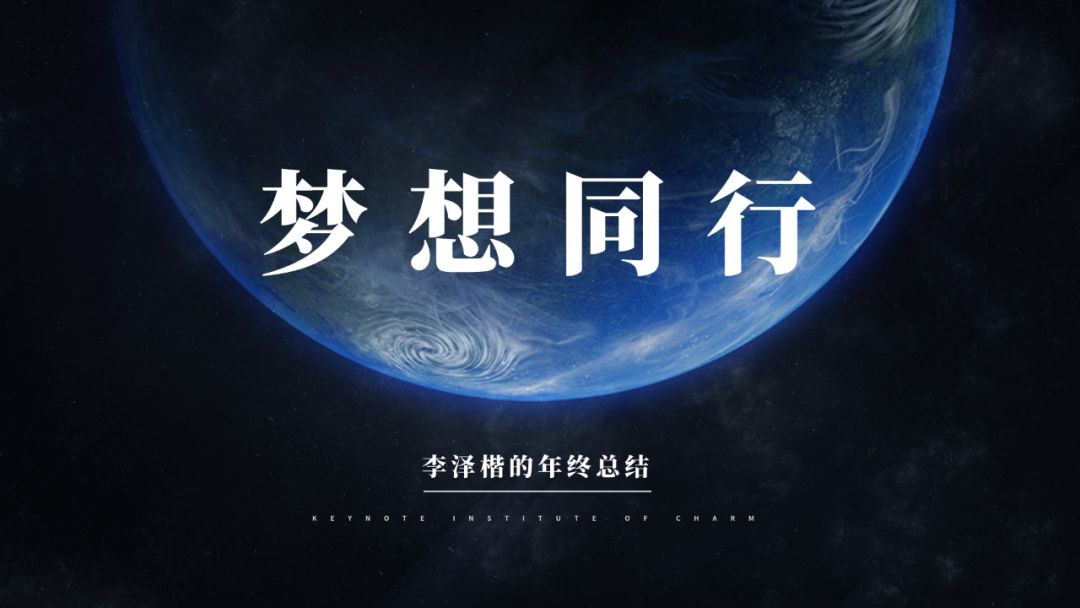
将标题组拆分,将标题「文字属性」转化成「图形属性」,添加分割线强化画面的装饰感。

8

□认知:装饰线对版式的作用在哪?
—
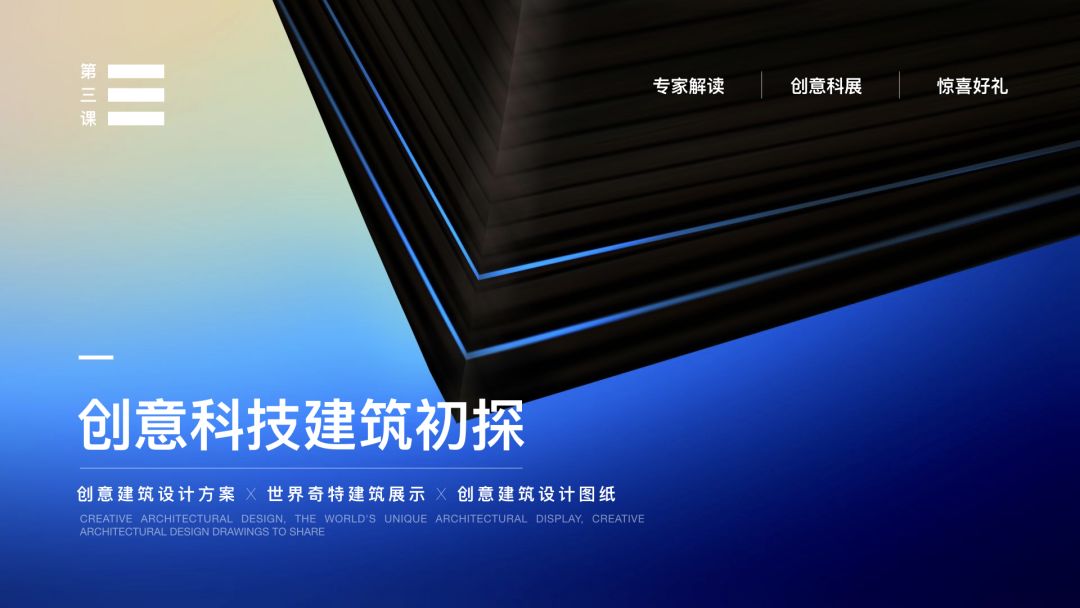
根据上述的567的排版装饰原则所知,装饰线很大一部分承载的功能就是为了控制版式的“画面聚焦”,所以,如何给特定的画面空间添加「面积补全」型的装饰元素绝不是胡乱添加的,以这一页幻灯片为例:
根据排版原则「面积均衡」,文字组被放置在了左下角,当文字组被你当做一个整体的时候,很显然通过上文我们可以知道,装饰线会沿用亲近原则放置在亲近主标题的位置。
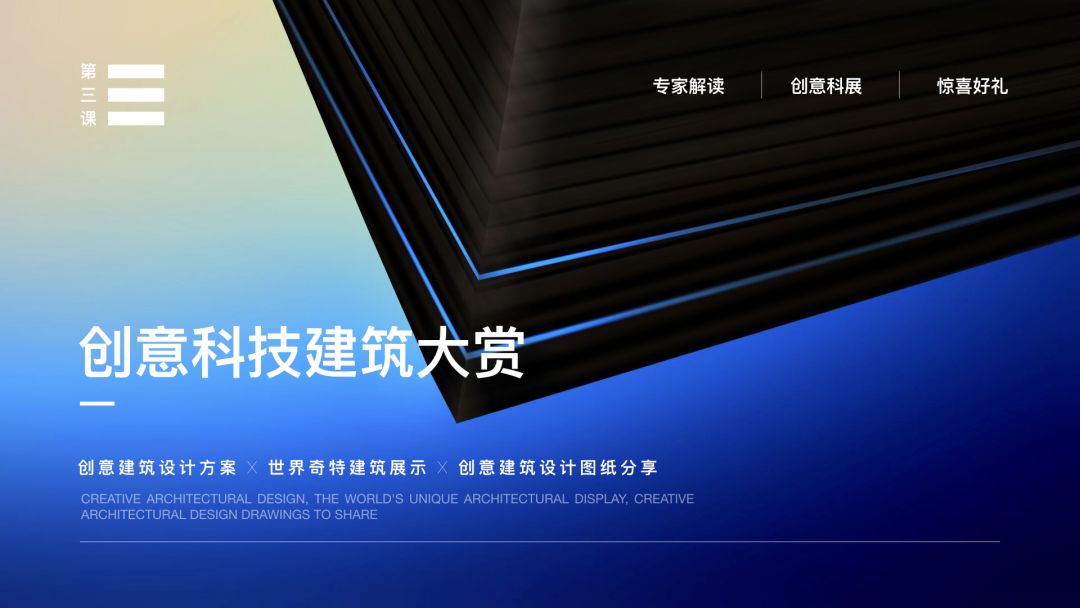
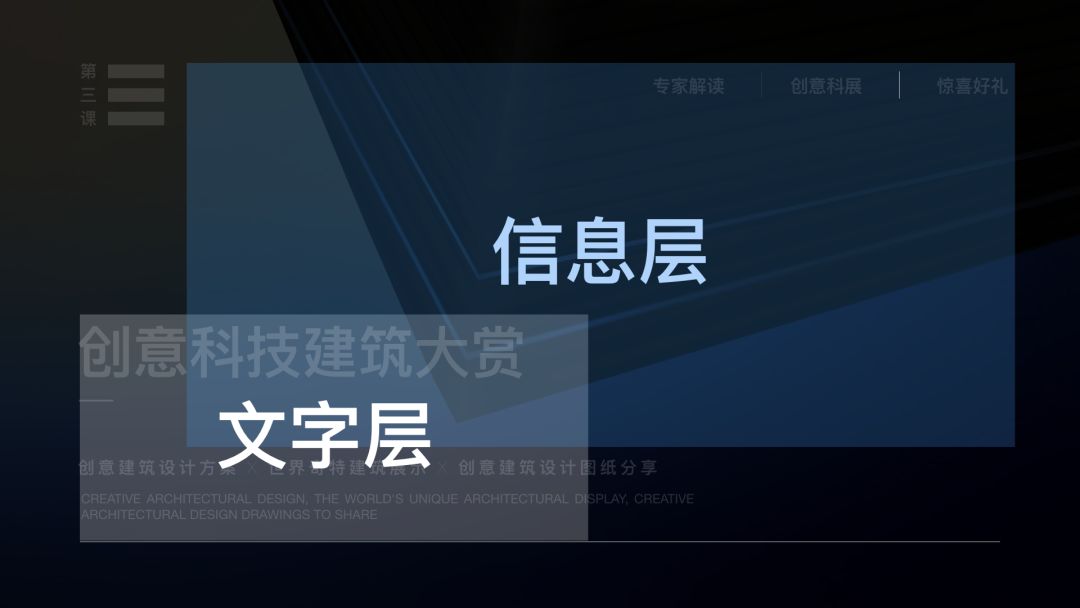
而当你换一种装饰手法时,装饰线则承载了补全画面空间的功能。你需要将装饰线放在标题的上方,如图所示:
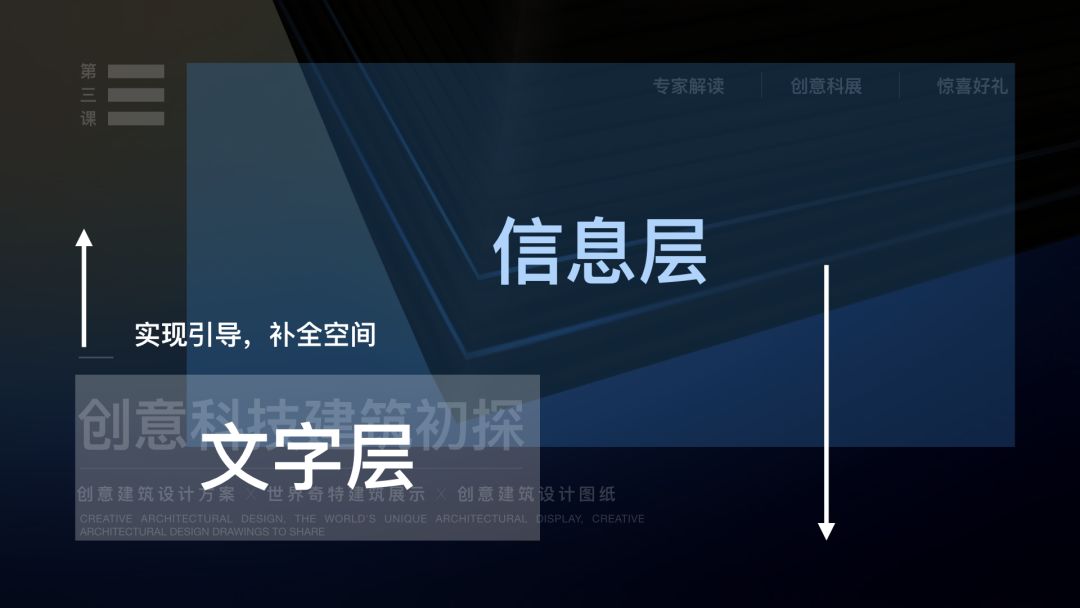
重点是补全面积,所以换什么元素样式都可以的。如图:
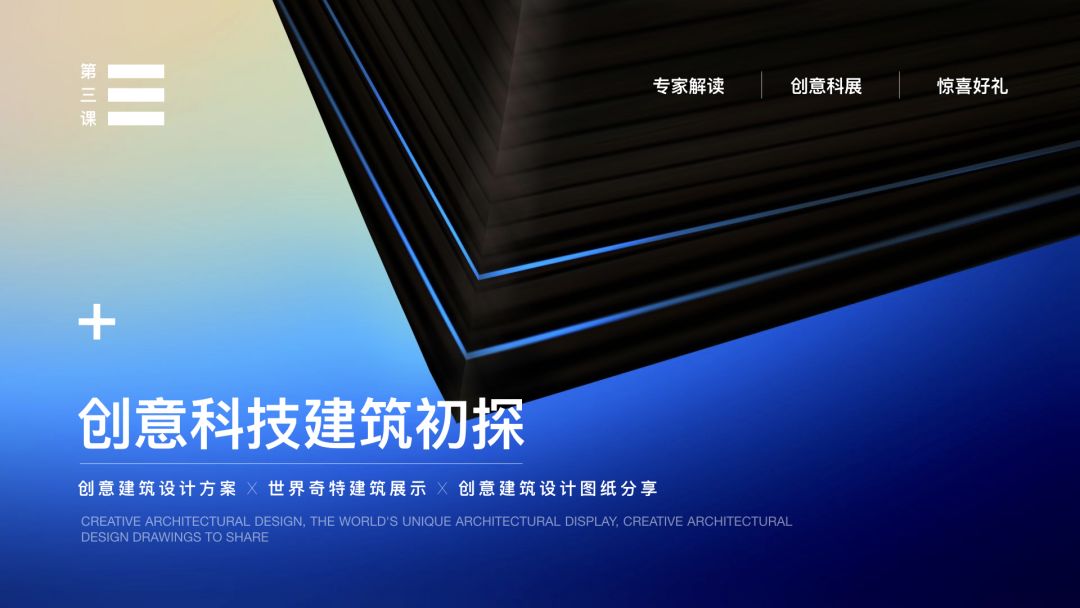
最后,根据网格化原理,再来完善画面的底部(同元素的)纹理。如图:
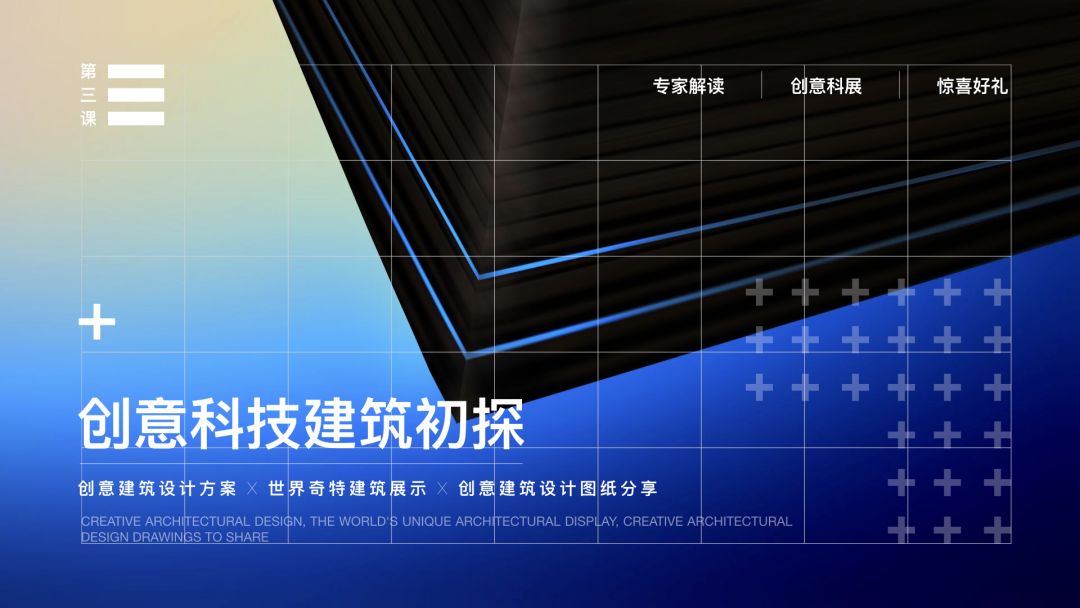
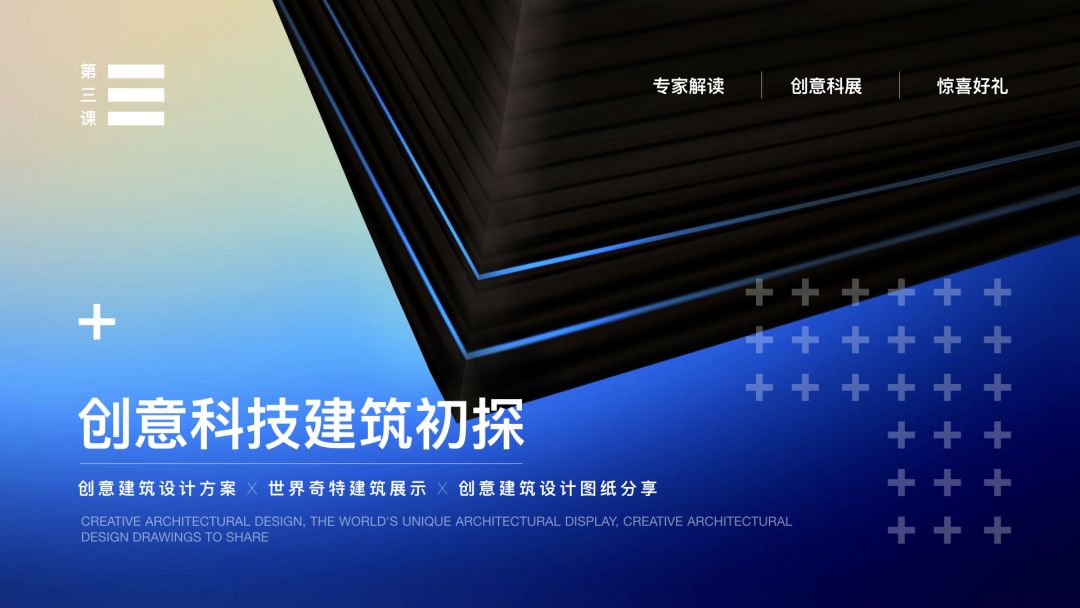
所以同理,当标题处于相反的位置时,也是基于这个原理,你必须要用组合式的思维看待装饰元素运用,否则上面的技巧你就白看了!!!
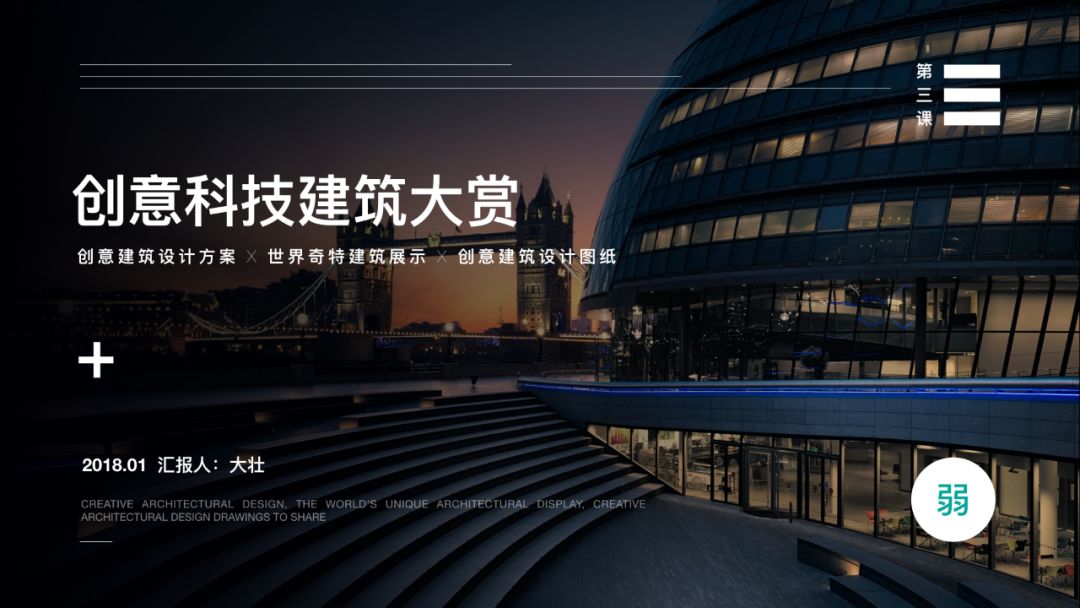
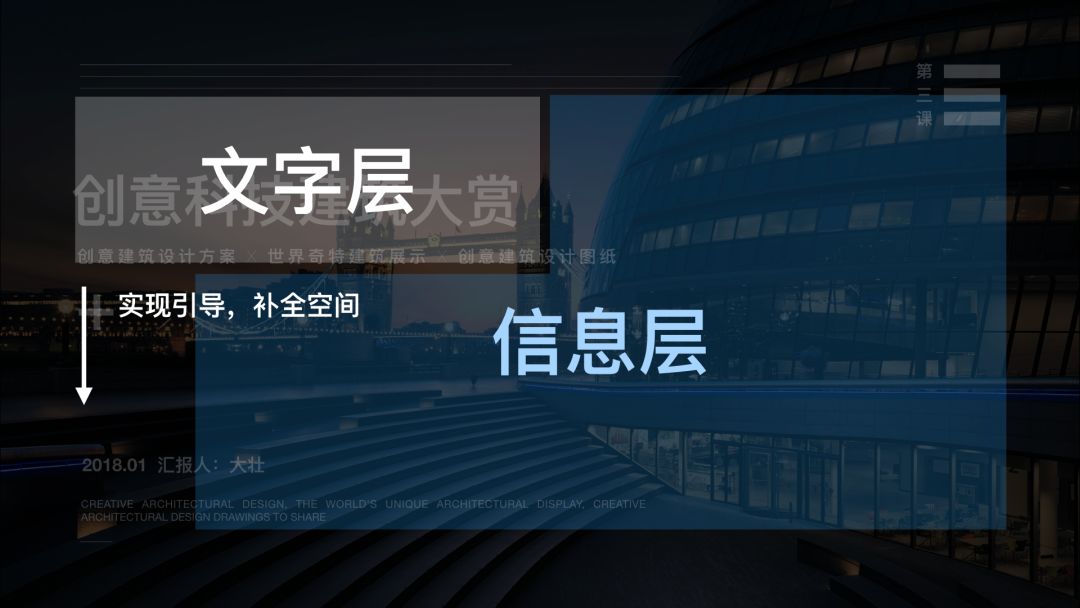
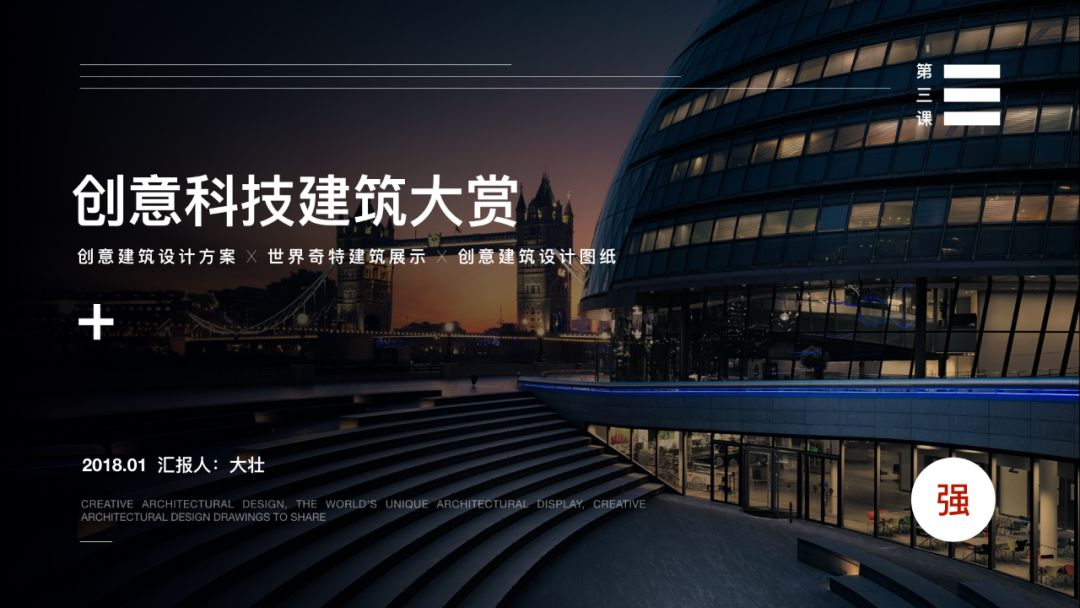
以上便是关于排版的8个细节认知,希望对你有所帮助。
你都掌握了吗?
从简入繁易,从繁入简难,初学者对于PPT的理解很多时候都停留在「故意而为」,但须知「舍弃」有时候也很重要。
资讯来源说明:本文章来自网络收集,如侵犯了你的权益,请联系:puerppt#163.com进行删除。






















优页文档是佛山市墨豆信息科技有限公司旗下业务,优页文档(www.youyedoc.com)是一家专注于分享高质量的PPT模板、Excel表格、Word模板的下载网站,1000+各行业优质设计师每日更新200+优质办公文档模板,满足各行业办公需求。海量office文档制作教程,致力于打造国内最大最权威的办公文档下载一站式服务平台
Copyright © 2021-2026 www.youyedoc.com. All Rights Reserved. 粤ICP备2021116258号-佛山市墨豆信息科技有限公司
本站所有文档资源来源于互联网或作者上传,仅供学习研究使用,版权归作者所有,请勿用于商业用途,如果用于商业用途请联系作者,如果因为您将本站资源用于其他用途而引起的纠纷,本站不负任何责任。
如果本站内容无意中侵犯了您的版权,请联系youyedoc,我们会及时处理。


