
有时,我们需要在同一页PPT上放置多张图片,这些图片很可能由不同的人提供,或者在不同的光线之下用不同的设备拍摄,当我们把它们摆在一起,有时就会觉得哪里怪怪的,具体哪里怪,又好像不是特别的清楚。
这往往是由图片色调不一致造成的。比如下面的图 5‑99,这页PPT上的几张图片,左下的照片是偏暖的、中上的照片是偏冷的,右上的照片则既不太暖也不太冷的,这样色调的偏差就会给人哪里怪怪的感觉。

请点击此处输入图片描述
因此,对于一页上存在多张图片的情况,我们有必要将所有图片的色调调整为一致。
那么怎么调整呢?答得喵学院今天就为大家带来解决方法~
方法一,简单粗暴的重新着色
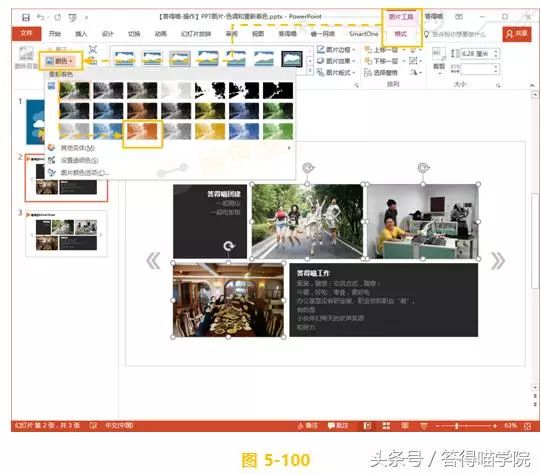
同时选中所有图片,单击【图片工具格式】选项卡,选择【颜色】。在【重新着色】处有【灰度】、【褐色】、【冲蚀】、【黑白】,以及根据演示文稿当前应用的主题和变体不同而有所不同的几种着色的【深色着色】、【浅色着色】等效果。随意选择一个喜欢的效果,比如【橙色、浅色】。(如图 5‑100)
请点击此处输入图片描述
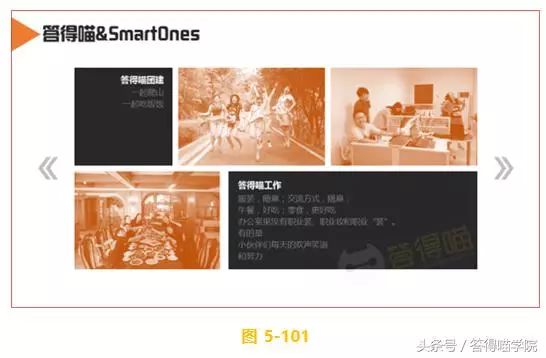
至此,色调就完美的统一了。(如图 5‑101)但是,这种方法有个问题,就是颜色统一到这种程度的话,非常容易给人一种物是人非的感觉。因此,答得喵更推荐方法二。
请点击此处输入图片描述
方法二,细致的调整色温
这种方法略有一些考验大家对色彩的感觉。要分别调整每个图片的色温使它们统一。
以示例PPT为例,我们统一将色调调成比较温暖的感觉。
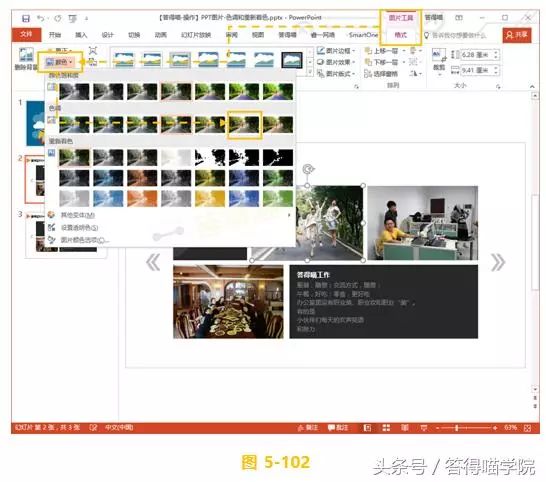
选择上中的照片,点击【图片工具格式】选项卡,【颜色】,在【色调】里面选择【色温8800k】。(如图 5‑102)同样方法,对右上的照片选择【色温11200k】,对左下的照片选择【色温8800k】。
请点击此处输入图片描述
现在这张PPT是不是看起来顺眼多了?(如图 5‑103)

请点击此处输入图片描述
——小贴士——
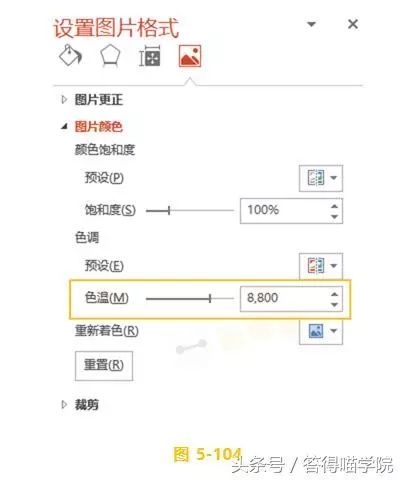
如果你觉得这几个默认的色温选项不能满足需求,想要再细致的调整一下,可以点击【图片工具格式】选项卡,【颜色】下面的【图片颜色选项】,在打开的【设置图片格式】窗格中,在【色温】处直接调整数值到合适为止。(如)
资讯来源说明:本文章来自网络收集,如侵犯了你的权益,请联系:puerppt#163.com进行删除。






















优页文档是佛山市墨豆信息科技有限公司旗下业务,优页文档(www.youyedoc.com)是一家专注于分享高质量的PPT模板、Excel表格、Word模板的下载网站,1000+各行业优质设计师每日更新200+优质办公文档模板,满足各行业办公需求。海量office文档制作教程,致力于打造国内最大最权威的办公文档下载一站式服务平台
Copyright © 2021-2026 www.youyedoc.com. All Rights Reserved. 粤ICP备2021116258号-佛山市墨豆信息科技有限公司
本站所有文档资源来源于互联网或作者上传,仅供学习研究使用,版权归作者所有,请勿用于商业用途,如果用于商业用途请联系作者,如果因为您将本站资源用于其他用途而引起的纠纷,本站不负任何责任。
如果本站内容无意中侵犯了您的版权,请联系youyedoc,我们会及时处理。


