
引子: 在本文的上篇,我写到了图片处理的蒙版法、裁剪法、调整颜色三个方法,小伙伴们觉得特别好,那篇文章下方的留言反馈很多,小知了在此感谢小主们,然后呈上精心准备的本文的下篇。
小提示:
小主如果喜欢,想查看本文的前两篇可以点击下方。如果喜欢这个公众号,可以关注关注它哟,小知了会不断为小主们献上精心准备的一篇篇干货文章。提前通知:本文下方的小活动栏目有重要活动。
删除背景起到的作用类似于PS里面的抠图,把一张照片里的主要元素抠出来,与其他背景组成新的效果。下图是一个被抠出来的无背景的素材图。
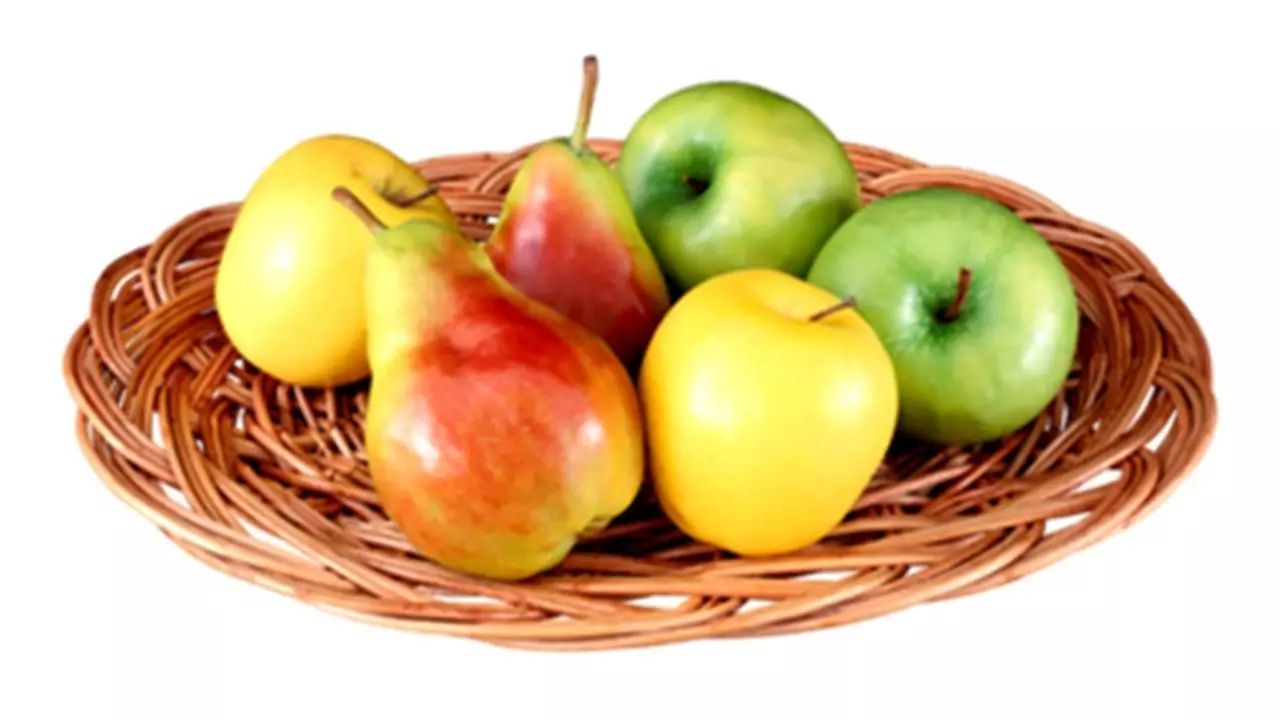
这个果盘是一个没有背景的PNG格式的图片,当然它被拍出来的时候应该有背景,但是它被抠出来之后它就变成一个元素,方便放在任何有背景的图片上组成新的图案,聪明的小主可能想到了把自己的自拍照抠出来放到风景名胜的背景图上,比如下图。

那它是怎么做的呢?
导入图片→选中图片→选择图片工具(格式)→点击删除背景→标记要保留的区域、标记要删除的区域→保留更改 如下图
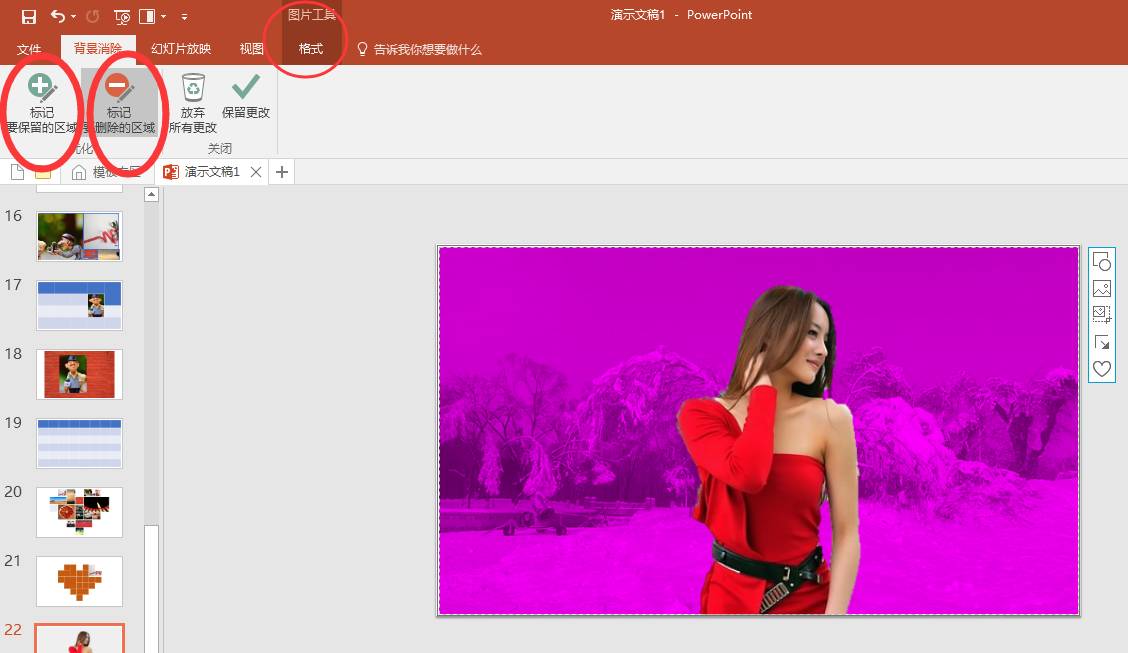
这里简单介绍三种方式
第一种,利用SmartArt图
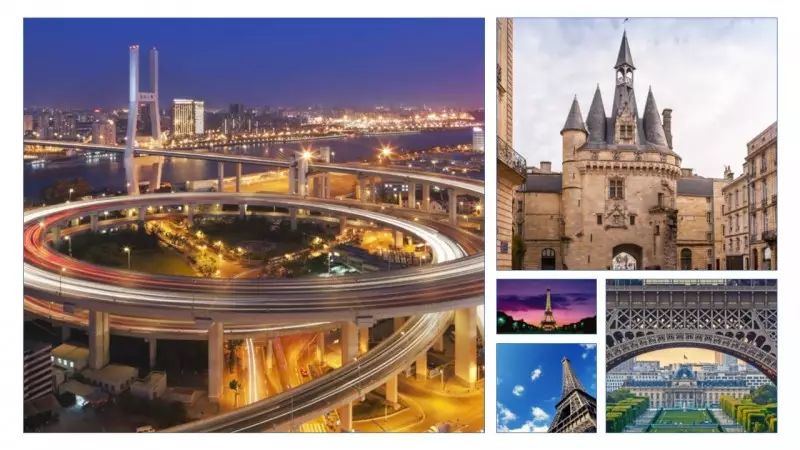
1、 在PPT中插入需要排版的多张图片 2、 同时选中插入的多张图片,在菜单中找到图片板式,选择其中一种板式 3、 板式选定后,可以对其大小、位置、样式、轮廓进行调整,或者更换图片。
此处详细步骤解答见精进PPT交流群(加入方式见公众号后台)群相册,那个群每周一、三、五早上分享PPT学习班小干货。
第二种,拆分窗格

1、插入美美哒图片 2、插入表格将填充色改为无色,某些格子的填充色可以适当换成其他颜色 3、将表格边框线条改为白色
第三种,照片墙
如下图:照片墙通常应用在整理纪念图片,比如说班级合影
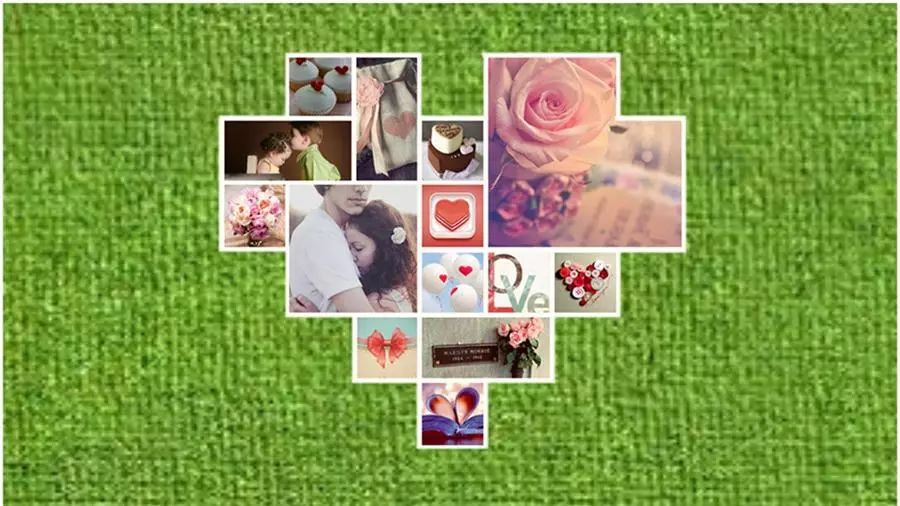
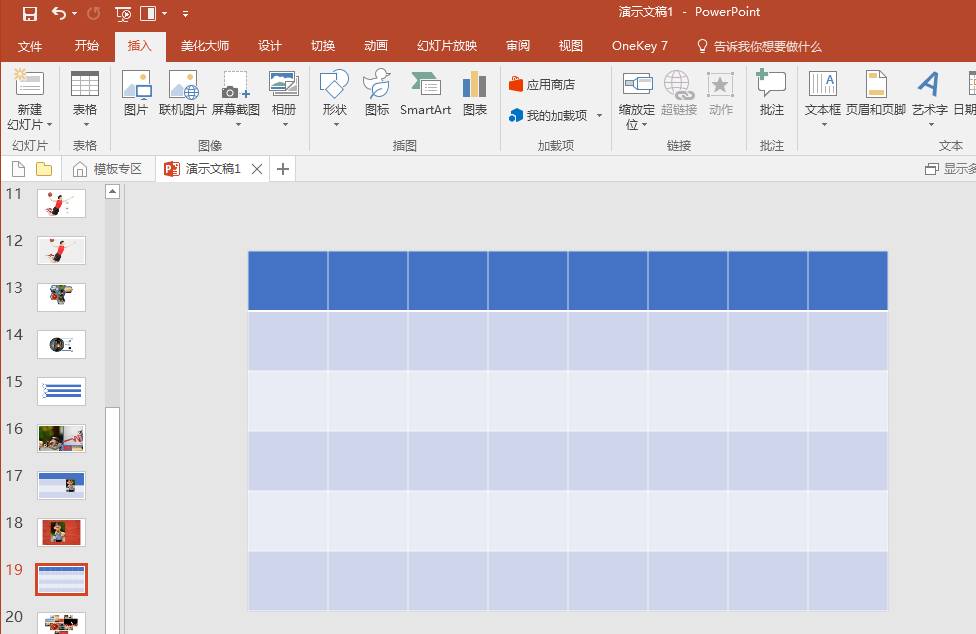
1、插入表格,如图中我插入的是6*8的表格
2、选中相应的格子,将表格中多余的格子填充色设置为透明,适当将一些部分格子合并
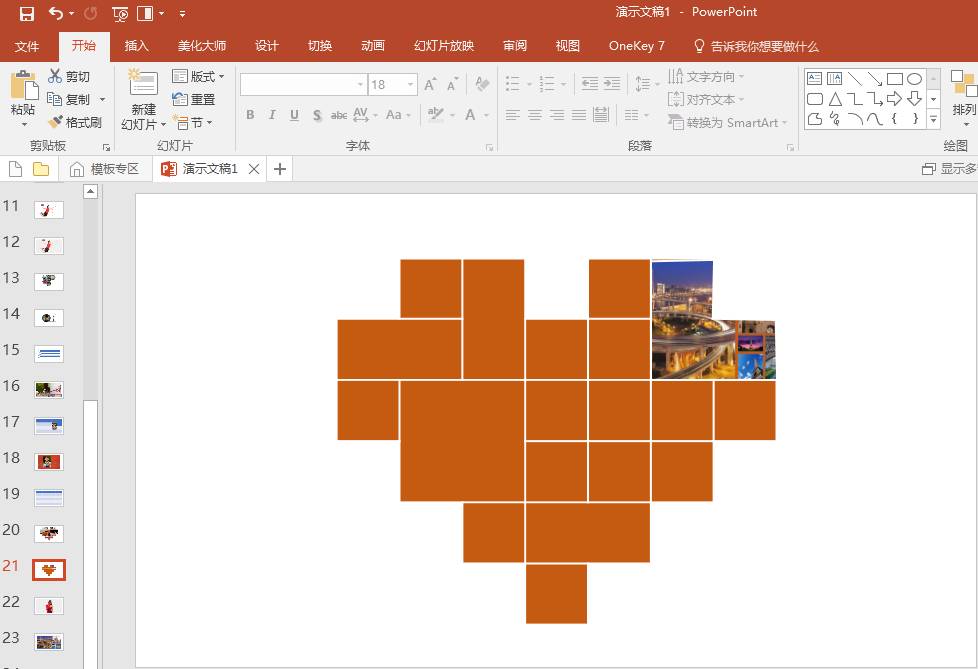
3、将剩下的格子填充为图片,填充前注意将图片裁剪为适应要填充格子的形状,比如要将某照片的萌宝填充在一个竖着的长方形中,则将有萌宝的那一块剪切成竖着的长方形。然后复制剪切后的图片→选中该格子→图片或纹理填充→剪贴板。
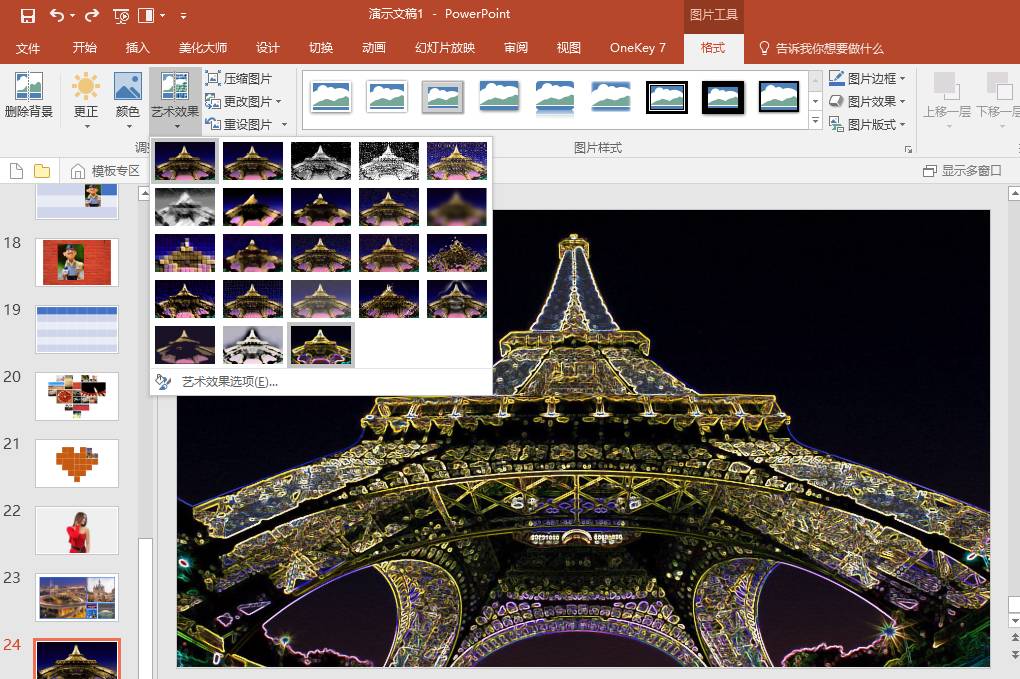
特效一般是使图片变得带有艺术效果,使之呈现出一种特别的美。
写在后面:
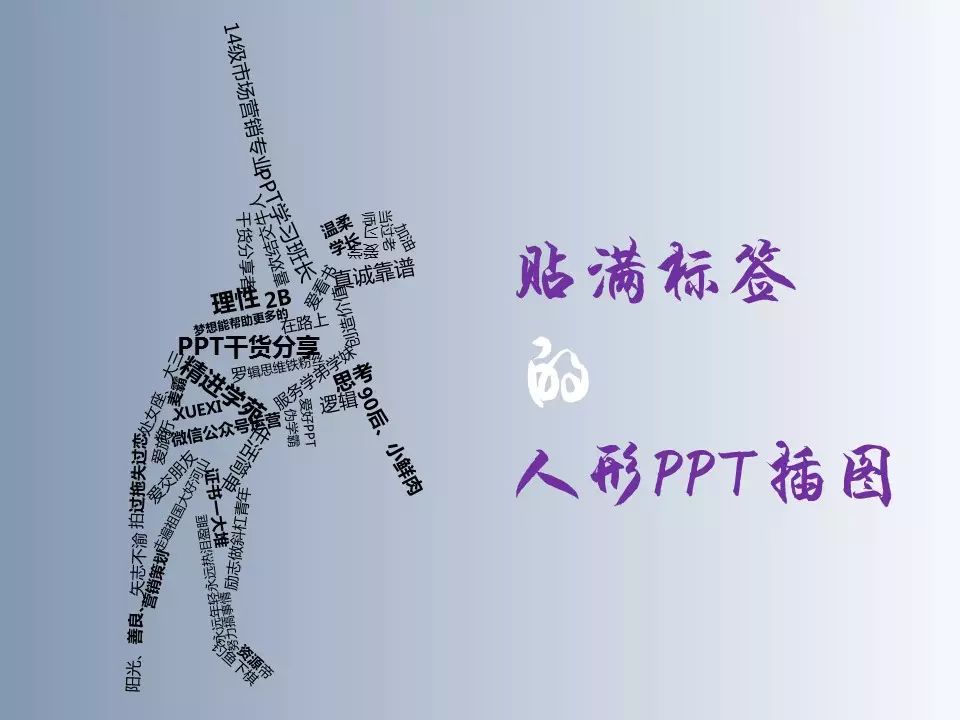
下一篇文章将会在下周四推出,会写到如何去做文字墙,下图展示一下效果。
小主们可以加入我们的PPT交流群与更多的小伙伴一起学习哦,在那里已经有400多个小伙伴以及若干PPT大神共同学习。小知了在这里欢迎小主的到来哦,让大神们带着你飞!
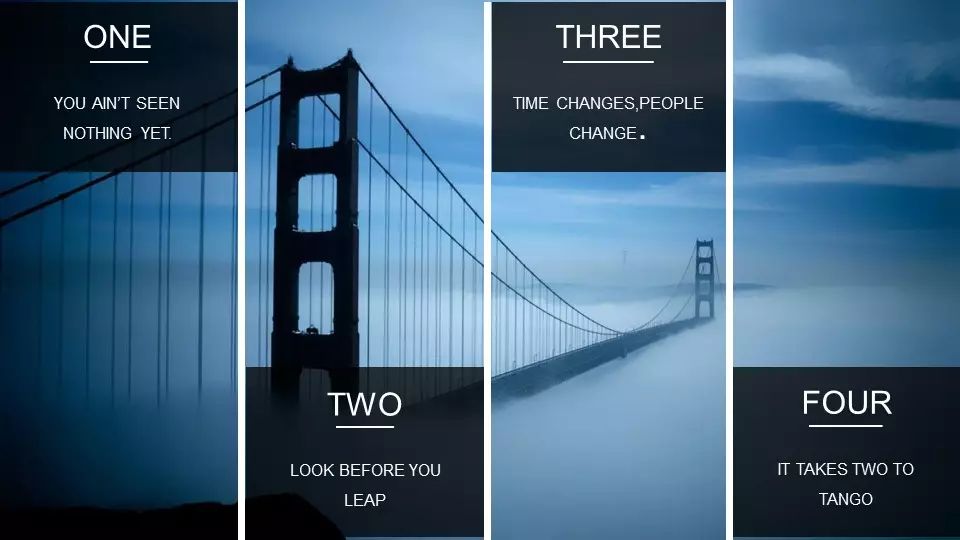
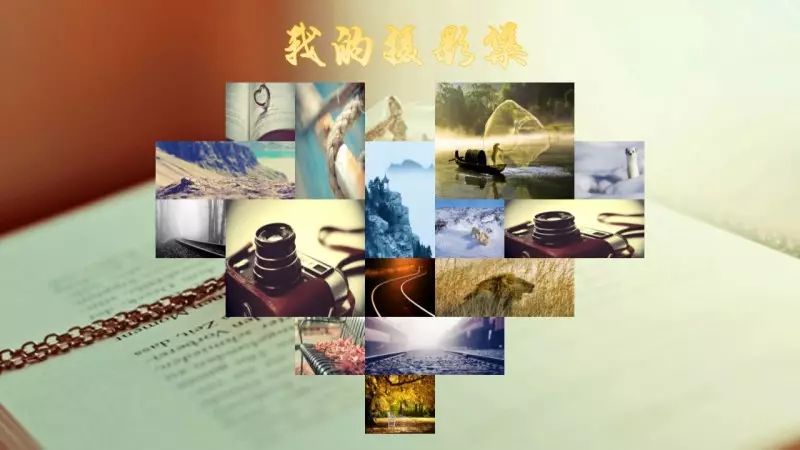
欢迎小主们跟着本文所说的方法做出你自己的作品哦,然后在PPT交流群里联系群主(也就是我,小知了),把你的作品发给我,我们一起探讨一下,共同进步。 如果你的作品质量好的话,在下一期微信推文里,我将你的作品贴出来,让更多小伙伴来学习你的作品。温馨提示:下周四之前为接收作品的截止时间。 (注:作品被选用的小主,可以在群里拿到自己的优秀学员奖励红包,以指定成员红包的形式发送,这是小知了给在进步的学员的小小心意。作品至少包含删除背景、照片墙两个方面的应用。) 上期活动作品精选: 1、下面是我们精进PPT交流群里的一位非常认真的学员@晶晶宝贝的作品,做出的效果也非常好。当然,我也给她做了一些辅导,我只想说这样的学员来一打吧。 2、下面是网络上一个小伙伴@无言看到我上期文章后,发给我的一份精美PPT,虽然只有一张,但那一张就是精品。 3、下面是@可心同学制作的几个图片,还是挺美的,所以我也精选过来了,谁让她把小知了玩了一把呢,竟然用小知了照片做素材,我那照片本来是在水里的!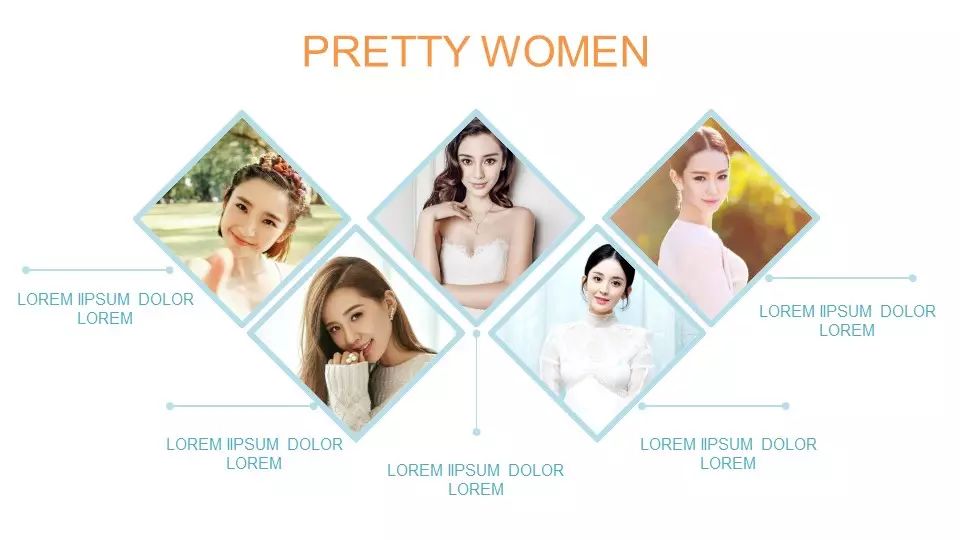




资讯来源说明:本文章来自网络收集,如侵犯了你的权益,请联系:puerppt#163.com进行删除。






















优页文档是佛山市墨豆信息科技有限公司旗下业务,优页文档(www.youyedoc.com)是一家专注于分享高质量的PPT模板、Excel表格、Word模板的下载网站,1000+各行业优质设计师每日更新200+优质办公文档模板,满足各行业办公需求。海量office文档制作教程,致力于打造国内最大最权威的办公文档下载一站式服务平台
Copyright © 2021-2026 www.youyedoc.com. All Rights Reserved. 粤ICP备2021116258号-佛山市墨豆信息科技有限公司
本站所有文档资源来源于互联网或作者上传,仅供学习研究使用,版权归作者所有,请勿用于商业用途,如果用于商业用途请联系作者,如果因为您将本站资源用于其他用途而引起的纠纷,本站不负任何责任。
如果本站内容无意中侵犯了您的版权,请联系youyedoc,我们会及时处理。


