
来源:互联网 作者:
网络图片资源,特别是有水印的图片,往往是受到版权保护的图片,如需商用,请联系图片所属网站购买无水印大图。本篇所讲技巧仅限个人掌握,切勿在商用PPT中使用!
在之前的一篇介绍良心图片资源网站“全景网”的推文里,我曾经提及过全景网上下载高清大图的图片会有小小的水印: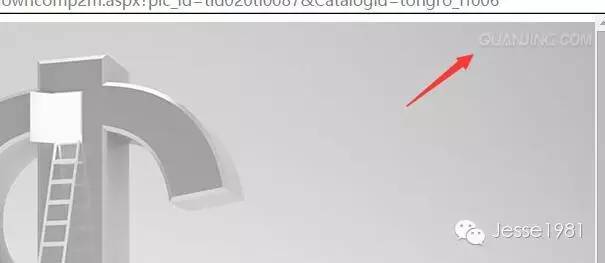
今天这篇推送,就接着当时的话题和大家简单聊聊水印的处理。本篇图片较多,如果觉得看不太清楚,可以点击图片加载大图查看或在电脑上用微信PC客户端打开阅读。
在百度上搜索去除水印的方法,你会发现各种各样的PS去水印技巧或者是专门的水印处理工具:
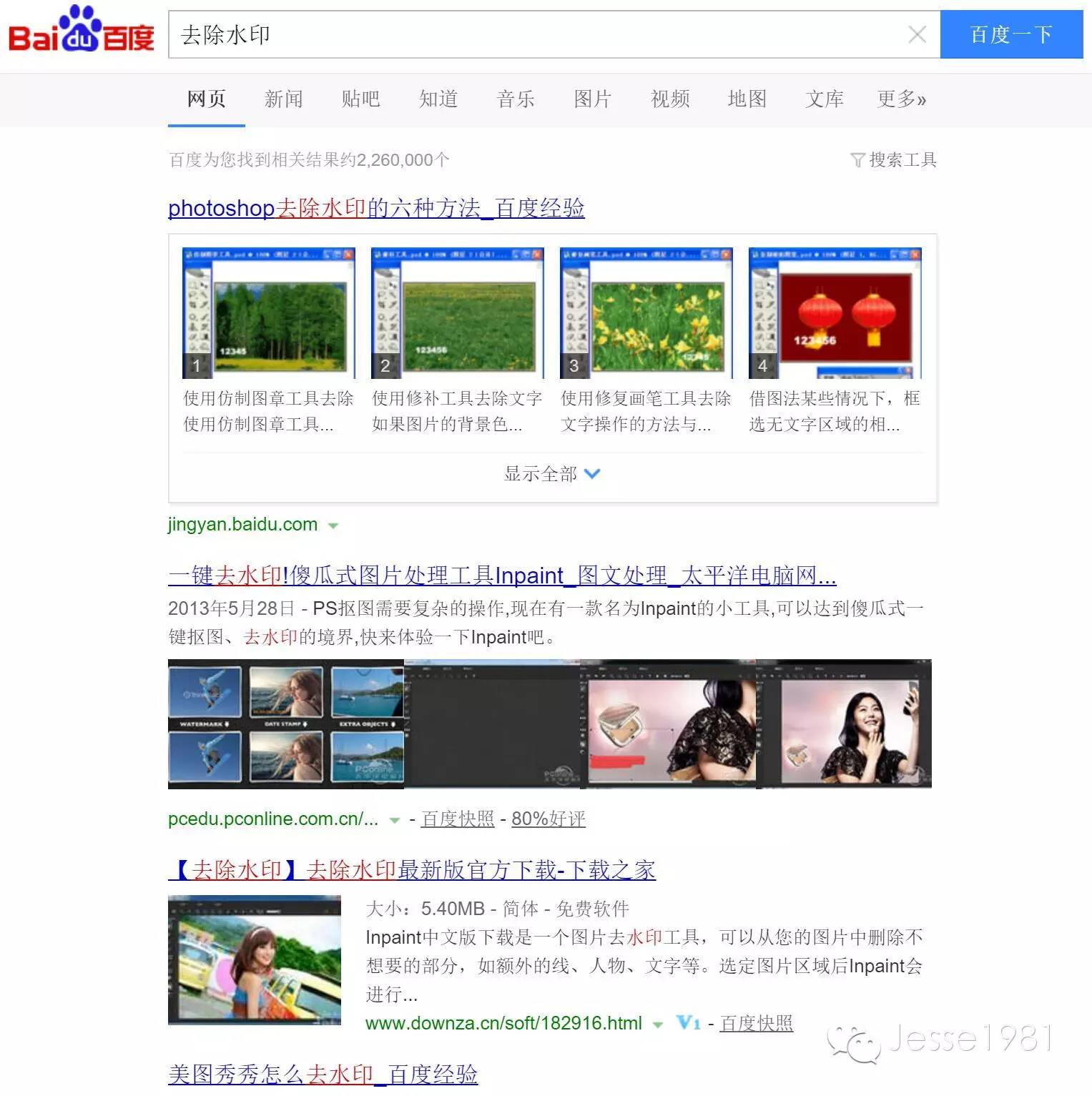
诚然,用PS处理水印,方便快捷,效果也不错,但一来我们在PPT里使用网络图片一般是作为配图使用,图片并非主角(个别展示用图,多为自己拍摄的照片,不会有水印),二来很多PowerPoint的初学者往往并不熟悉电脑软件的安装和使用,单单为了处理水印去安装一个PS,实在是不怎么划算,难度也太高。
那么,今天我就教大家几招直接在PowerPoint中处理图片水印的方法。
掌握难度:★☆☆☆☆
画面效果:★★★★☆
适用范围:★★★☆☆
这一招非常简单,也非常基础,适合刚刚接触PPT的小白们掌握。来看案例:
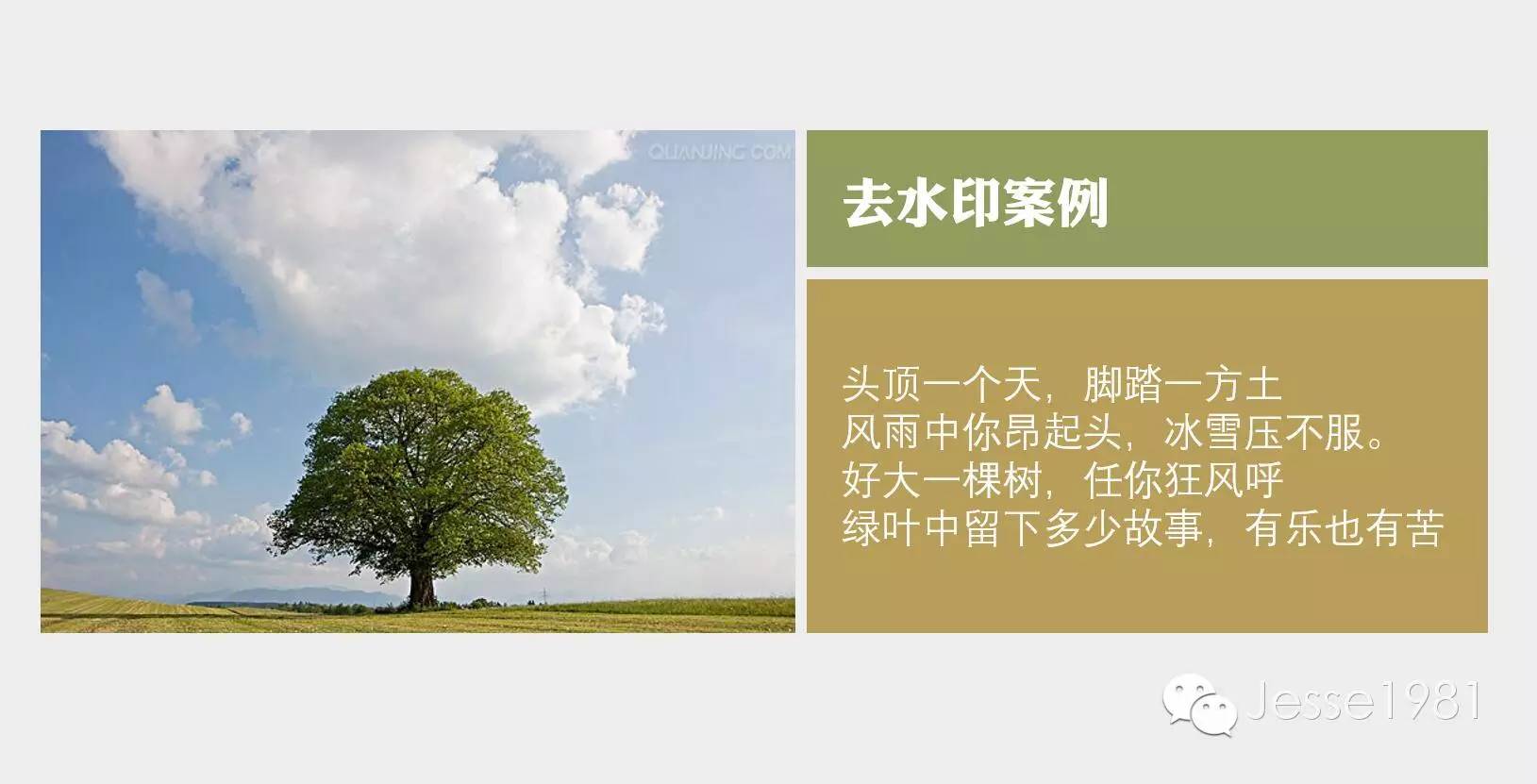
在上图中,该PPT页面使用了一张大树的图片。图片来自于全景网,右上角有一个淡淡的水印:QUANJING.COM。
【操作】
1、选中图片,Ctrl+D复制一份,然后向左上方拖动复制图片,使其位置与原图重叠。2013以后的版本,在复制图片与原图位置完全吻合时会出现下面这样的红色虚线(下右图),松手即可:
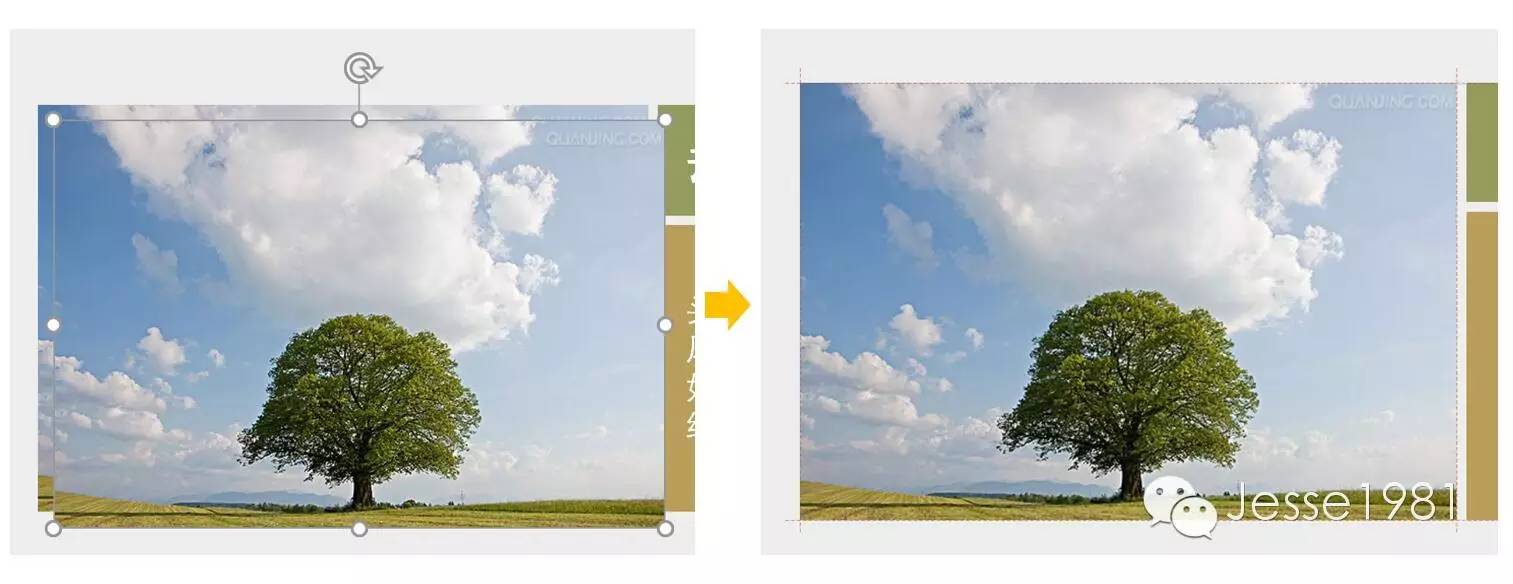
2、向外拖动图片的选框左上角,将其等比放大。由于底层还有一张原图,所以在放大过程中,我们可以很方便的与原图大小进行对比,当水印位置超出原图范围时就可以停止了:
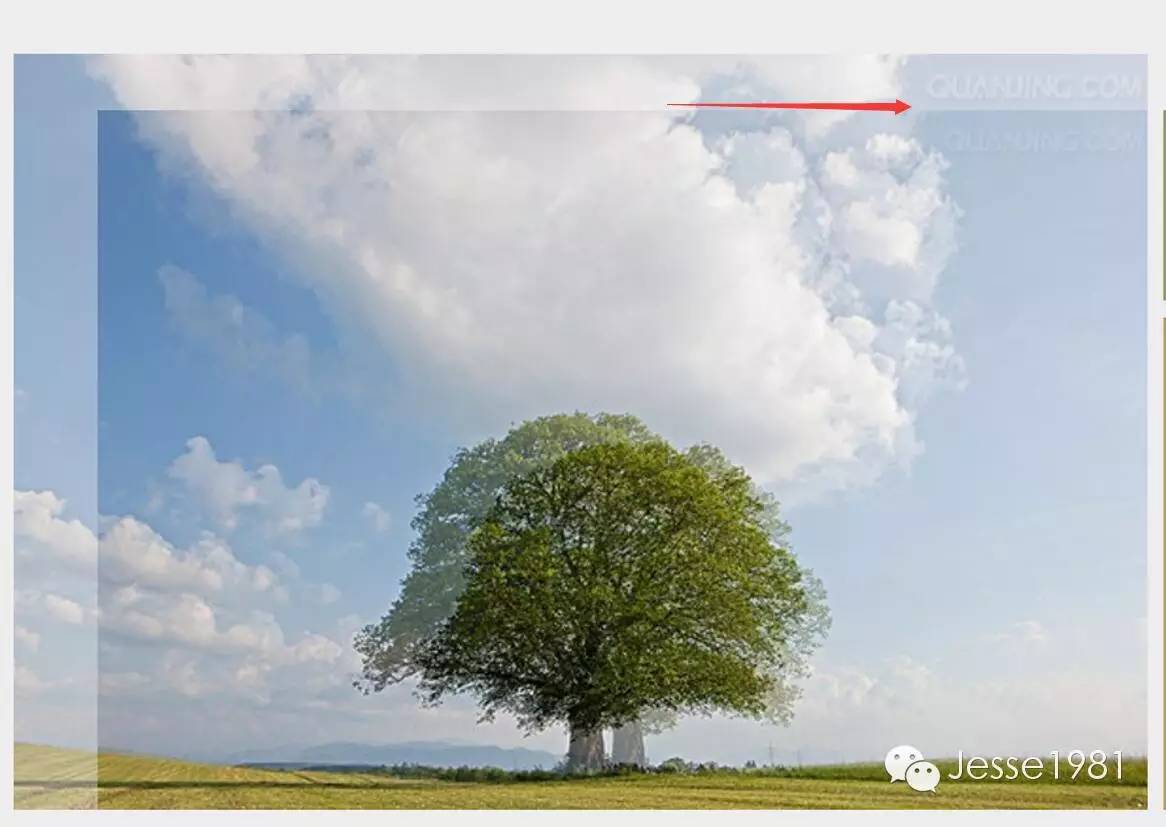
3、双击图片进入“图片工具-格式”选项卡,在功能区右侧找到裁剪按钮,
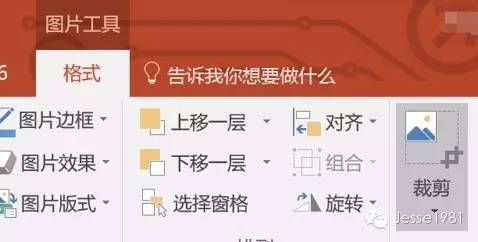
依据原图大小对放大后的图片进行裁剪(由于有底部的原图存在,拖动裁剪框时也会出现红色智能辅助线,自动吸附到原图的边线位置,非常方便):
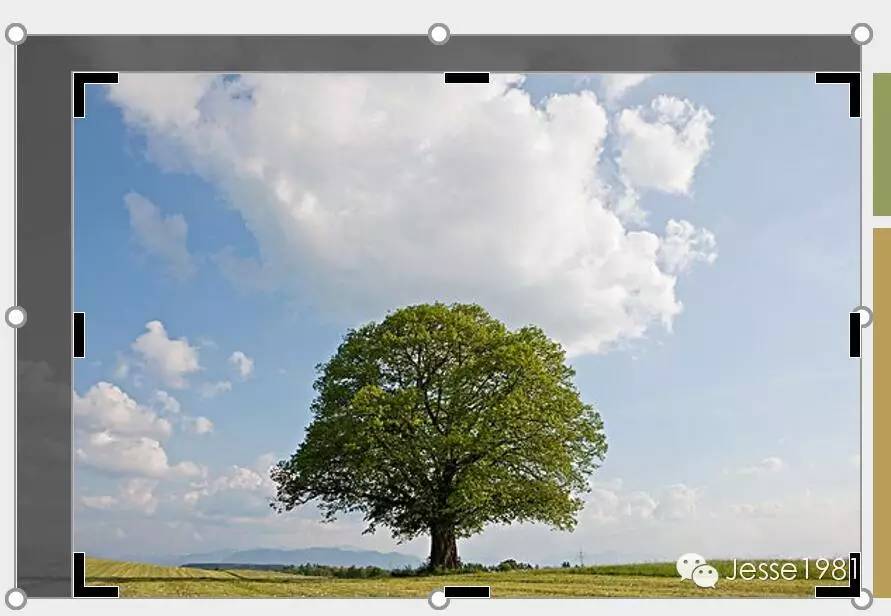
单击图片外部区域或按下ESC键退出裁剪,效果达成:
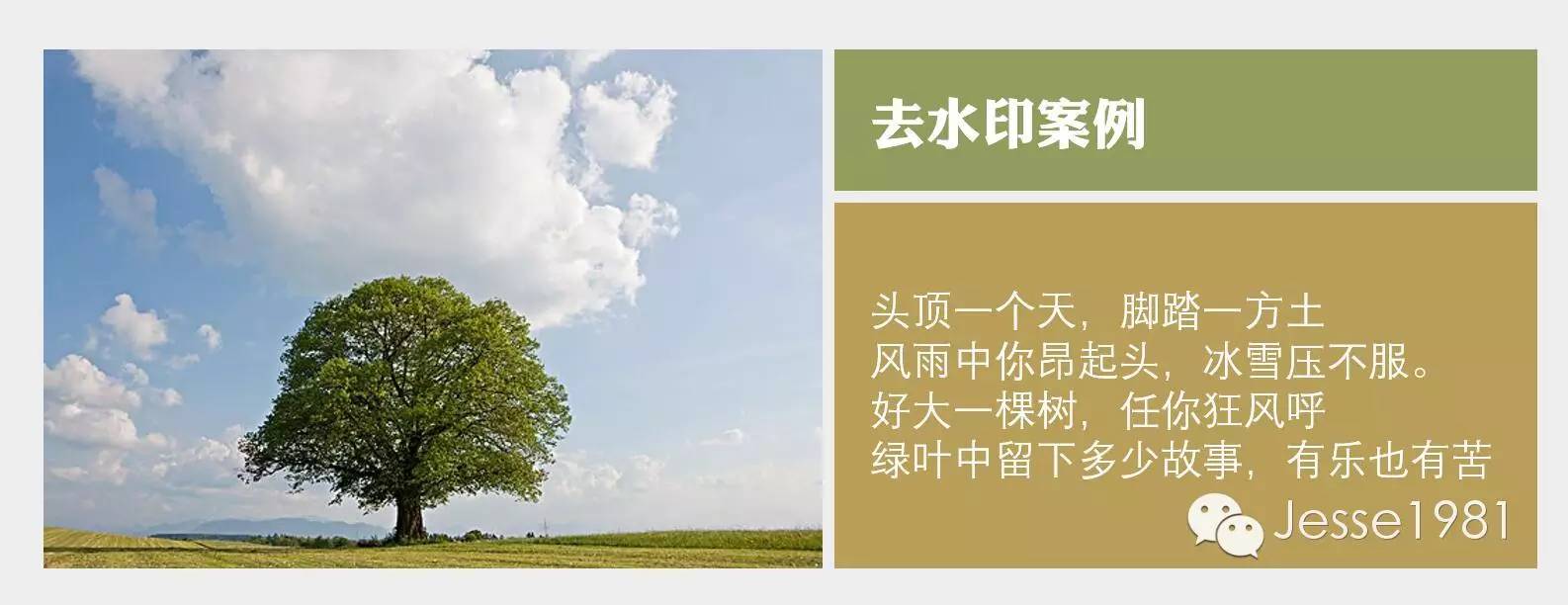
最后别忘了删掉底层带水印的原图。
【优点】
操作非常简单。如果对图片大小没有特别的要求,甚至不需要复制,直接在原图上裁掉一个顶边就行了。上面的案例是因为已经做好了排版,需要维持原图大小,才多了一个环节。
【缺点】
裁剪会损失一部分画面内容,有可能会造成重要的画面内容丢失或者使得画面重心不稳、空间局促。上面的案例因为画面上部有足够多的空间,所以裁剪后不会有什么问题,如果图中的大树本来就已经占满了整个画面,这时再裁掉顶部,树冠部分也随之被裁掉,那就不好了。
掌握难度:★☆☆☆☆
画面效果:★★★☆☆
适用范围:★★☆☆☆
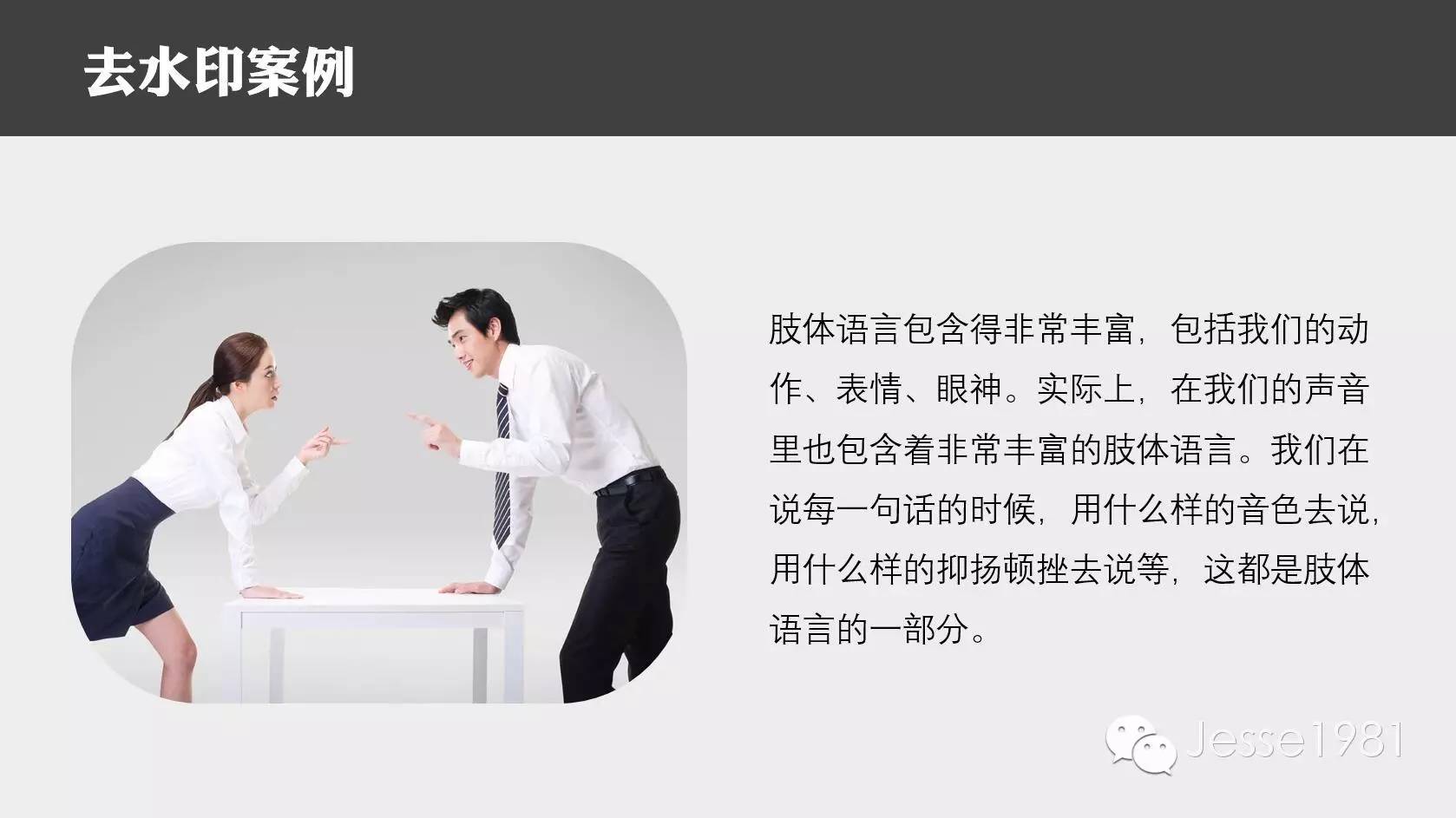
这一招也很简单,算是第一重心法的提高版,一起来看案例(小图可能你都看不出来水印在哪儿,放大看吧,右上角):
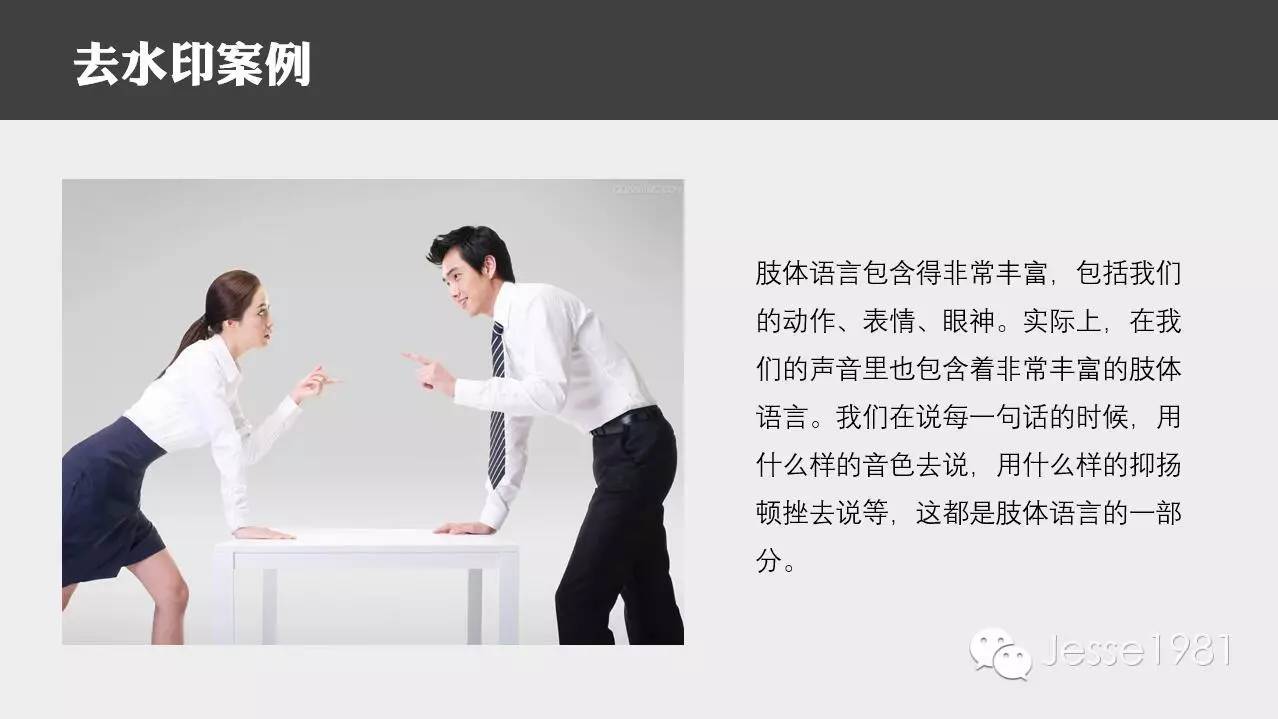
在这一案例中,由于图片右侧男生头顶上方空间已经很狭小,如果再裁掉一截,水印倒是没了,但画面整体会显得非常之局促难受:
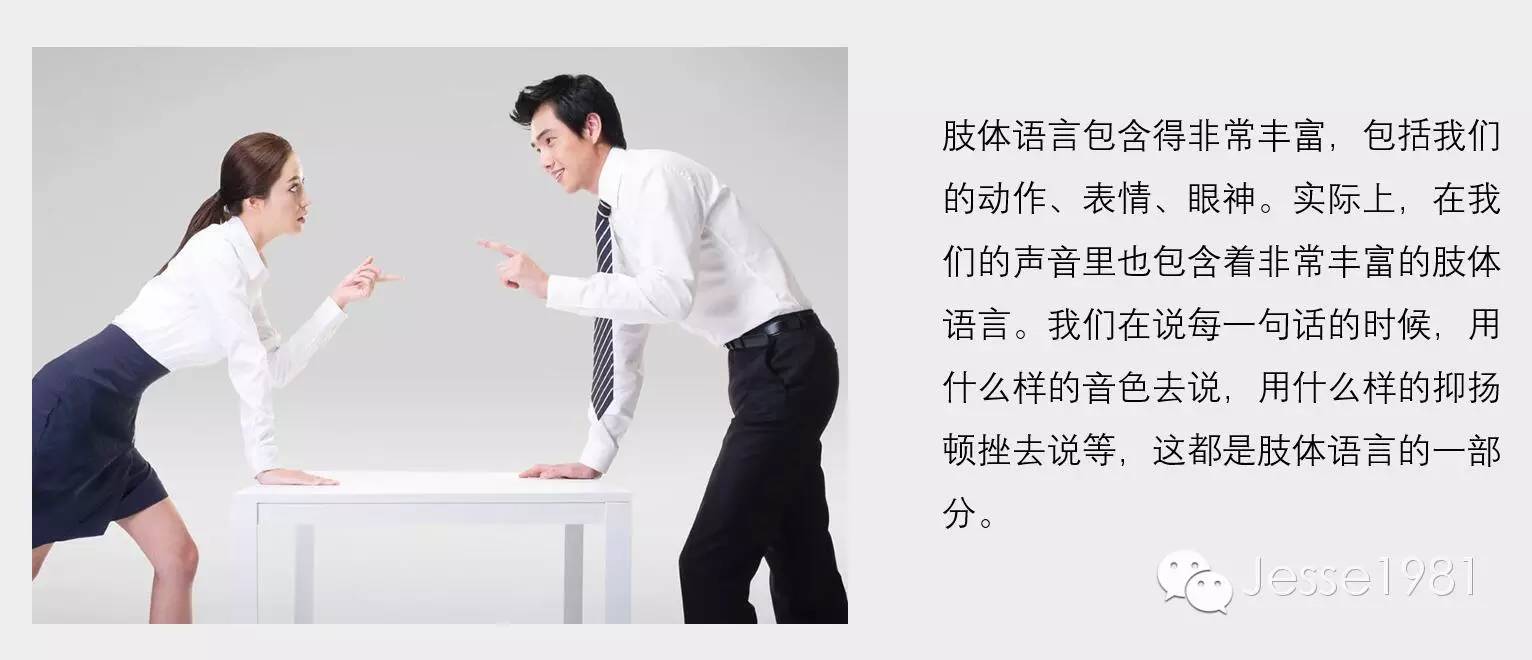
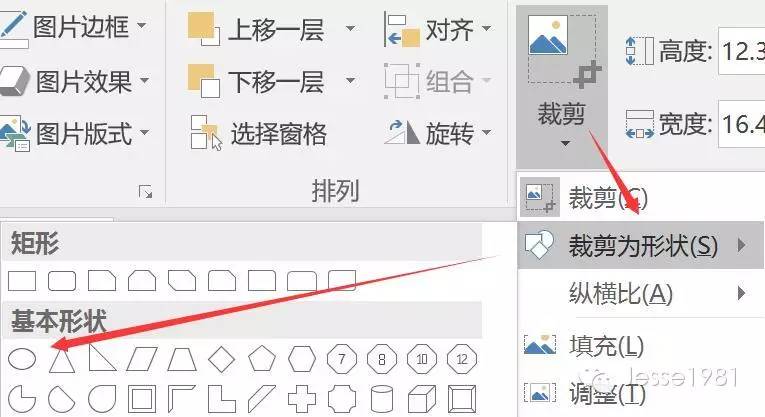
这个时候,我们就可以使用“第二重心法:剪”——裁剪的时候不是直接拖动边框来裁掉一整条边,而是点击裁剪按钮下方的小三角,展开下拉菜单,选择“裁剪为形状-椭圆”:
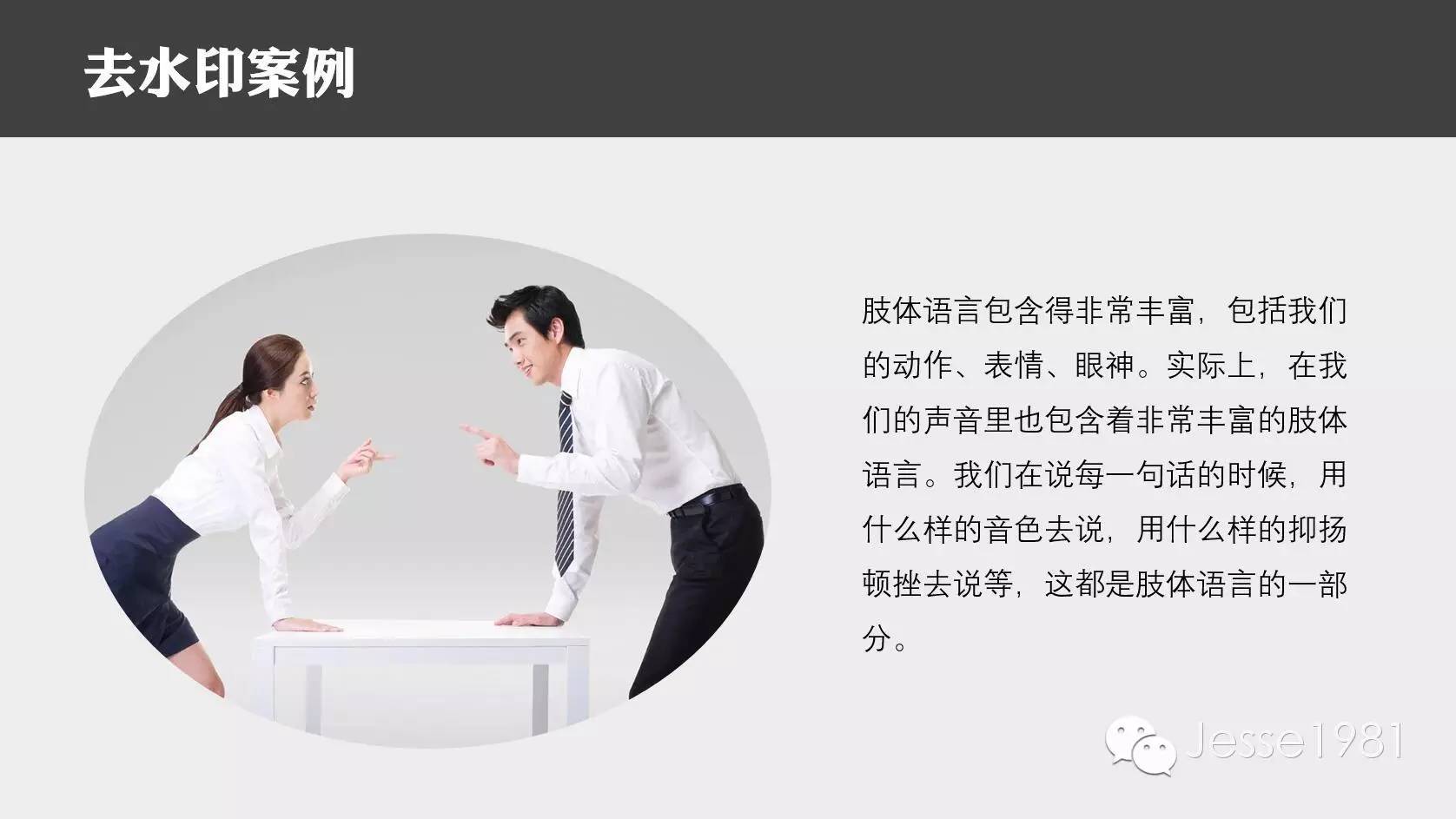
由于椭圆自身的形状就是中间高两边低,处于右上角位置的水印自然被剪掉了,而画面中央的人物头顶还能保证有一定的空间可以“透气”:
如果你想保留多一点的画面,不妨裁剪为圆角矩形试试:
【优点】
操作简便,步骤简单,效果完成于电光火石之间。带有弧线边缘的图片也能让画面变得更有流动感,比四四方方的图片看起来更有艺术气息,在除去水印的同时也完成了对页面整体美感的提升。
【缺点】
椭圆形或圆角矩形的图片也并不是随处都可以乱用的。如果一页有多张图片,都这么处理的话,势必会造成图片与图片之间间隙太大且不规则。所以这一招虽然好用,但是运用范围有一定局限,更适合于单图的情况下使用。
掌握难度:★★★☆☆
画面效果:★★★☆☆
适用范围:★★★★☆
有时我们不一定要对图片做减法,做做加法也是不错的。案例如下:
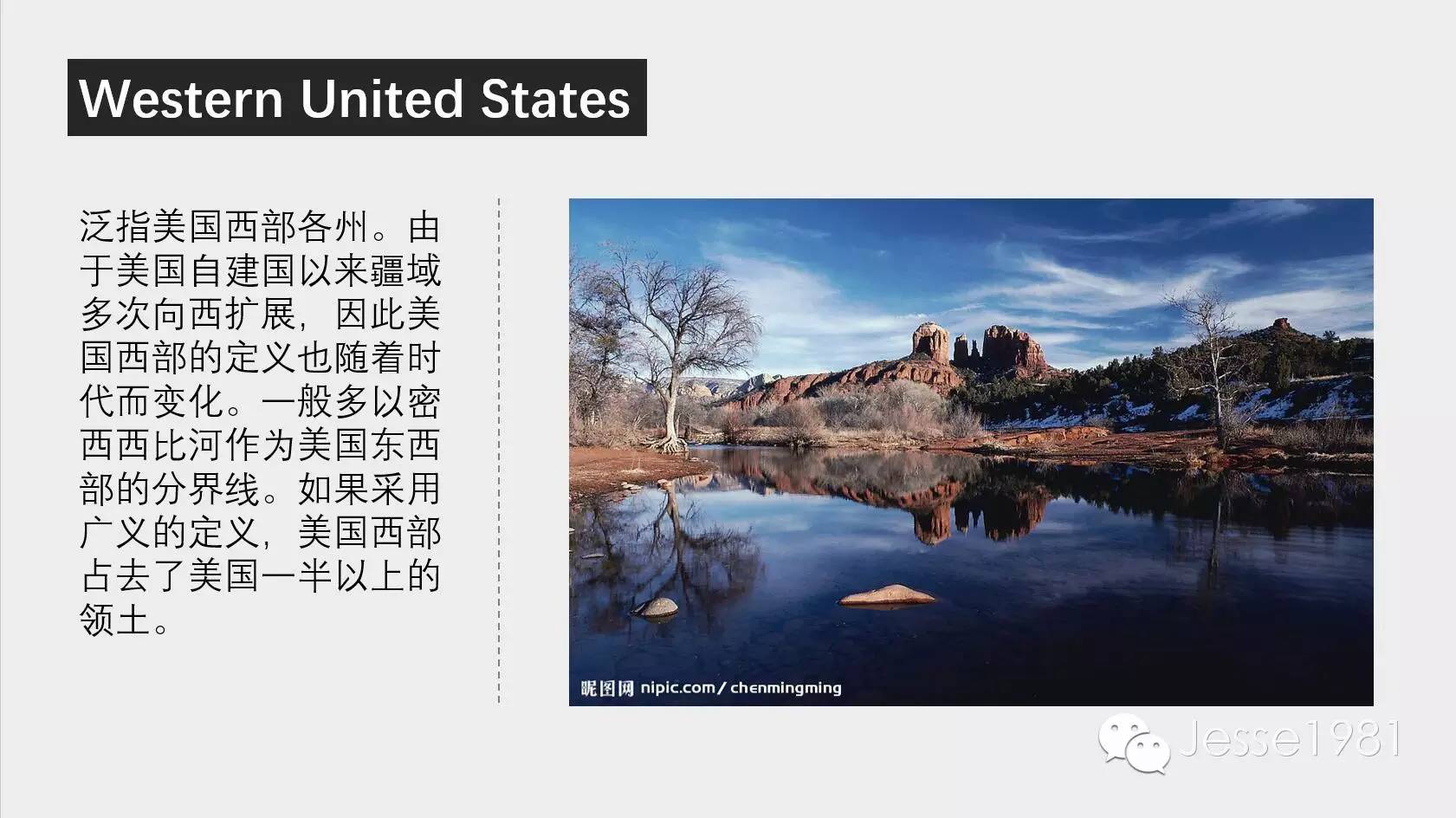
在这一案例中,如果我们想要维持现有的图片比例,使用“第一重心法:裁”的话,图片就会变成这样子:
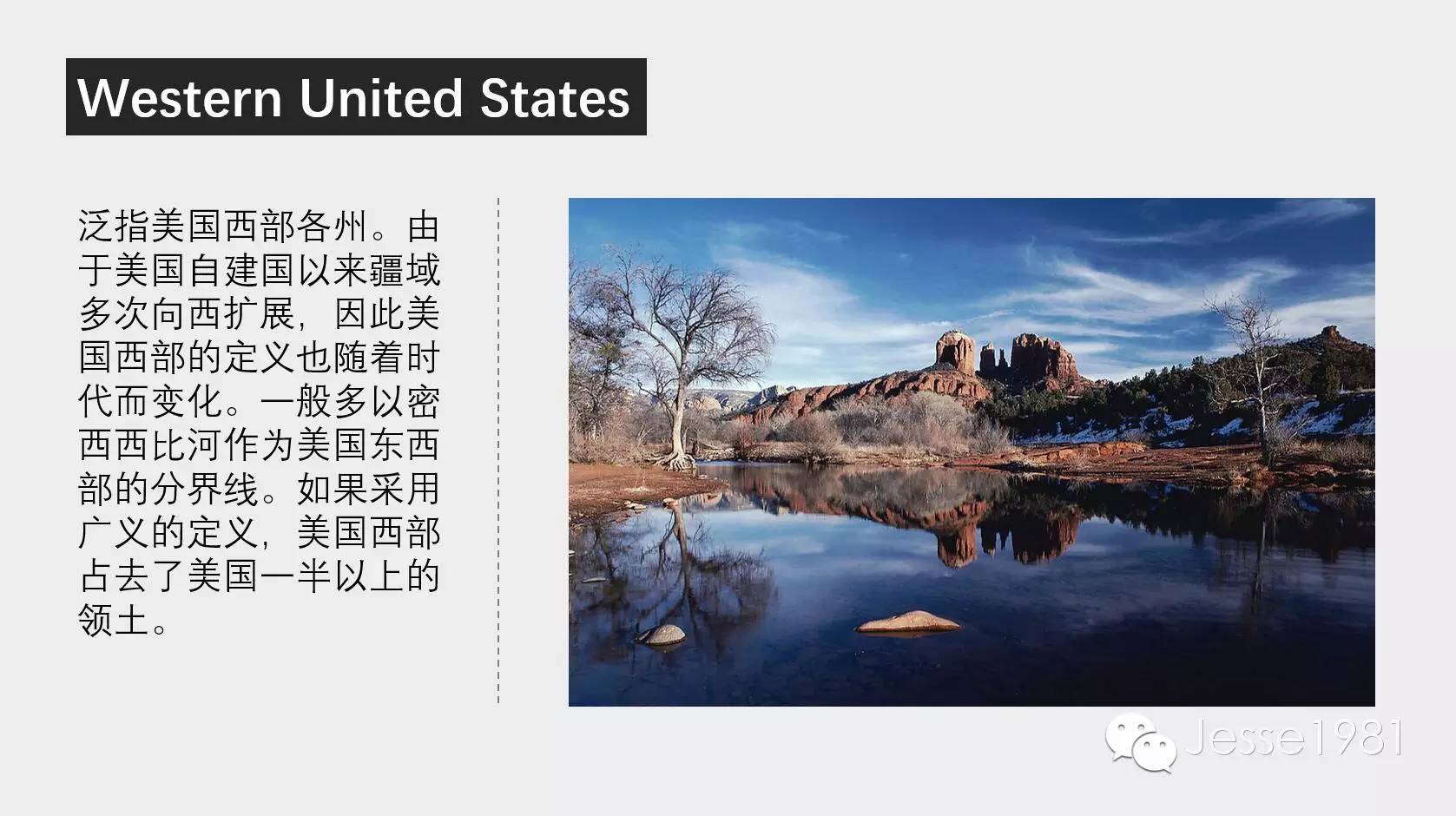
当然也不是不可以啦,只是右侧的小山包离画面右侧边的距离,以及水面上露出来的石头与画面下边缘的距离就显得局促了一些,略有压抑感,明显没有原来的图片构图科学。
这种情况下,就可以使用“第三重心法:盖”了——各位同学,请大声跟陈老师一起朗读:割爱,盖;千万不要念成gay了啊!
【操作】
1、插入形状“燕尾形”,盖住水印部分:
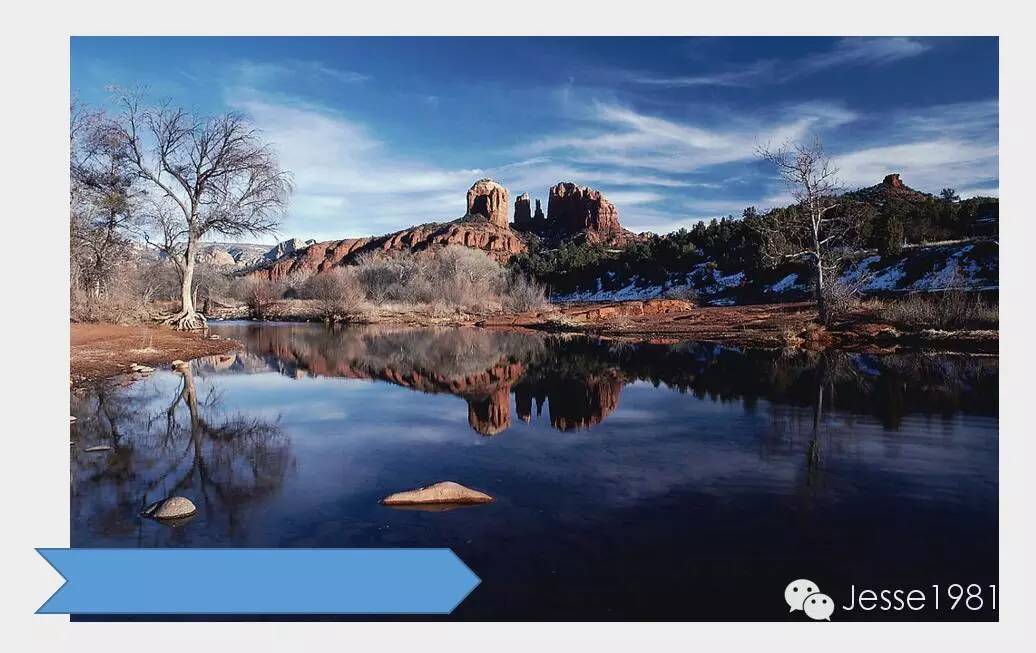
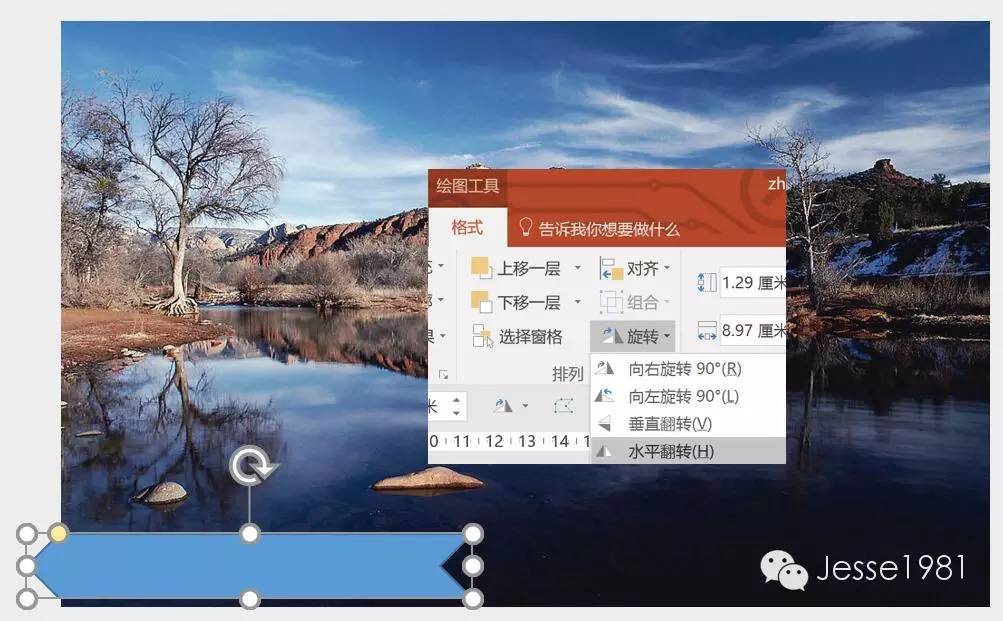
2、水平翻转“燕尾形”:
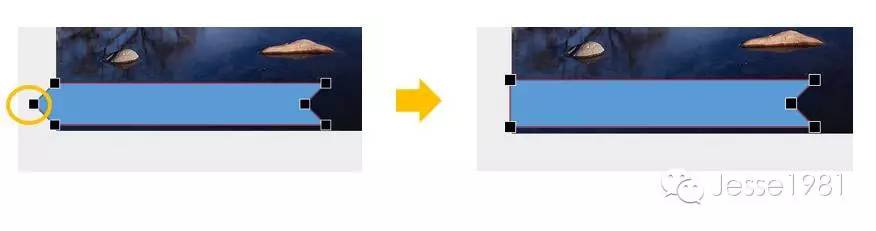
3、右键点击形状,进入“编辑顶点”模式,按住Ctrl键点击燕尾形尖端的顶点将其删除:
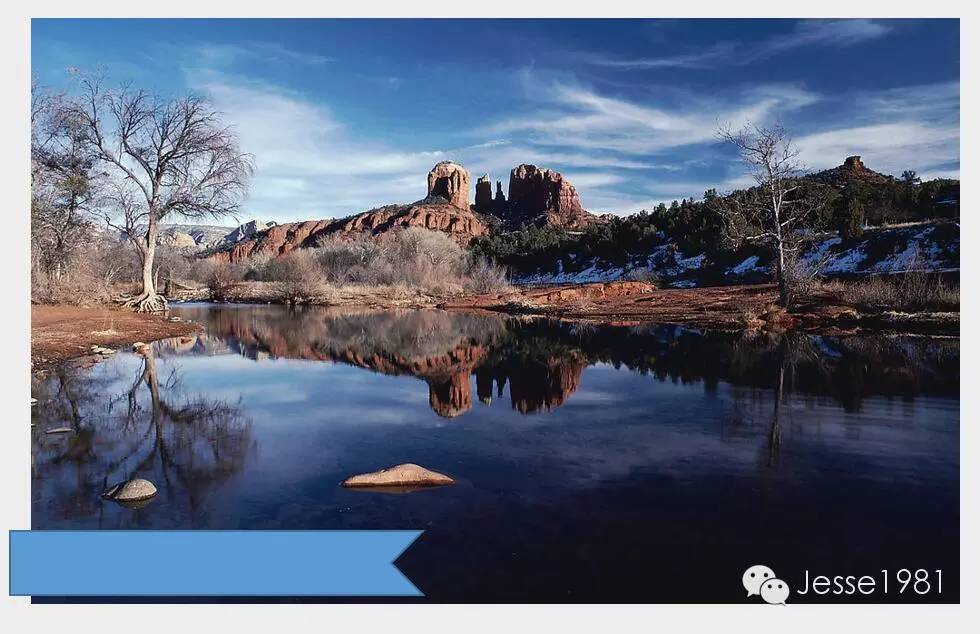
4、退出“编辑顶点”状态,将形状向左移动少许(以右侧不露出水印文字为准):
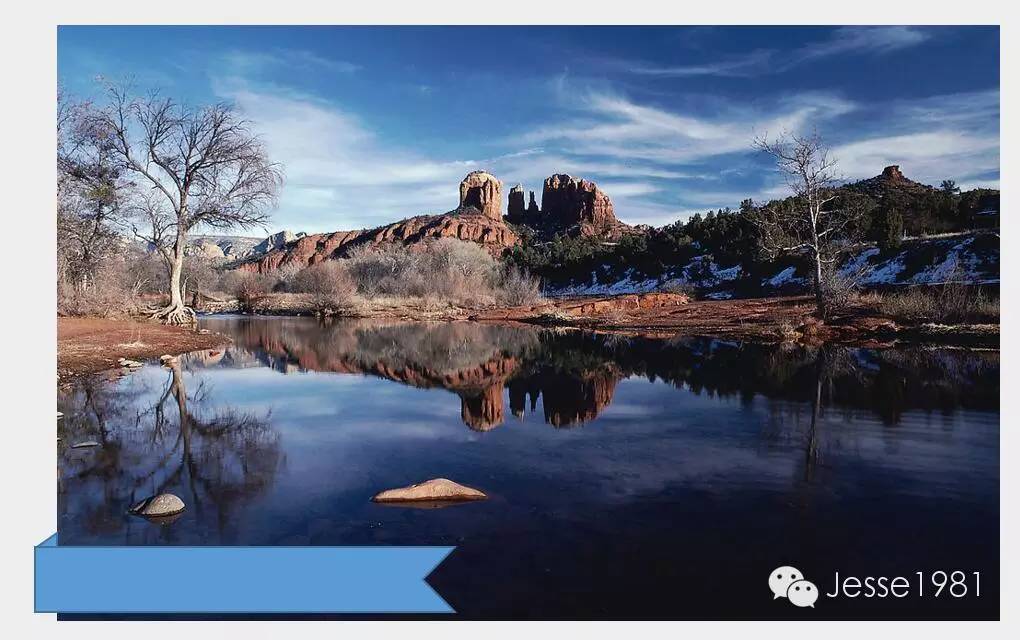
5、添加直角三角形并缩小到合适位置放置到该形状上沿:
6、去掉形状轮廓,分别设置合适的颜色,设置阴影效果。将大标题文本框放入形状范围内(如果文本超出了形状范围则拉长形状),最后微调下整体布局:
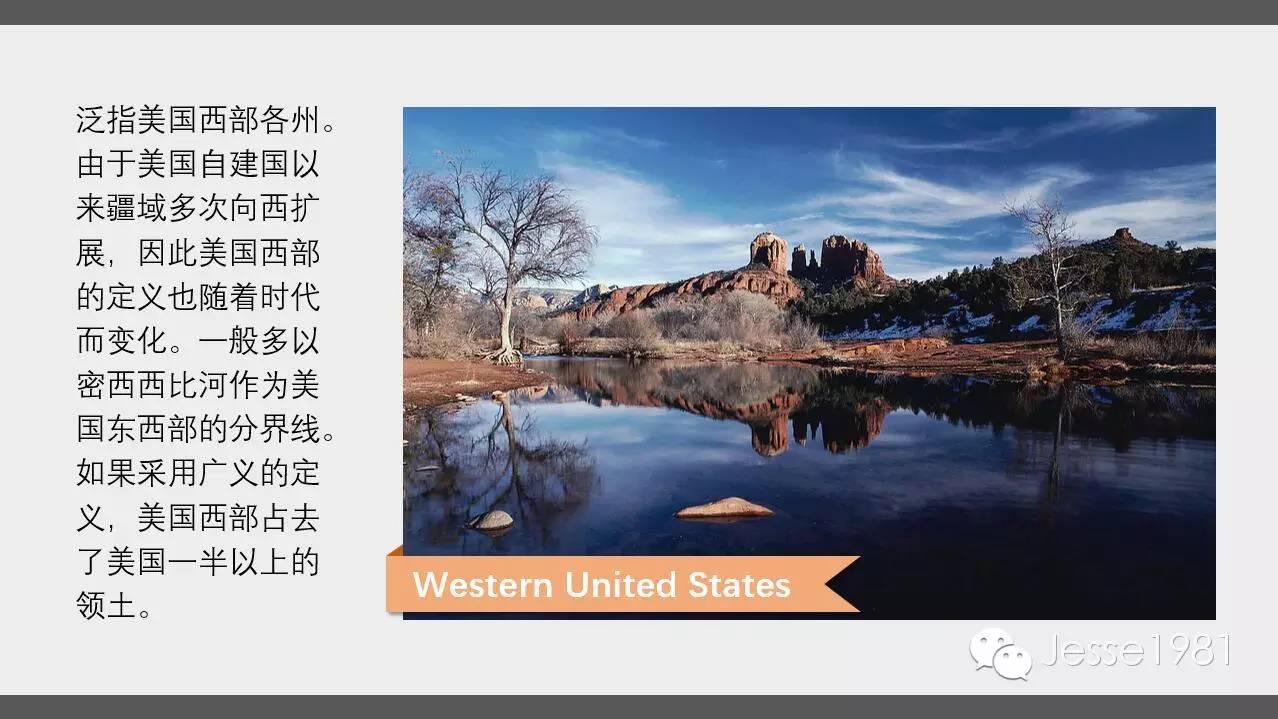
【优点】
保证了图片原有的尺寸和比例,同时使用形状元素加强了页面的设计感和感染力。遮盖形状的样式可以多种多样,多一点思考的话,还能与PPT的主题相结合,强化整体感。当然,如果你嫌麻烦,直接绘制一个矩形来遮盖也并非不可。
【缺点】
如果讲求整体效果,考虑遮盖形状的形态怎么样才最合适,会费一点脑筋;并且这个方法对新手来讲,操作方面也存在少许难度,“编辑顶点”等操作对PPT的版本也提出了要求。
掌握难度:★★★☆☆
画面效果:★★★★★
适用范围:★★★☆☆
最后教大家一招“十步杀一人,千里不留行”的大招——“第四重心法:化”。这一招学会,对“全景网”上至少一半左右的图片可以做到秒杀,将让水印化解于无形之中。为什么我在之前那篇推送中称全景网为良心网站,就是因为它的很多图片都可以用此方法将水印去除掉。
赶紧的,来看案例: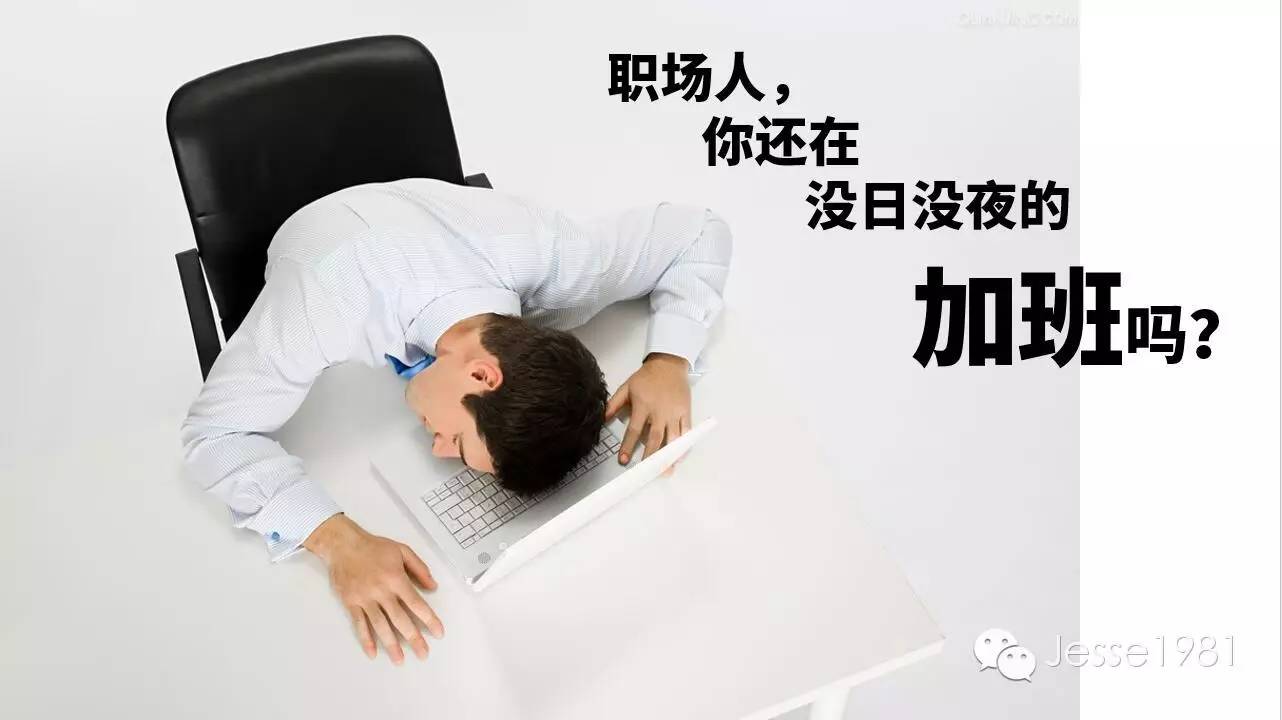
我们找到了一张不错的图片来作为封面图,并且根据椅子、人物、桌子的右边缘线设计了封面标题的排版。不过现在有两个问题:第一,图片比例不对,页面右边还留有空白;第二,图片有水印。
由于图片比例不对,所以如果我们考虑用“裁”的方法,要将页面右侧空出来的那一部分全部用画面填满,则需要将图片大幅度的放大,可是这样一来,文字就无处容身了:

来看看大招是怎么样放的:
【操作】
1、使用矩形工具绘制一个长方形,刚好将水印盖住(为了方便观察,这里矩形我设置了一点透明度):
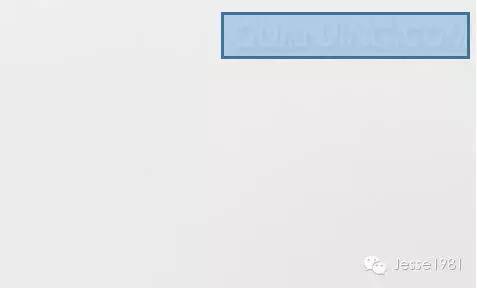
2、将长方形设置为无轮廓,填充色使用“形状填充”下拉菜单中的取色器工具在靠近矩形边缘的背景上取色获得——啥?为什么你没有取色器?使用Office2013以上版本就有了!
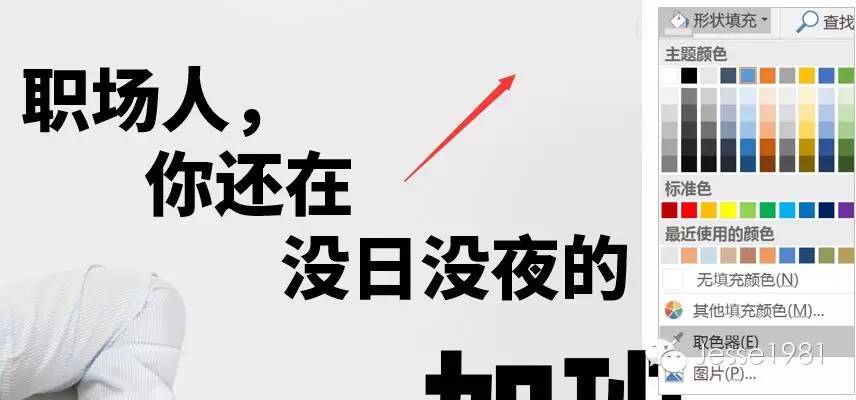
嗒嗒嗒,你看不见我
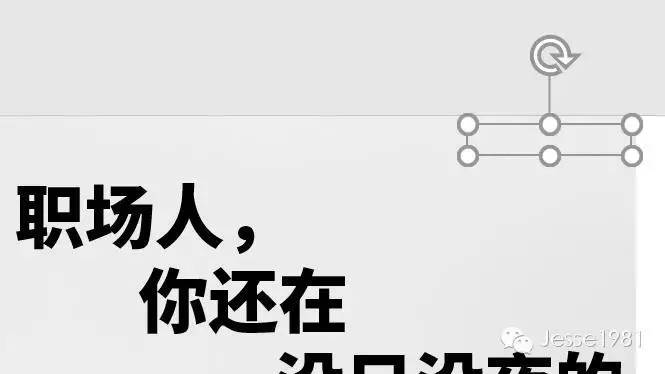
嗒嗒嗒,我在这儿……
3、同时选中小矩形和图片,剪切并粘贴为图片,这样二者就“化为一体”了,矩形成为了新图片的一部分,而新图片已经没有水印了。
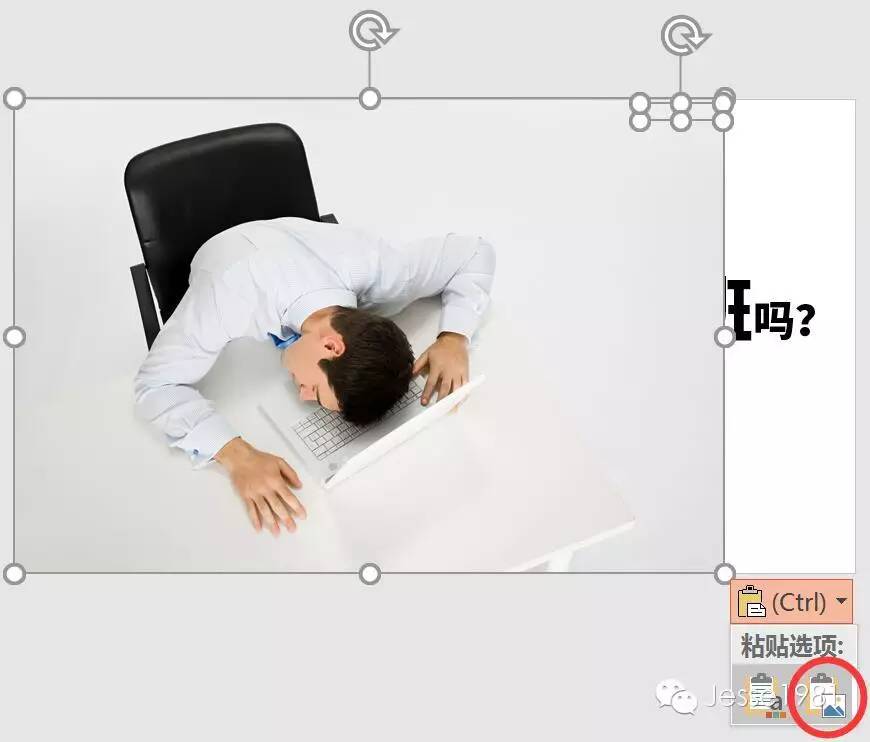
4、现在我们要解决图片右侧没能把页面占满留下的空白。可能有朋友会说:“既然可以取色,那我们在图片上取个背景色,把幻灯片背景填充一下不就行了吗?”
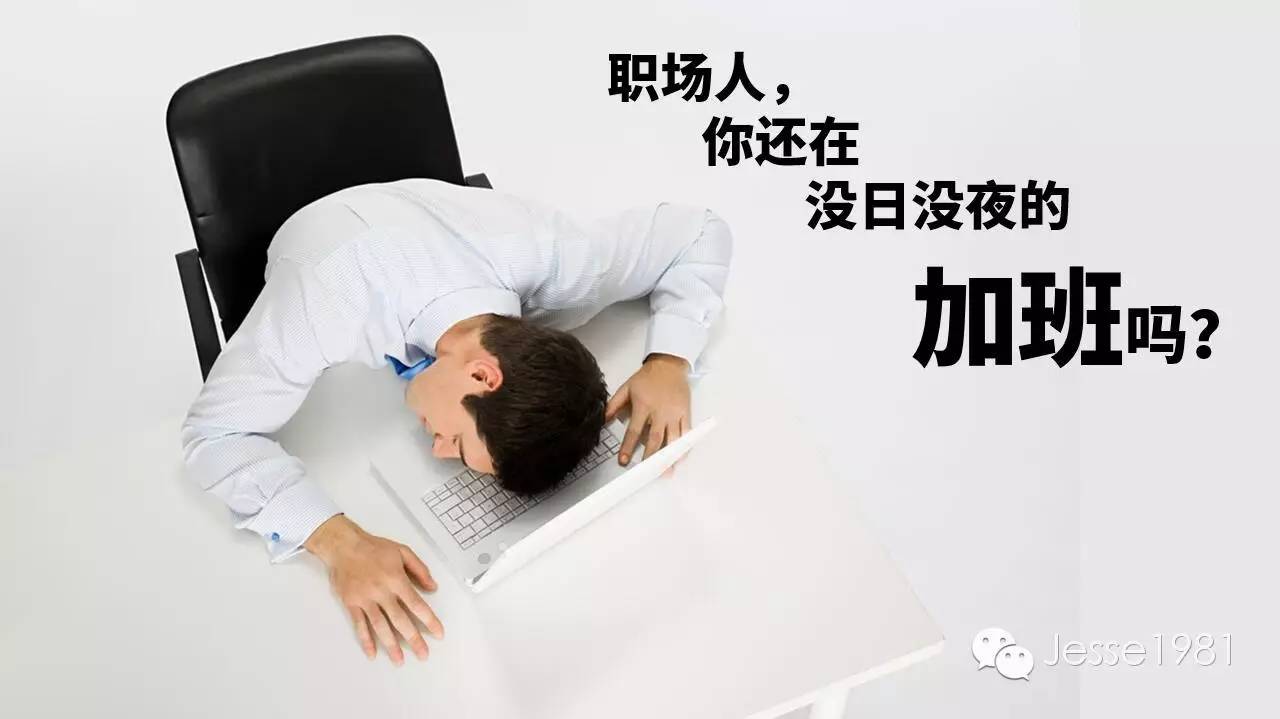
虽然看起来图片背景颜色比较一致,但是如果我们真的按照上面“取色、填充”的方式来填充幻灯片背景,就可以明显看到下图中“班”字下方,出现了一条接缝。这是因为图片的背景并不是纯色,而是略微有一点点渐变,所以这个方式只适合于图片是纯色背景的情况:
怎样才能将图片和幻灯片背景很和谐的融合到一起呢?有两个方法:
方法一:沿着图片的右侧边缘从上往下多点取色,然后使用渐变填充来填充背景:
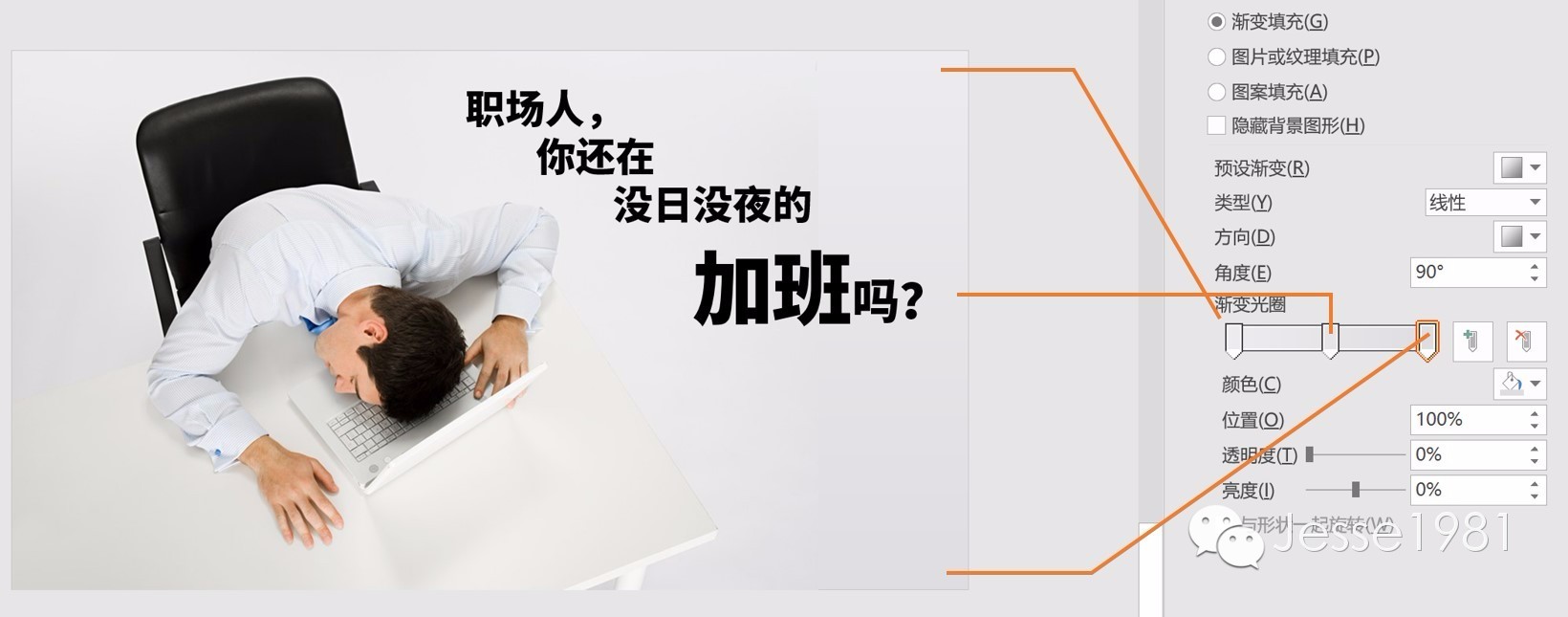
当背景颜色变化缓和,区别不大时,这个方法非常管用。上图中只用了三个渐变光圈,画面下方已经看不出接缝了,只是上方还隐隐约约可以看到一点,再多加一个光圈应该就可以做到完美了,有兴趣的自己去尝试一下。
方法二:选中图片,Ctrl+D复制一份,然后拖动裁剪框将其裁剪,只留下最右侧的边缘:
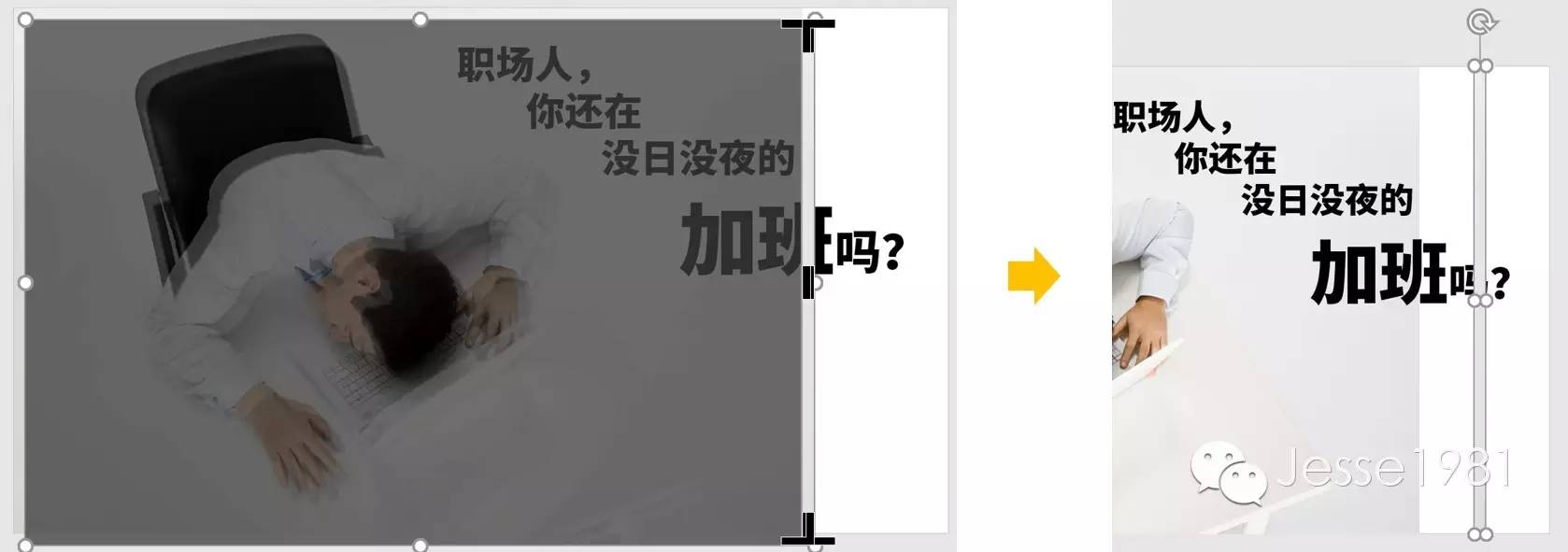
将这一小块背景色图片放置在原图的右边缘处,然后向右拖动图片选框右侧中点,将其拉宽:
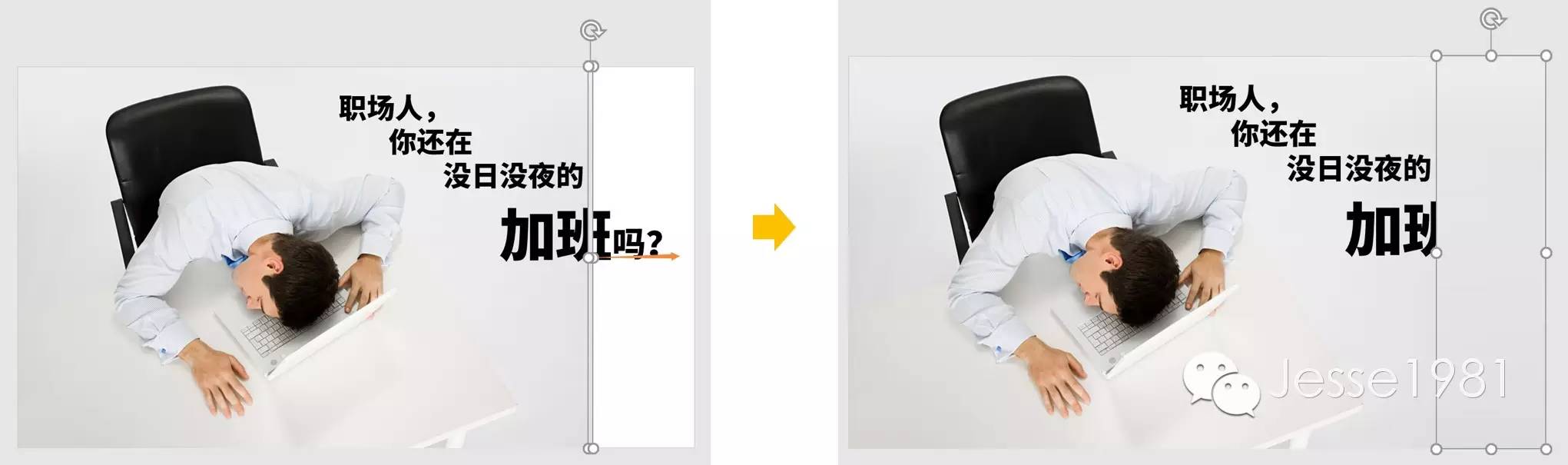
最后置于底层:
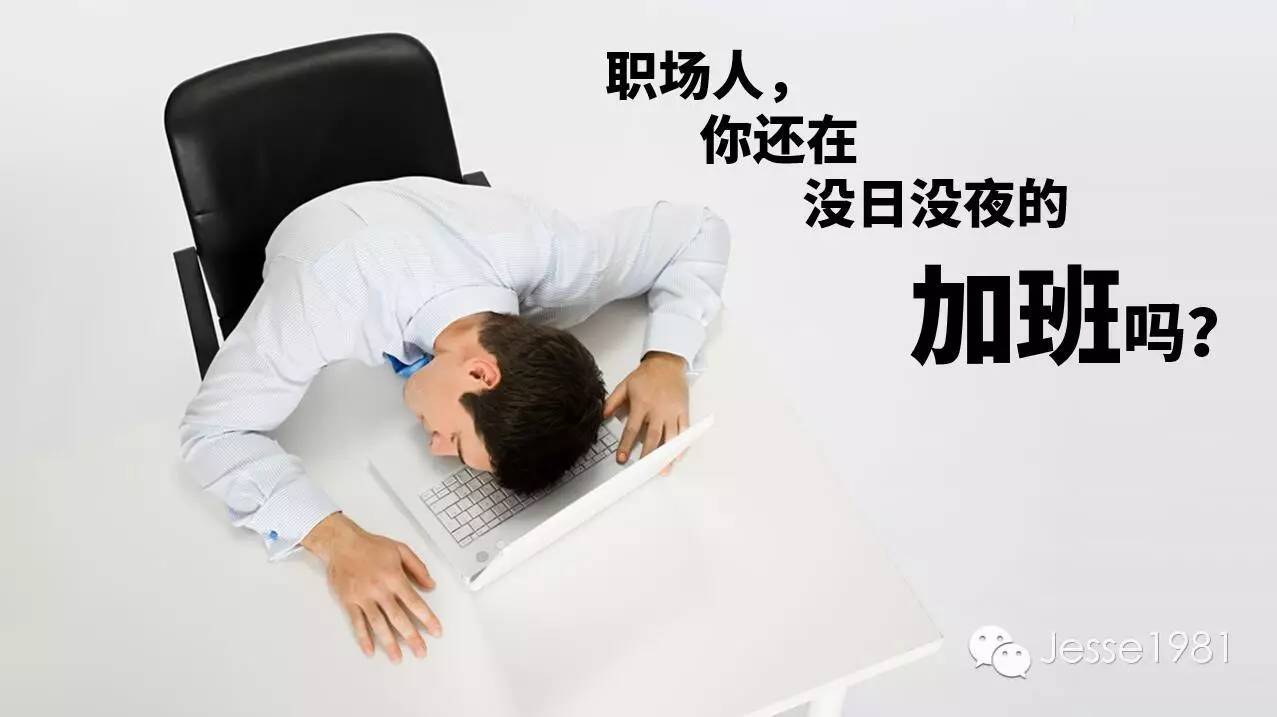
哎呀呀,俺就想说俩字儿:
【优点】
效果非常理想,类似“全景网”这样很良心的只在右上角放置一个小水印的图片,80%都可以用这个方法来完美的去除。如果背景颜色渐变较大,遮盖矩形取色填充后还可以手动调整亮度等参数使融合度达到最佳。
【缺点】
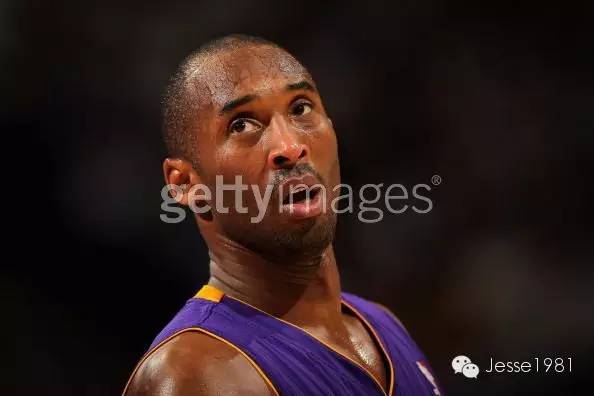
对于水印位置有显著颜色变化甚至还有图案的,这个方法就无效了……另外如果水印是这样大大的横在图片中央的:
资讯来源说明:本文章来自网络收集,如侵犯了你的权益,请联系:puerppt#163.com进行删除。






















优页文档是佛山市墨豆信息科技有限公司旗下业务,优页文档(www.youyedoc.com)是一家专注于分享高质量的PPT模板、Excel表格、Word模板的下载网站,1000+各行业优质设计师每日更新200+优质办公文档模板,满足各行业办公需求。海量office文档制作教程,致力于打造国内最大最权威的办公文档下载一站式服务平台
Copyright © 2021-2026 www.youyedoc.com. All Rights Reserved. 粤ICP备2021116258号-佛山市墨豆信息科技有限公司
本站所有文档资源来源于互联网或作者上传,仅供学习研究使用,版权归作者所有,请勿用于商业用途,如果用于商业用途请联系作者,如果因为您将本站资源用于其他用途而引起的纠纷,本站不负任何责任。
如果本站内容无意中侵犯了您的版权,请联系youyedoc,我们会及时处理。


