
来源:互联网 作者:
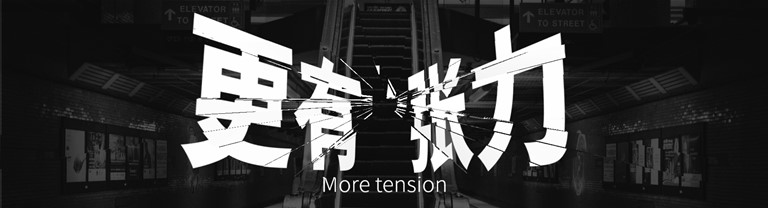
这一次我们说一个比较另类的PPT演示思路。举个例子,有些图看起来“好吃”,有些则是看起来很“立体”。今天我们来做看起来就很有“张力”的PPT!
之所以想到了这个方向是因为最近在behance上冲浪,看到了一位博主@Anton Egorov.
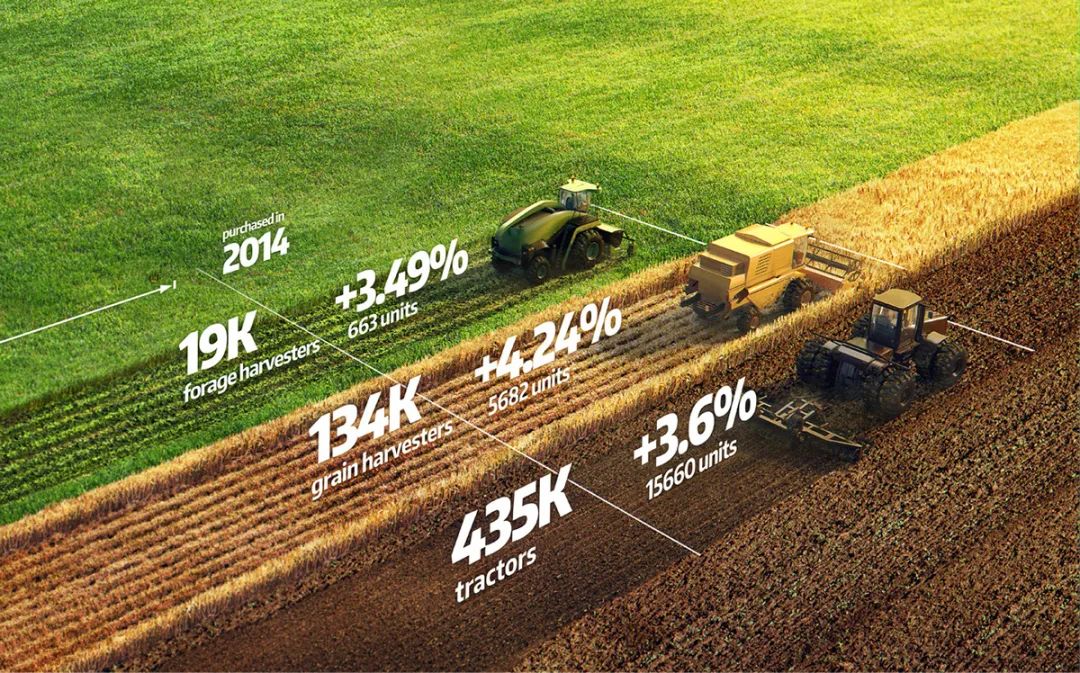
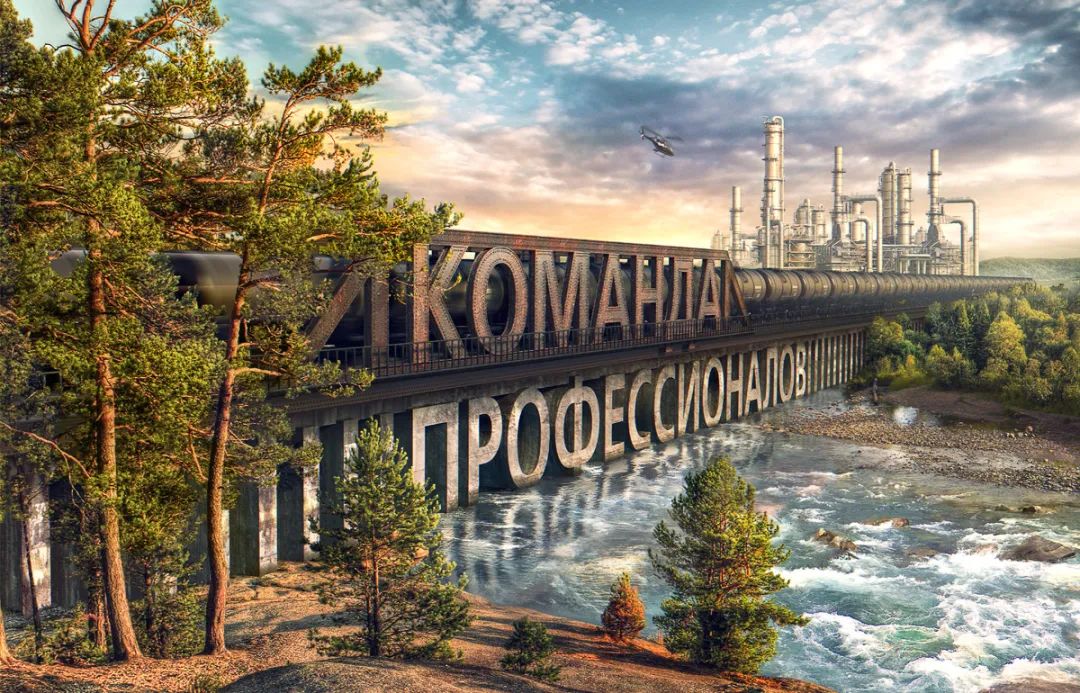
他的作品里还有很多诸如此类设计,实在开眼!当然,博主本人肯定不是用PPT制作的,但我们也能借鉴一些灵感在PPT中尝试应用!


带着“图感”我们可以发散一下思路:突出速度,可以使用赛车、跑道。突出里程,可以选择高速公路等,剩下的我们交给PPT。

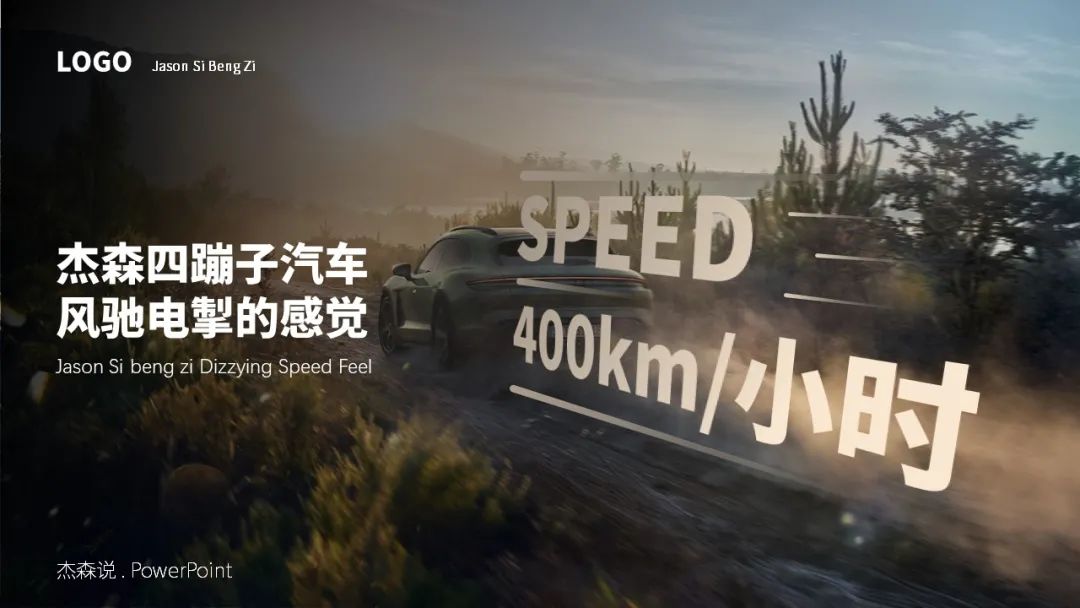
这张汽车飞驰扬尘而去的图片,如果想要表述汽车性能的数据,再恰当不过了。
因为要加文字和logo的缘故,我们需要先将图片的部分区域降低一下亮度,这里我使用了插入形状并填充颜色,然后修改填充颜色的透明度即可。
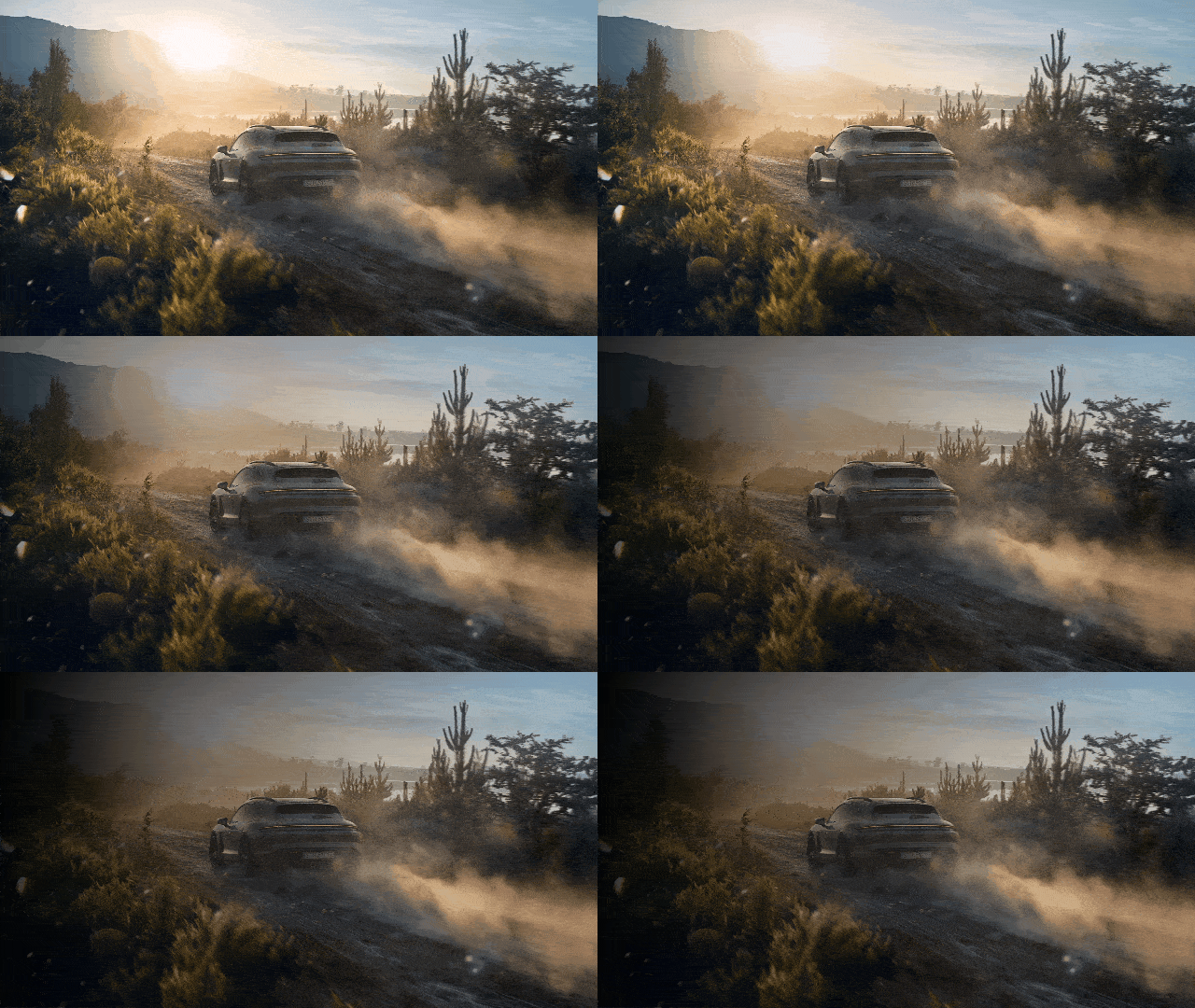
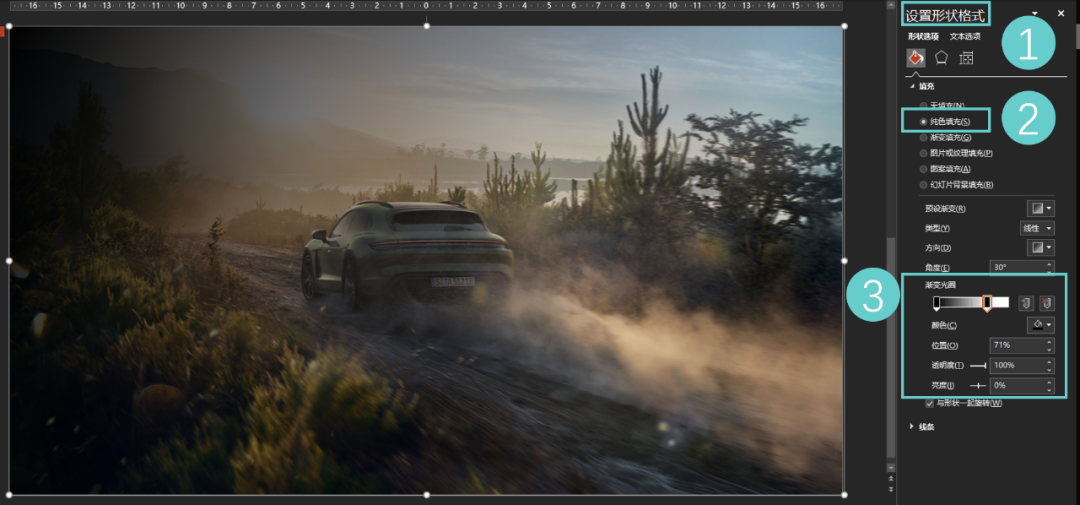
具体操作可点击查看大图

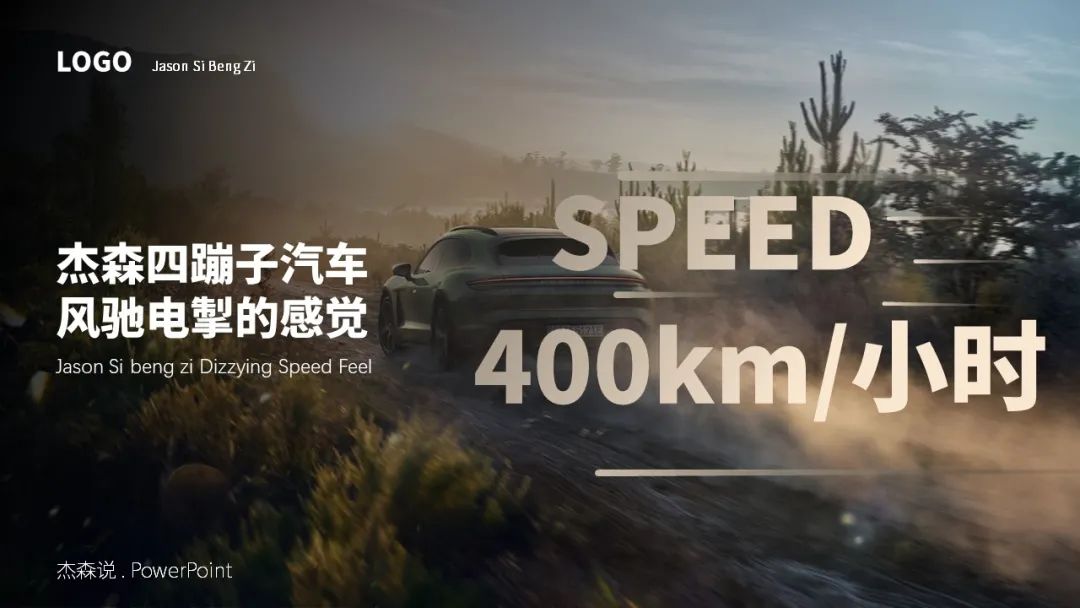
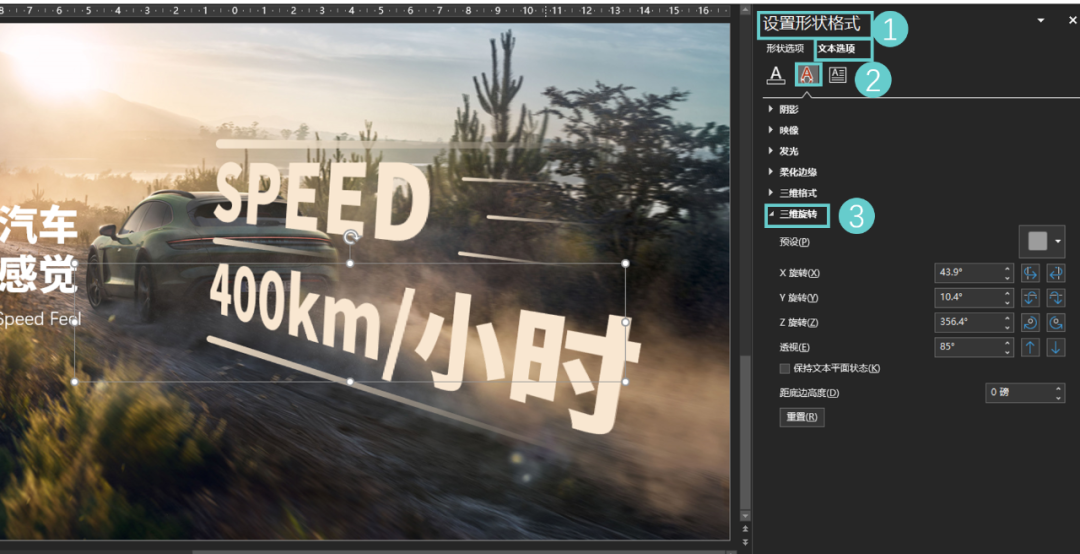
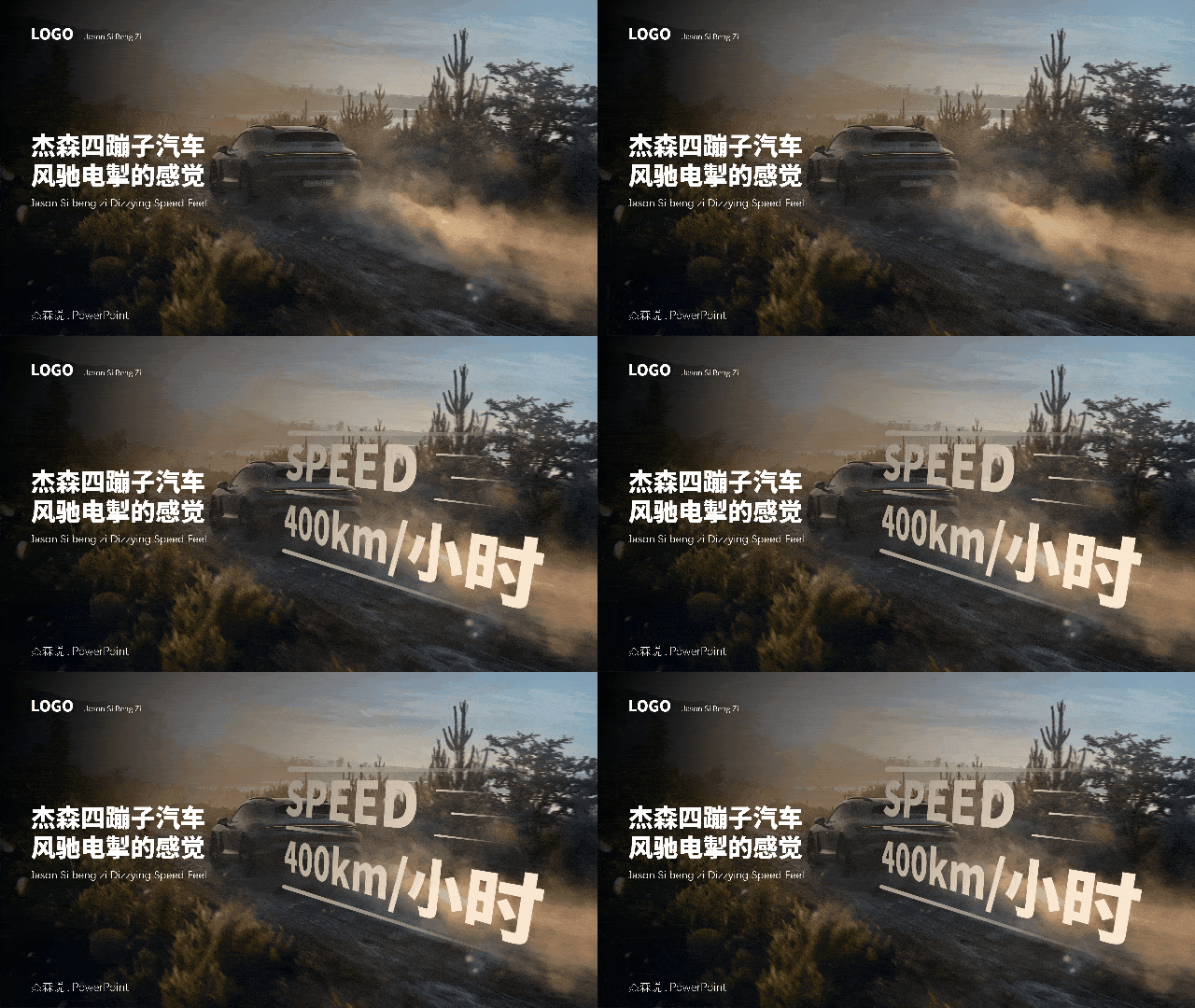
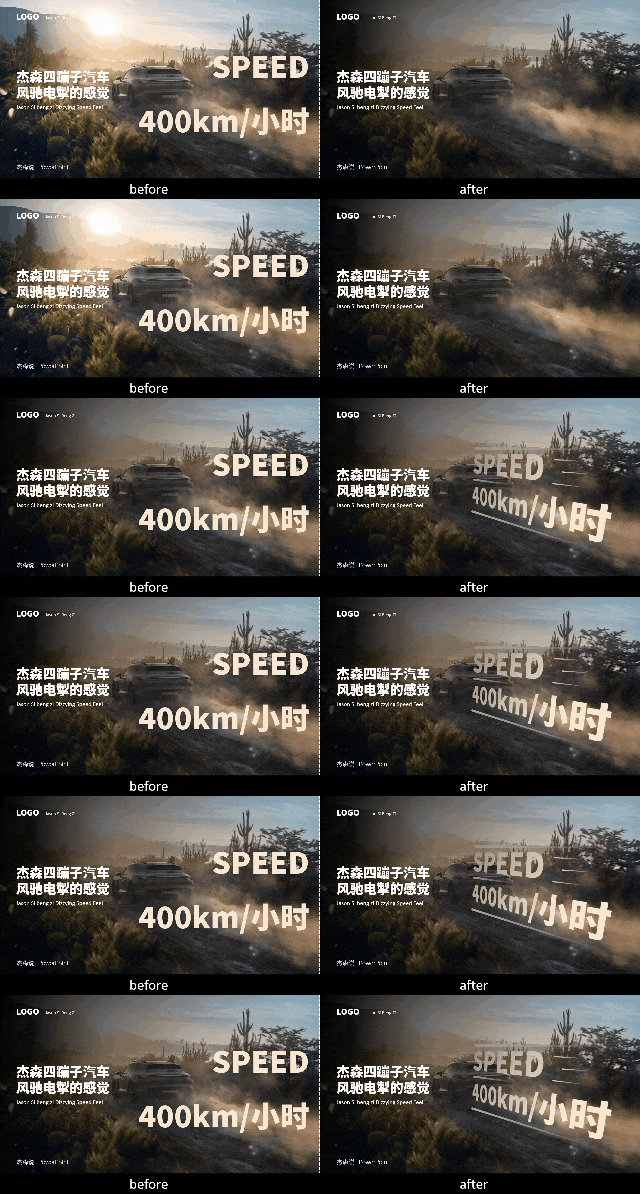
这样一系列操作下来,就有了我们上面说的张力了,咱们对比一下看看
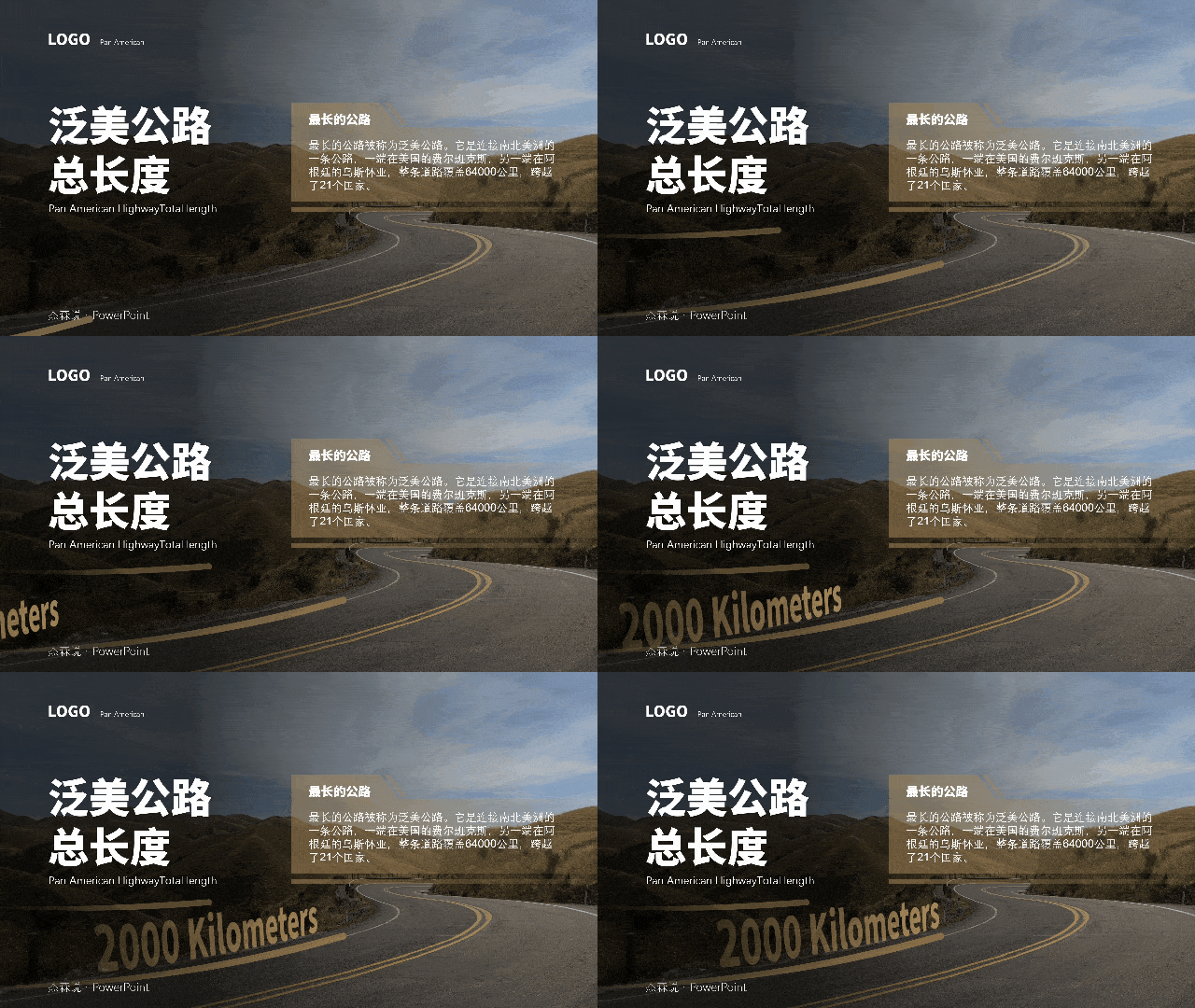
基于同样的方法,我们再来试试运用到盘山公路上的效果:
照着上面的套路,我们大概懂了这种技巧,我们换一个页面布局试试。
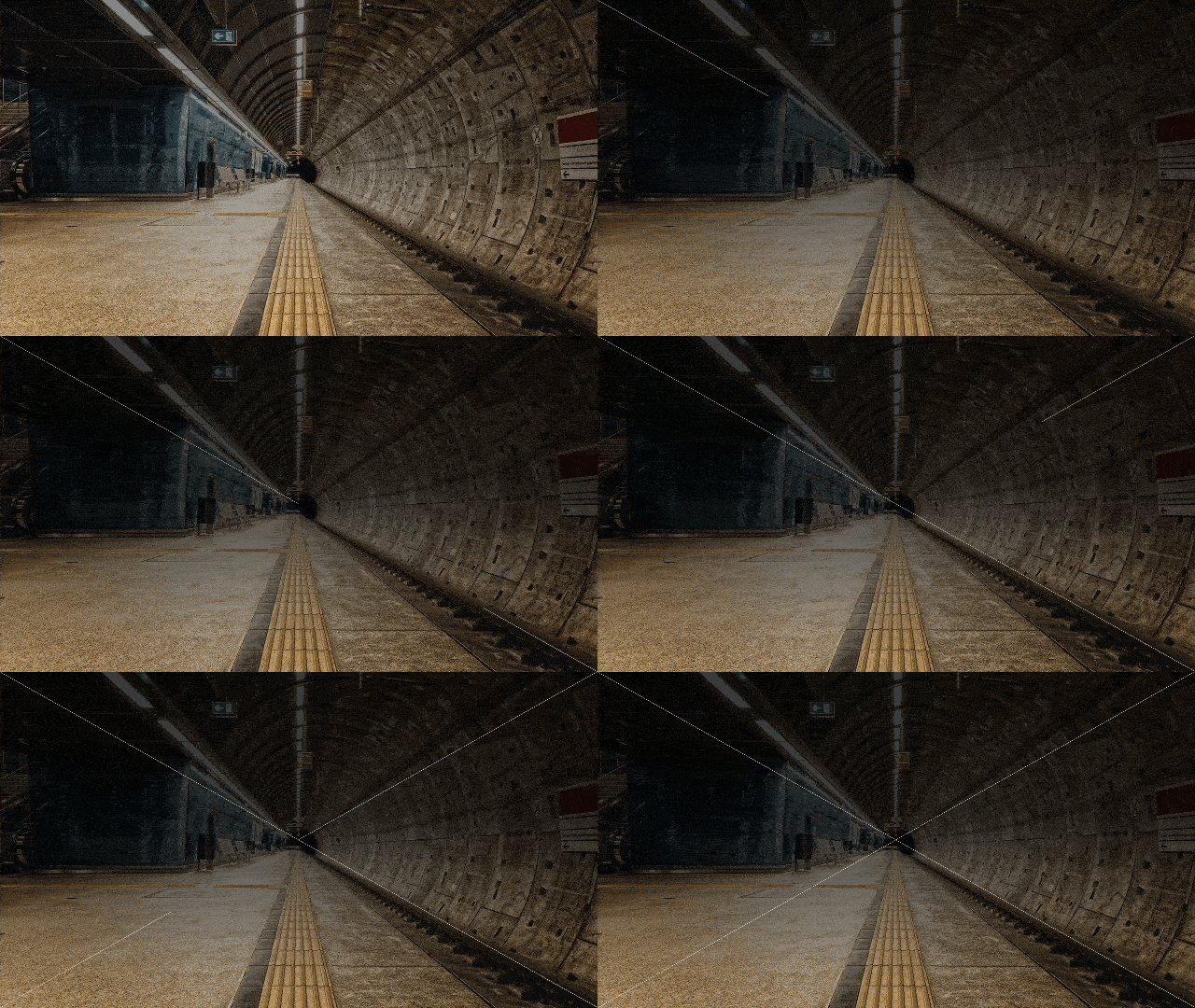
这基本上是一张相对标准的模板构图了,无论拍照还是做海报甚至我们用它制作PPT效果都会很好看。(注:用文字变形也可以制作,但效果对比下来还是三维旋转好一些)
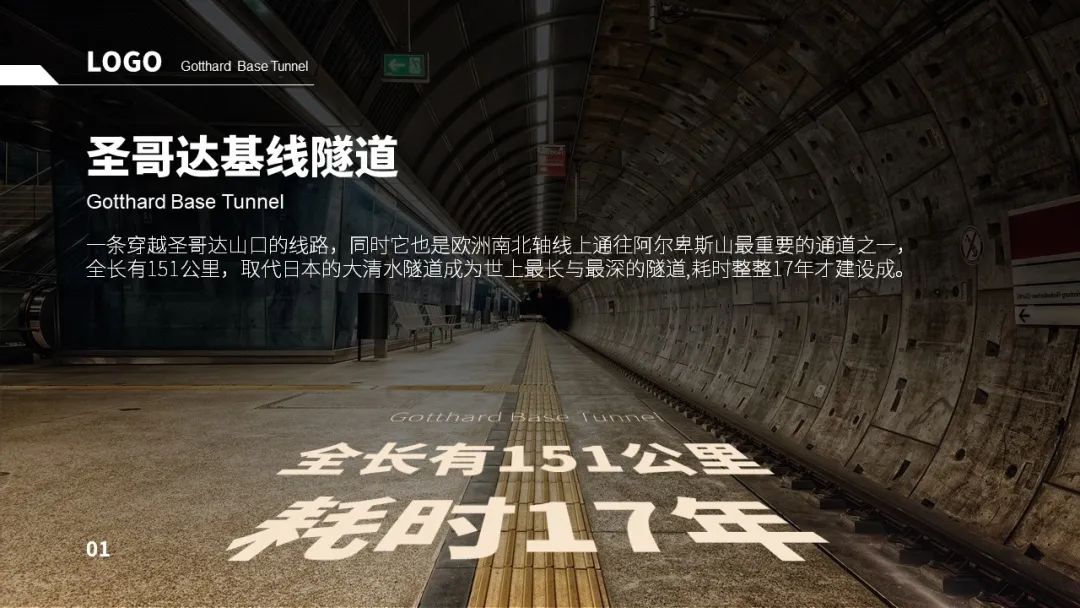
如果觉得纵深感还不够强烈,不妨用光效给它造一个轨道出来!
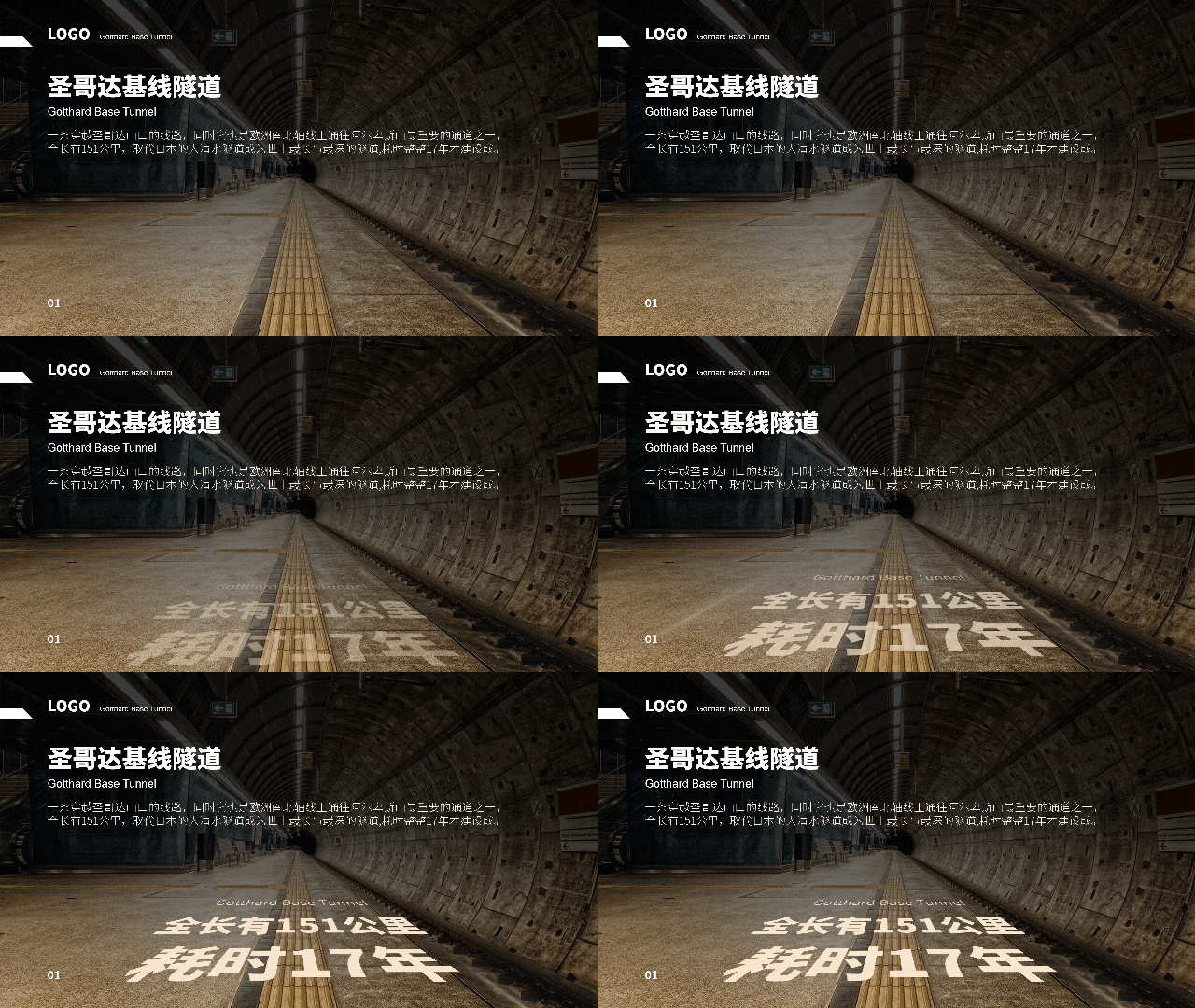
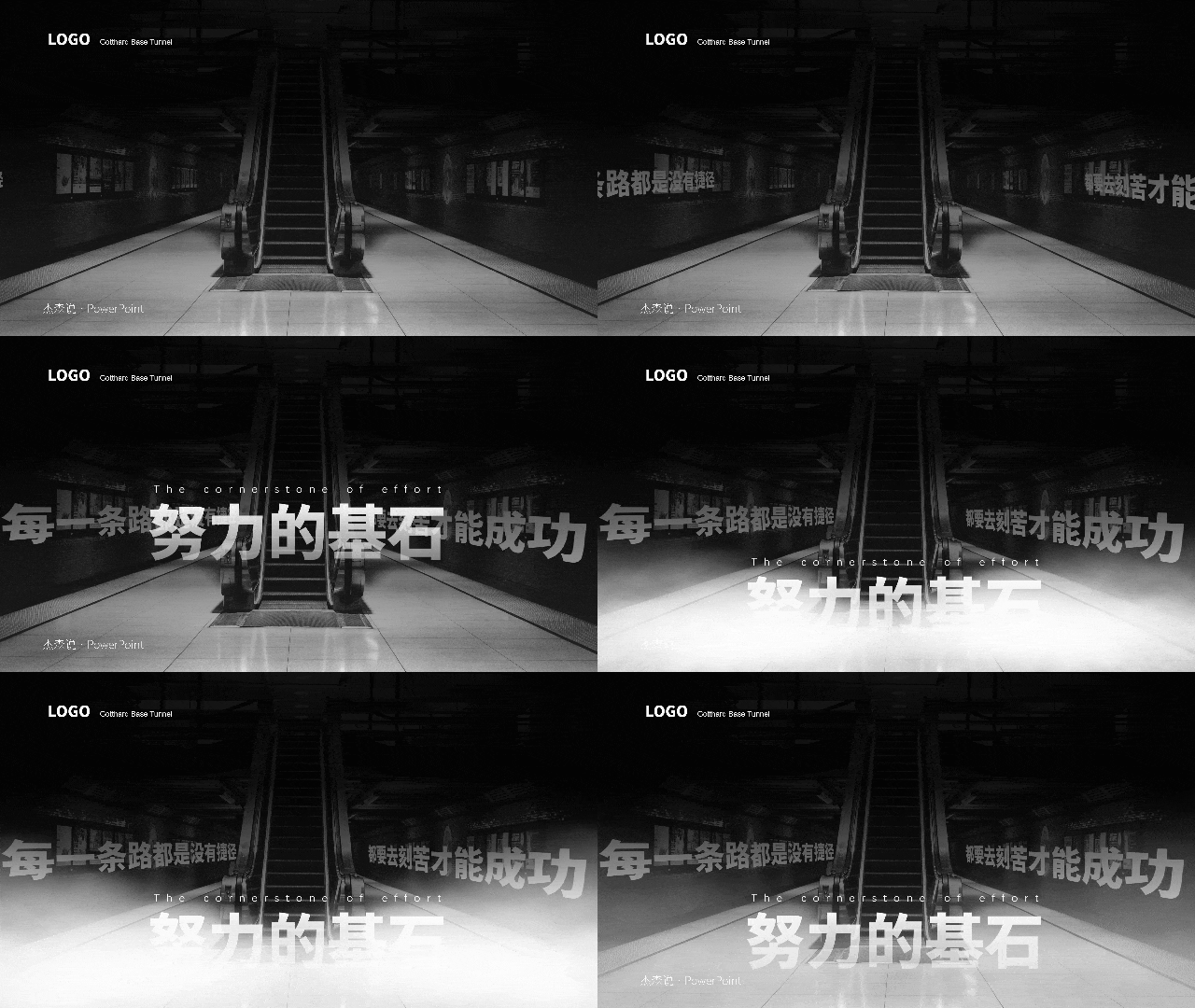
感觉又一次破解了这类构图的秘诀,继续沿袭上面的方法,加入小米老板雷军总最喜爱的动画,试着做出了下面的风格。
资讯来源说明:本文章来自网络收集,如侵犯了你的权益,请联系:puerppt#163.com进行删除。






















优页文档是佛山市墨豆信息科技有限公司旗下业务,优页文档(www.youyedoc.com)是一家专注于分享高质量的PPT模板、Excel表格、Word模板的下载网站,1000+各行业优质设计师每日更新200+优质办公文档模板,满足各行业办公需求。海量office文档制作教程,致力于打造国内最大最权威的办公文档下载一站式服务平台
Copyright © 2021-2026 www.youyedoc.com. All Rights Reserved. 粤ICP备2021116258号-佛山市墨豆信息科技有限公司
本站所有文档资源来源于互联网或作者上传,仅供学习研究使用,版权归作者所有,请勿用于商业用途,如果用于商业用途请联系作者,如果因为您将本站资源用于其他用途而引起的纠纷,本站不负任何责任。
如果本站内容无意中侵犯了您的版权,请联系youyedoc,我们会及时处理。


