
来源:互联网 作者:
对于 PPT 动画,你一定不陌生,比如下面这种。
天呐,这是什么妖怪?

今天我们就来点评几种常见的 PPT动画的错误使用,看看你有没有中枪?
在最新的 Office2016 里,一共提供了 49 种页面切换动画,尤其是一些新效果,简直华丽到爆炸。
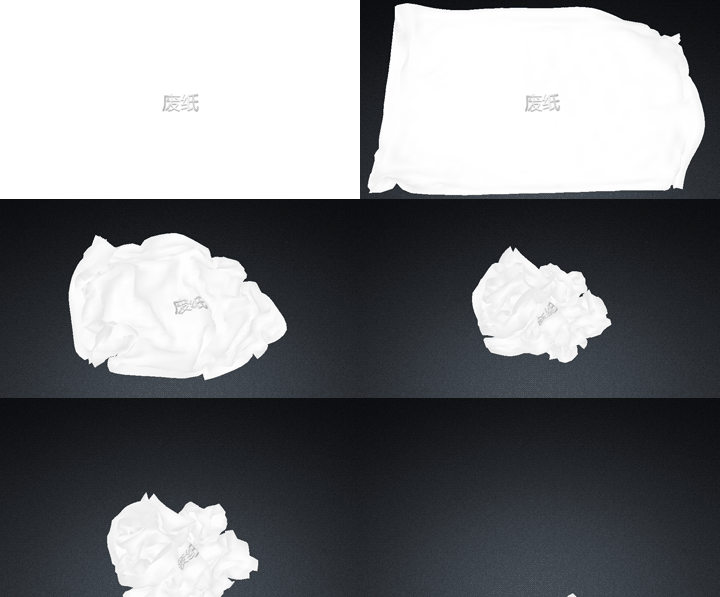
「压碎」效果

「帘式」效果
虽然这些切换效果都很好看,但每个换页动画都用这么酷炫的效果,台下观众都没人注意讲演内容了吧!
因为对酷炫效果爱不释手,我们很容易出现滥用动画的问题!但其实 PPT 已经为我们做了很好的分类。
仔细观察,PPT 中一共有三种动画分类,分别是「细微型」「华丽型」「动态内容」。
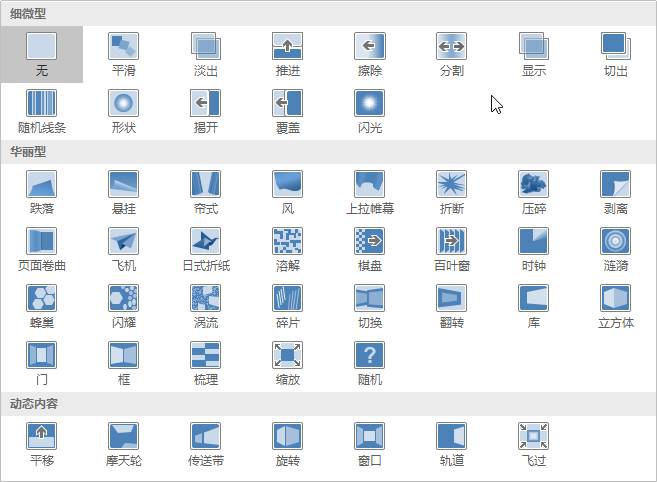
前面展示的「压碎」、「帘式」就属于「华丽型」切换动画。
话说,小编咨询了好多大神,他们都表示自己最常用的切换动画是「无」或者「淡出」呢~
一招快速拯救,超级花哨的切换动画!
点击任意一张幻灯片,设置切换动画为「淡出」,然后点击右侧的【全部应用】即可更改整个 PPT 的动画效果。
接下来,我们来讲对象动画。
PPT 中的每个对象(文本、形状、图片等)都可以添加动画效果。于是,你就会看到开头那个恐怖的动画。
当我们初次接触 PPT 动画时,总是喜欢追求动画效果的酷炫,忍不住把效果都加上,生怕页面内哪个文本少加了一个动画。
其实,单独一个动画还好,如果数量多了,就会显得特别的 LOW,比如下面这页……
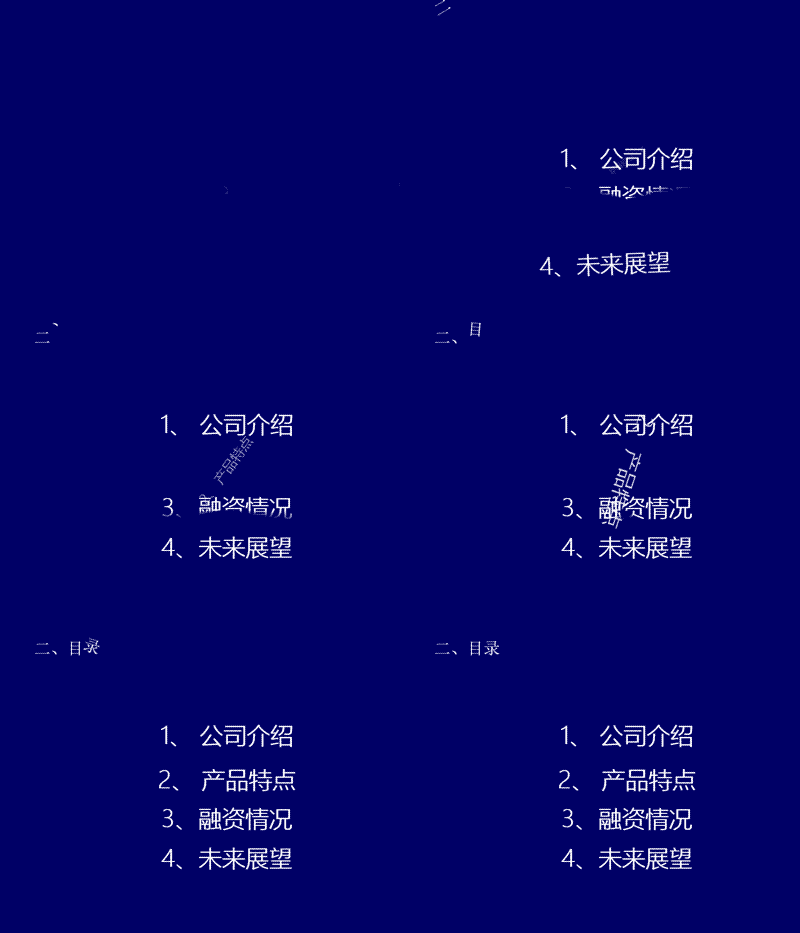
如果我们改成下面的动画效果,你觉得怎么样?
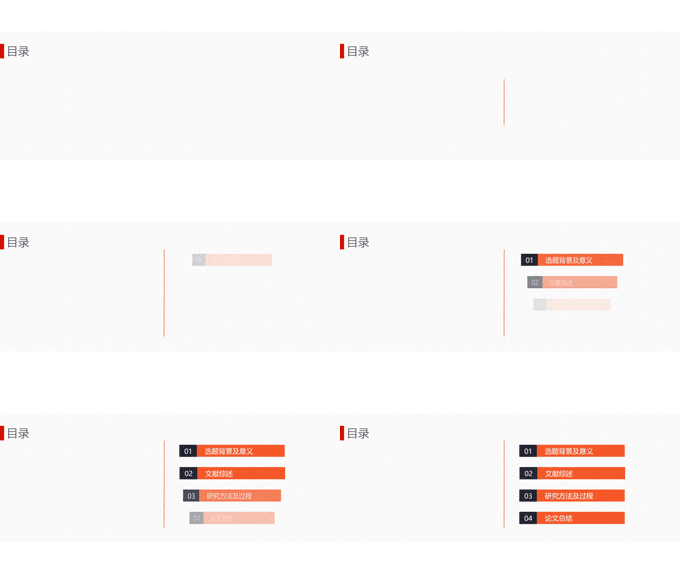
一招快速拯救!
❶ 依次选择所有文本框,并为其设置同一动画,比如「缩放」。
❷ 在动画右侧的【计时】中设置「开始」为【上一动画之后】
类似下面这一页的动画,你也一定见过。

这个一个字一个字飘下来的动画叫做「空翻」,藏在【更多进入效果】的「华丽型」里面。
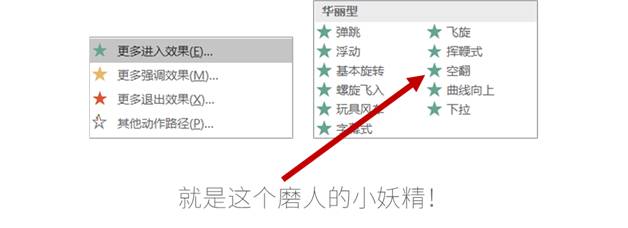
这么等着字一个一个掉下来,简直急死了!

所以,长段文字一定要避免使用逐字播放的动画效果!
一招快速拯救,逐字动画!
❶ 点击动画效果右下角的【显示其他效果选项】。
❷ 在「动画文本」一处,将原来的【按字母】更改为【整批发送】。
谁说华丽动画不能用了,只是要控制数量、注意场合,华丽动画效果依然杠杠的!
比如,大会开始,使用拉开幕布的切换动画;表示内容作废,使用揉成一个纸团的切换动画……
其实,做动画并不是要追求炫酷的效果,重要的是你要根据具体场合,选择合适的动画。比如下面这些~
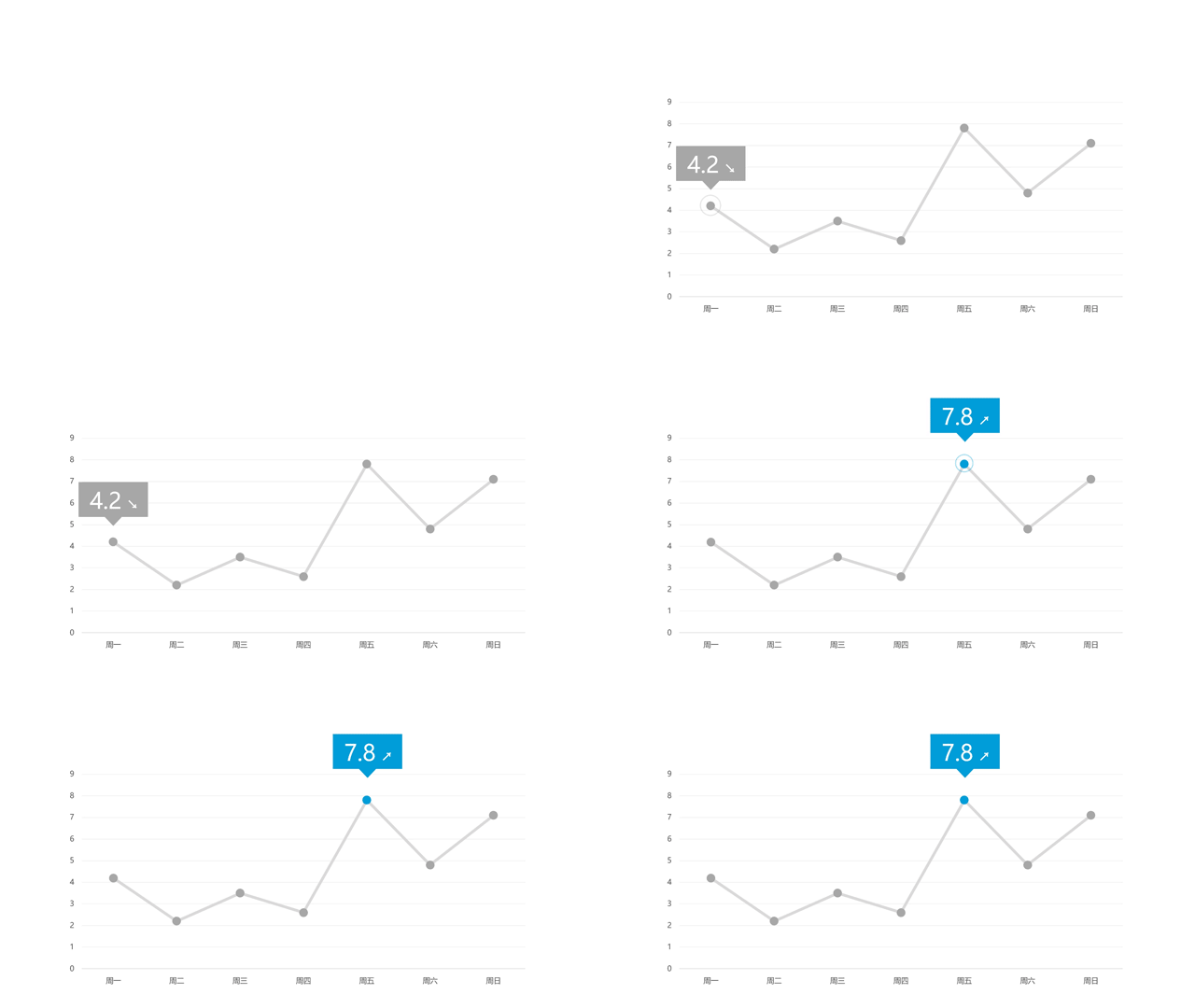
折线图动画

照相机动画
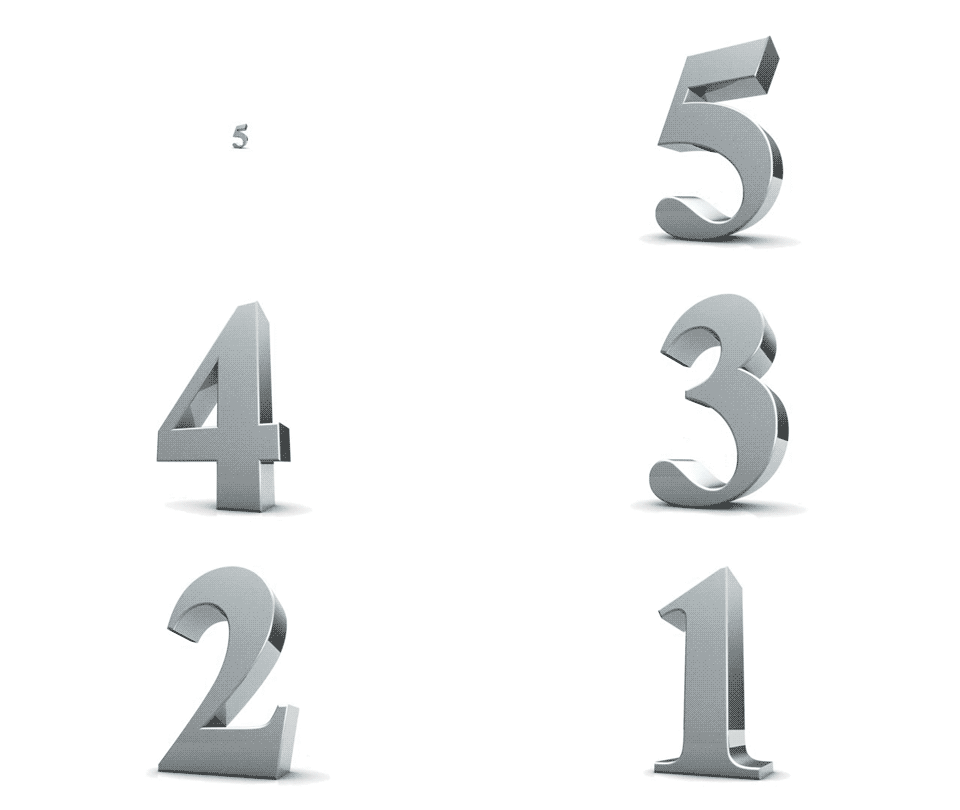
倒计时动画

轰然坠落动画
资讯来源说明:本文章来自网络收集,如侵犯了你的权益,请联系:puerppt#163.com进行删除。






















优页文档是佛山市墨豆信息科技有限公司旗下业务,优页文档(www.youyedoc.com)是一家专注于分享高质量的PPT模板、Excel表格、Word模板的下载网站,1000+各行业优质设计师每日更新200+优质办公文档模板,满足各行业办公需求。海量office文档制作教程,致力于打造国内最大最权威的办公文档下载一站式服务平台
Copyright © 2021-2026 www.youyedoc.com. All Rights Reserved. 粤ICP备2021116258号-佛山市墨豆信息科技有限公司
本站所有文档资源来源于互联网或作者上传,仅供学习研究使用,版权归作者所有,请勿用于商业用途,如果用于商业用途请联系作者,如果因为您将本站资源用于其他用途而引起的纠纷,本站不负任何责任。
如果本站内容无意中侵犯了您的版权,请联系youyedoc,我们会及时处理。




