
来源:一个PPTer的自白 作者:竖锯先生
在常规的制作中,PPT的背景都是静态。
如果是科班出身的人来做,这些静态背景可能会非常有设计感。如果是普通上班族来做,这些静态背景一般都会有些单调。
因为对于不懂设计的人来说,你怎么去做也只能在PPT固有的功能内进行选择,也就是说你只能在纯色、渐变色、图片(纹理型的我们看作图片)之间进行选择。
纯白色背景
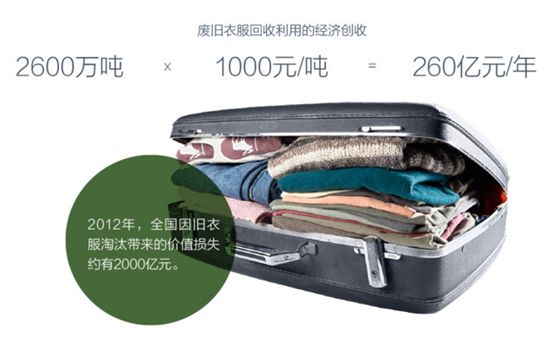
咖色渐变背景
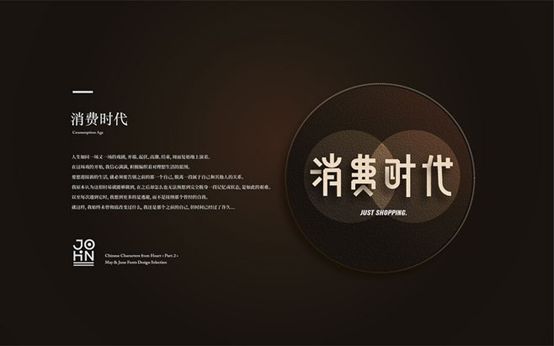
高清图片背景

如果想更好的营造氛围、吸引注意、让人觉得有趣,我们可能就需要用动态的背景来提升一下。

可以充当动态背景的素材有两大类:视频和动图(这里不讨论视频可以转换成动图的情况)。
我们先说视频,这类素材在使用时一般都是铺满整个背景的,在使用时需要考虑到其他素材(文字、形状等)出现时机与视频内容切合度。
比如,背景火焰左冲右撞在结束的一瞬文字出现。
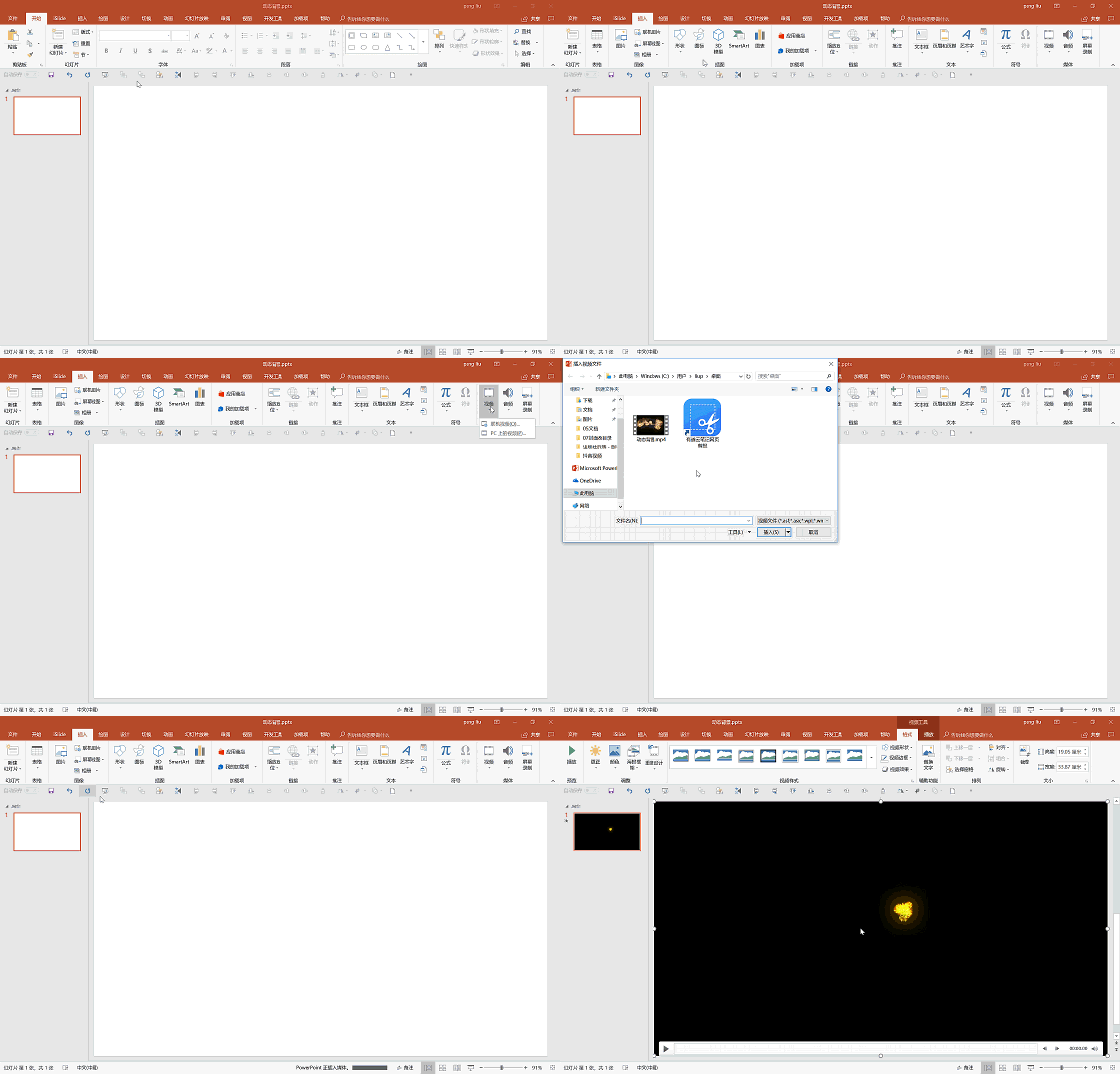
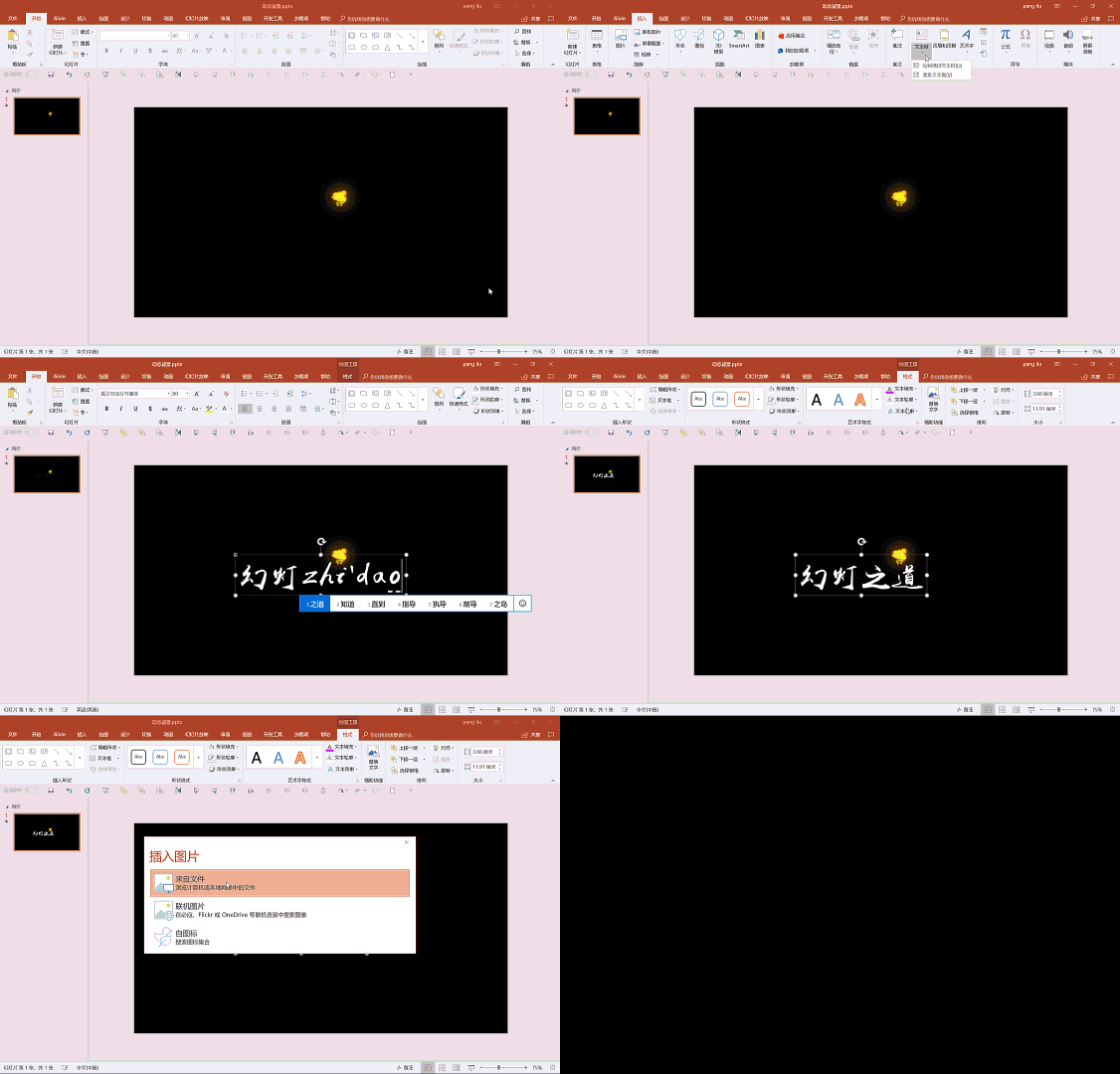
这种动态背景PPT在现场演示的时候效果酷炫,有时候也十分唬人,但制作步骤却并不复杂,分为以下几步:
1.点击插入——视频——PC上的视频,找到相应的视频即可。
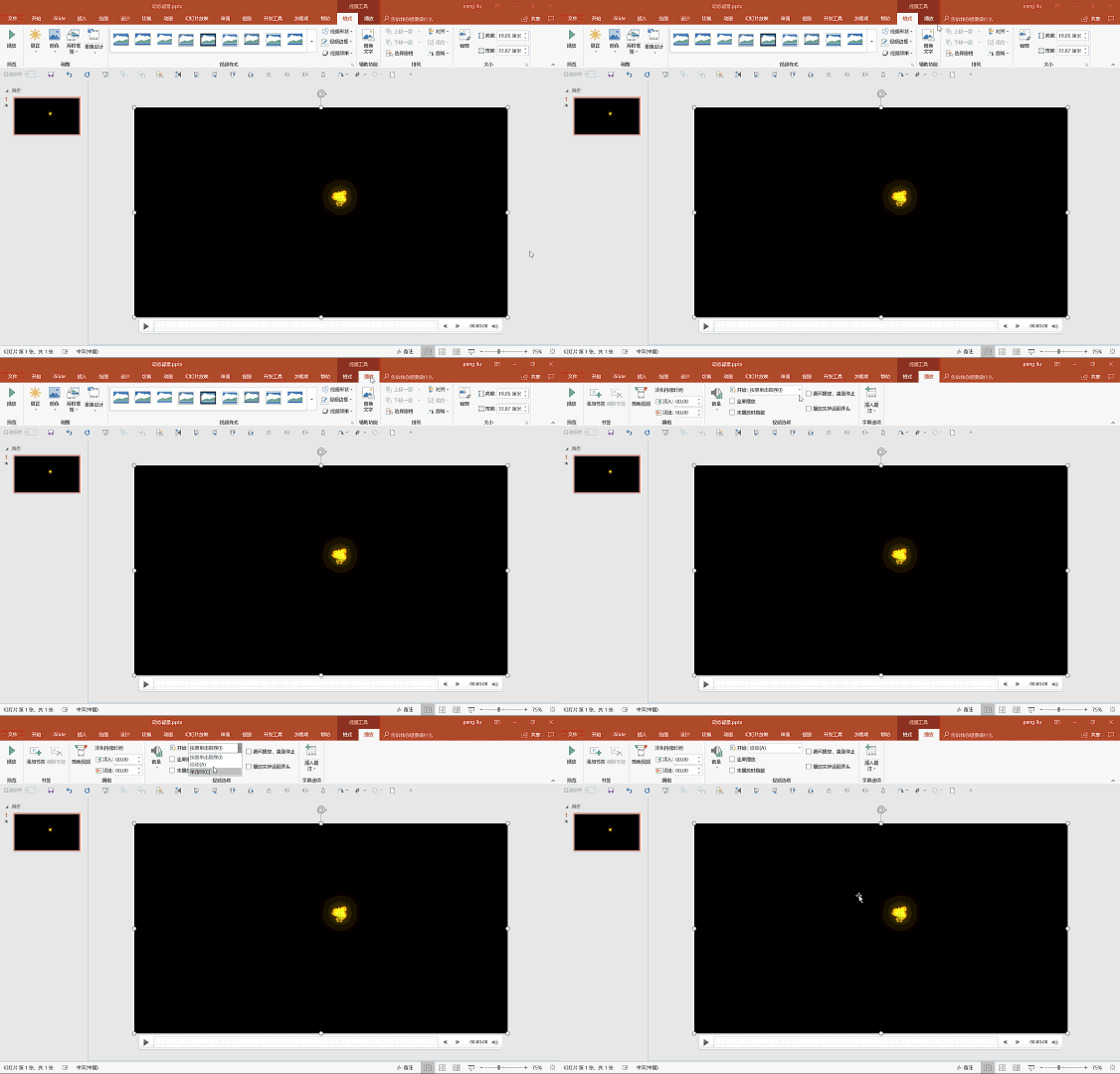
2.选中视频点击——播放——在视频选项,开始中选择自动。
3.点击插入——文本框,输入文字,再点击格式——文本填充——图片使用金粉素材进行填充。
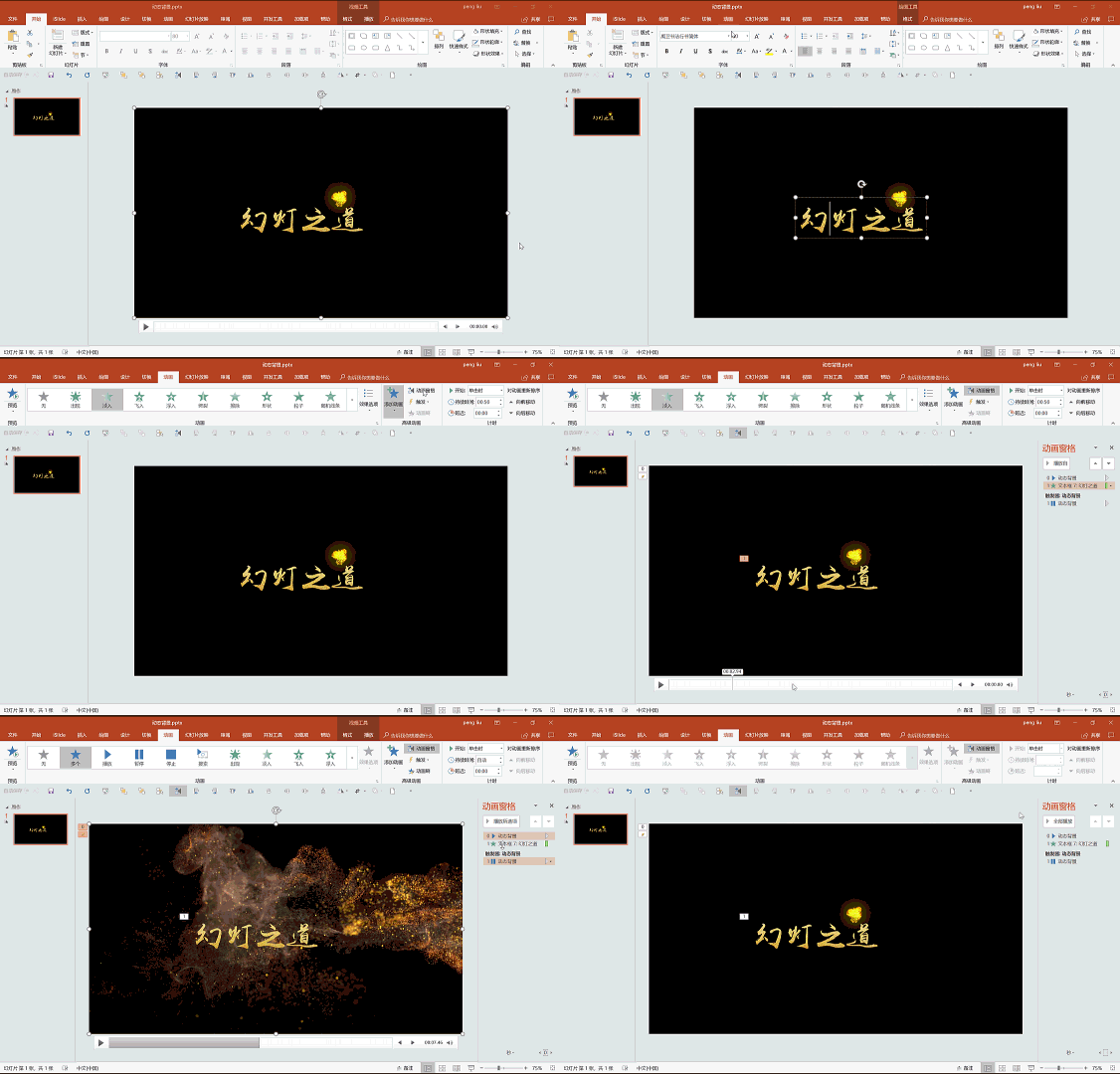
4.选择文字点击动画——淡出,先看一下火焰在页面上消失的时间,然后点击文字将延迟时间与之对应,本案例延迟在7s至9s之间。
接着我们再来看看动图,与视频最大的不同就是动图在大多数的情况下是与页面其他元素融合使用而非铺满整个背景。
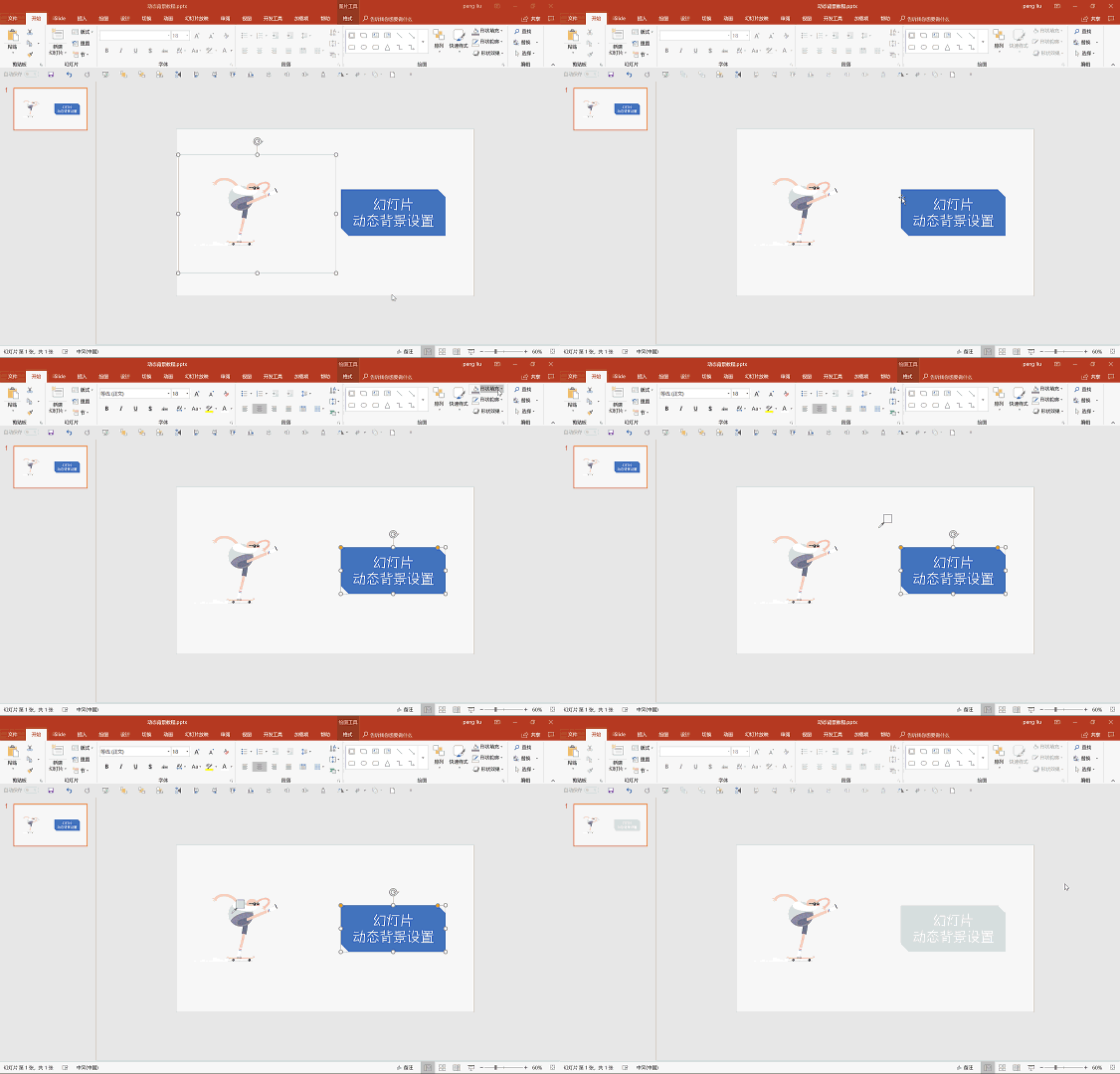
比如,一侧动图一侧文字的效果。

这一类型PPT在制作时主要考虑的是动图与其他元素颜色的搭配,在制作时我们只需要用好取色器即可。
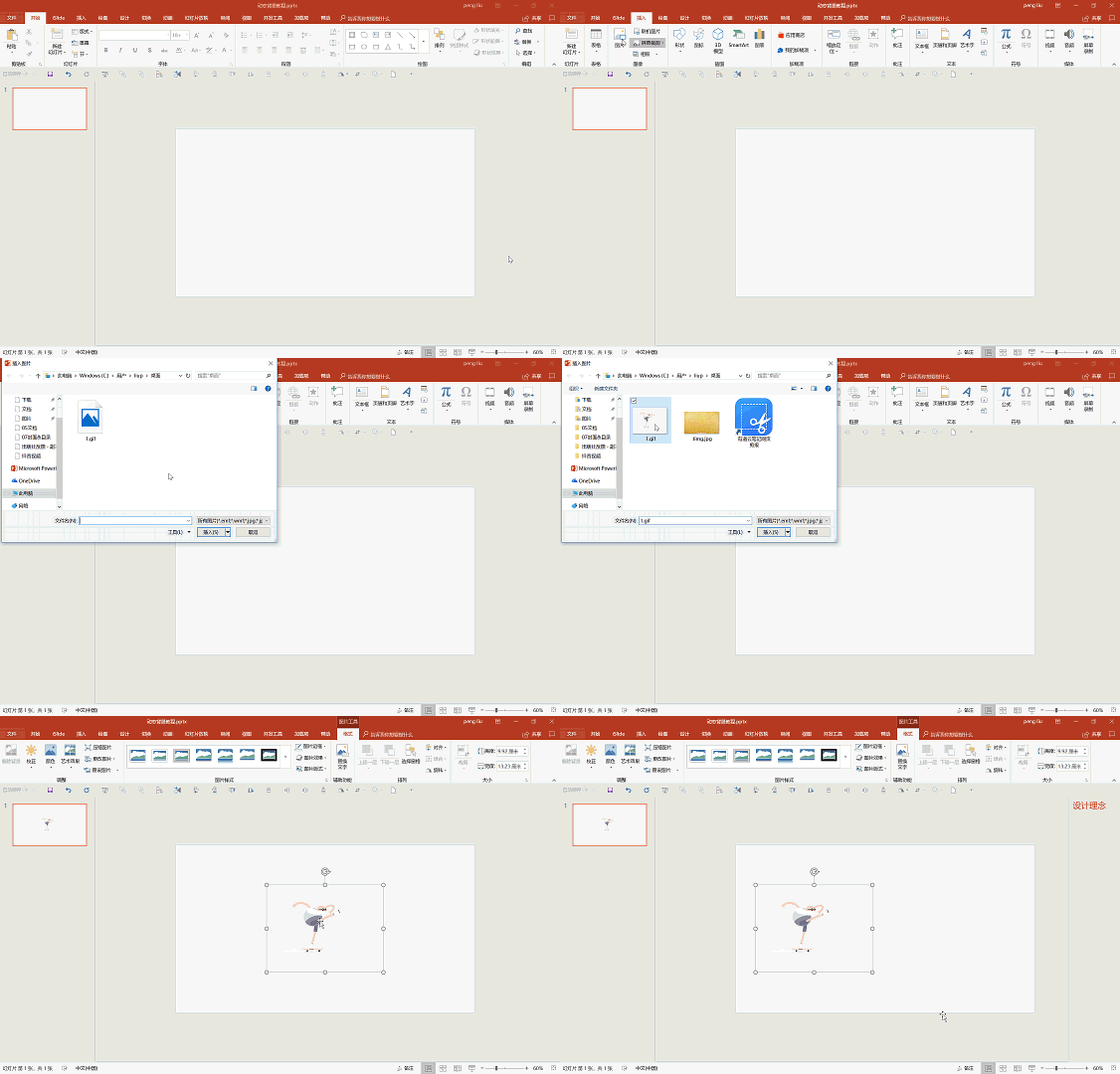
1.点击插入——图片,找到相应的动图。
2.点击插入——文本框,输入文字,插入一个矩形作为衬托。
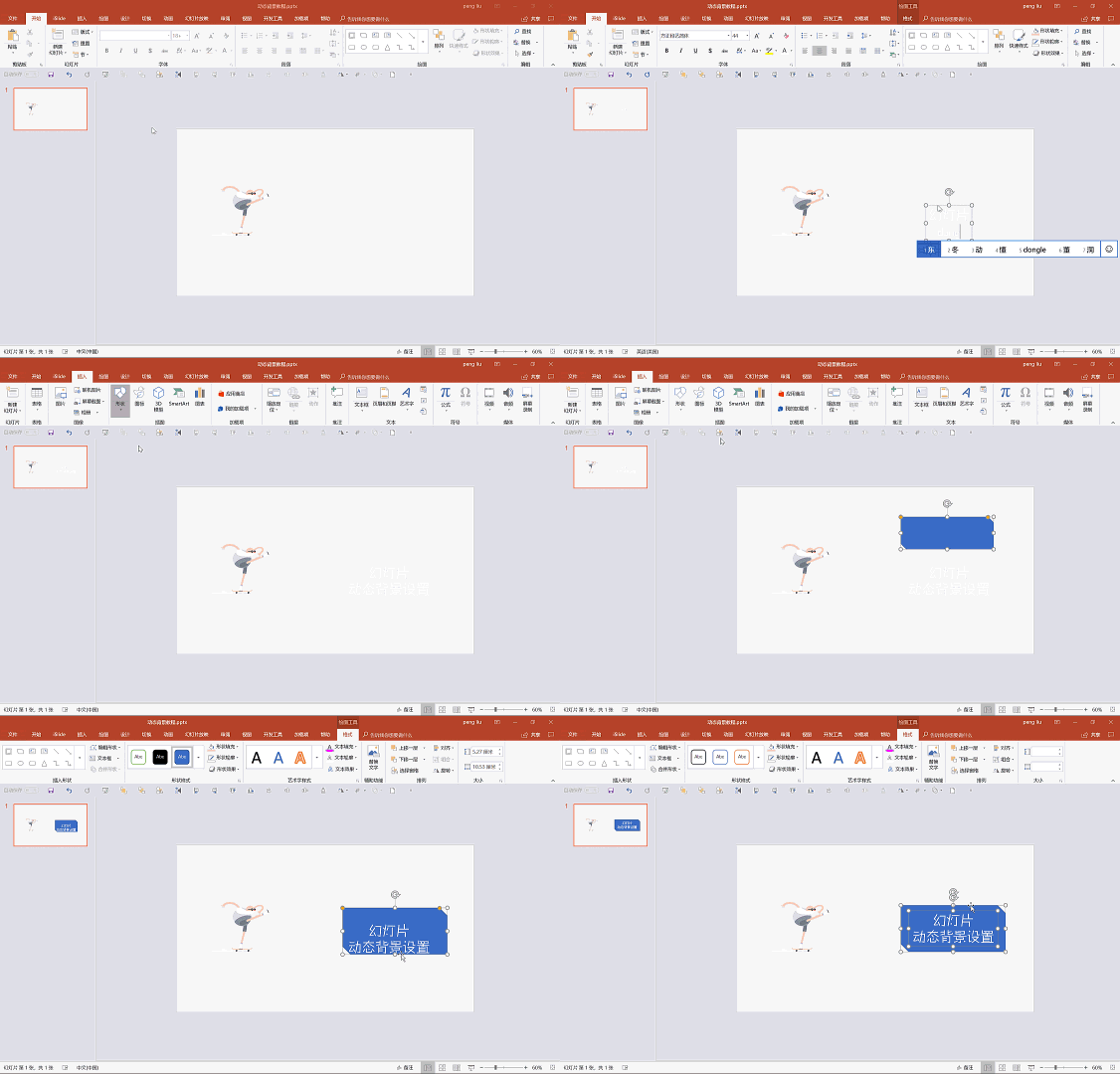
3.使用取色器在动图上吸取相应的颜色,调整文字颜色,让页面看起来更美观。
看了以上的内容,你一定察觉了如果要做一个好的动态背景PPT,最为关键的就是动态素材的来源。
我们在大多数情况下以粒子动画、MG动画进行搜索,都能够找到不错的视频和动图,下面我以Codepen和花瓣网为例进行说明。
在Codepen上有非常多的动态元素可以让我们用作背景。
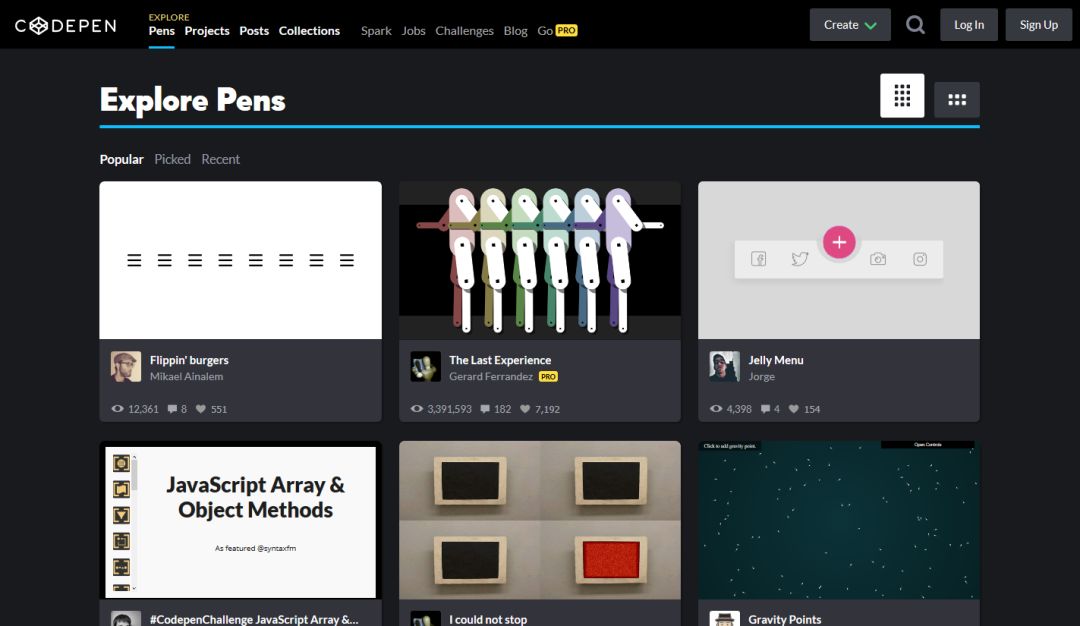
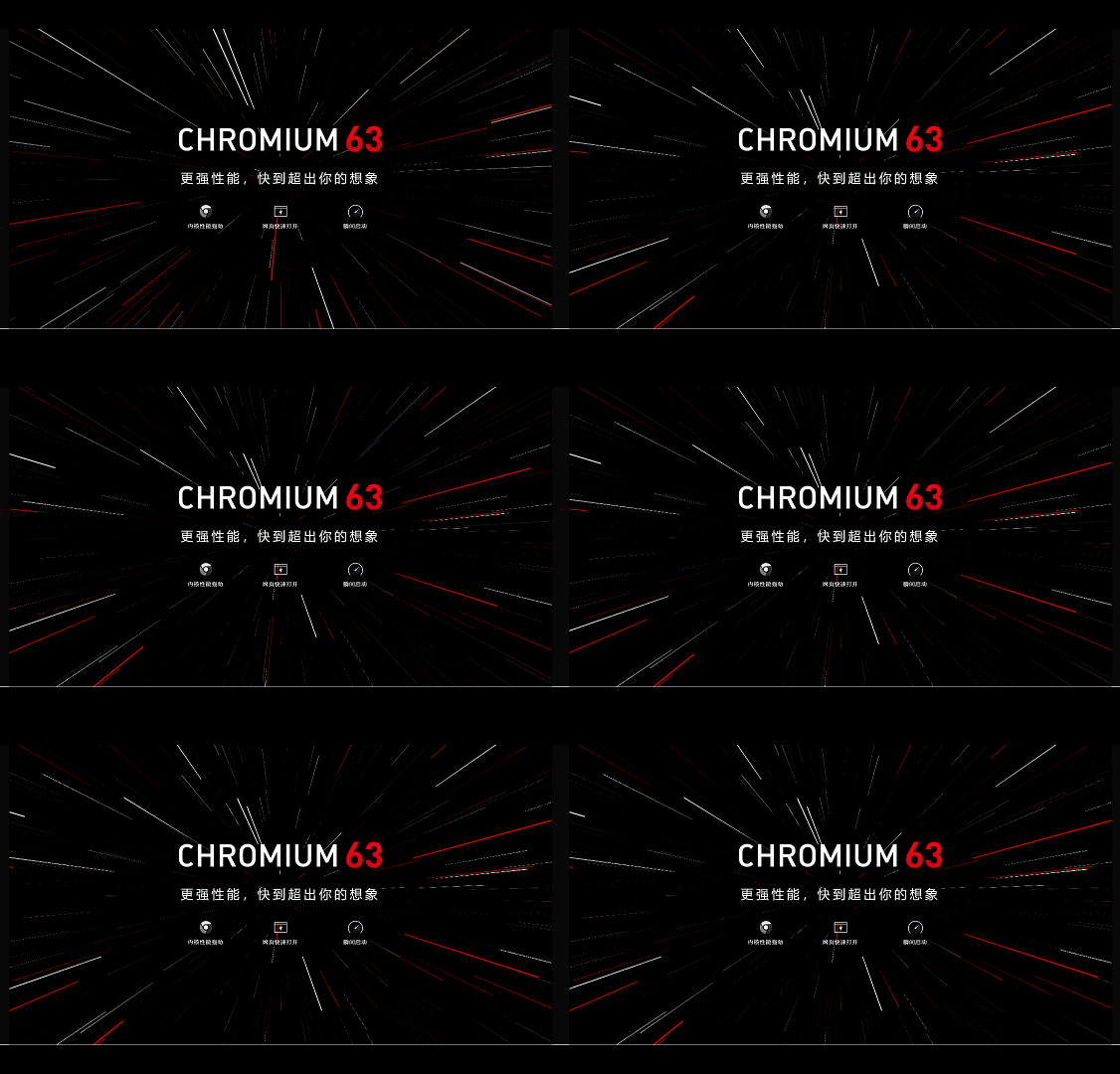
如果觉得哪个不错,我们可以借助PPT2016自带的录屏功能或是录屏软件将动态背景记录下来,比如像非常有名的万箭齐发背景。
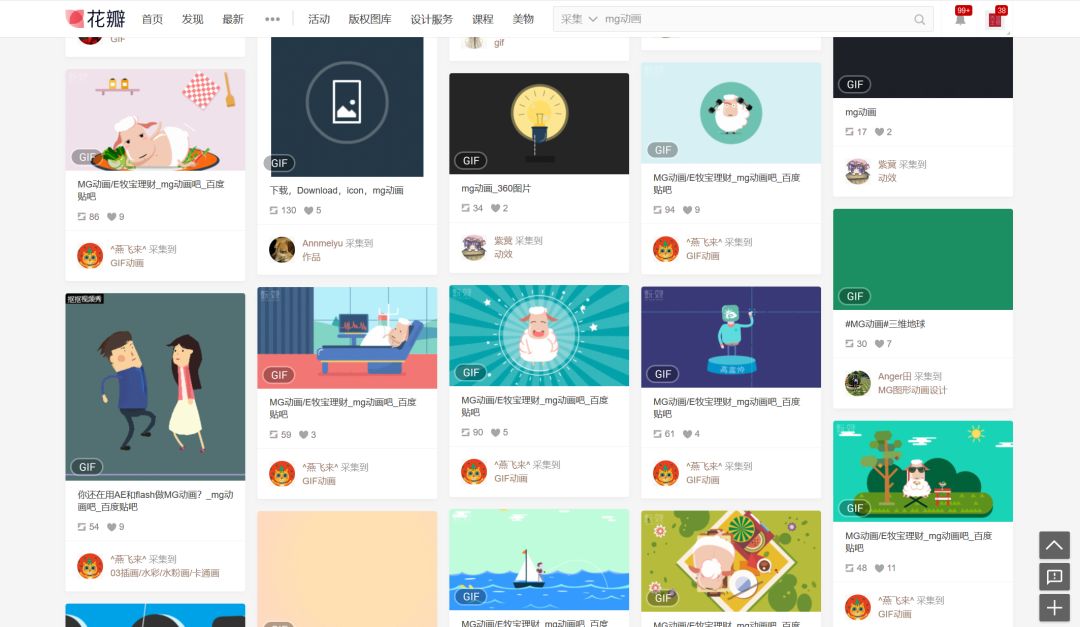
在花瓣网上我们用gif为关键词也可以找到很多MG动图,这都是制作动态背景不错的元素。当然如果你经常浏览Behance、Dribbble这样的专业设计网站一定会有更多的发现。
以上就是我们关于动态背景的分享,如果你感兴趣不妨动手试试吧!
资讯来源说明:本文章来自网络收集,如侵犯了你的权益,请联系:puerppt#163.com进行删除。






















优页文档是佛山市墨豆信息科技有限公司旗下业务,优页文档(www.youyedoc.com)是一家专注于分享高质量的PPT模板、Excel表格、Word模板的下载网站,1000+各行业优质设计师每日更新200+优质办公文档模板,满足各行业办公需求。海量office文档制作教程,致力于打造国内最大最权威的办公文档下载一站式服务平台
Copyright © 2021-2026 www.youyedoc.com. All Rights Reserved. 粤ICP备2021116258号-佛山市墨豆信息科技有限公司
本站所有文档资源来源于互联网或作者上传,仅供学习研究使用,版权归作者所有,请勿用于商业用途,如果用于商业用途请联系作者,如果因为您将本站资源用于其他用途而引起的纠纷,本站不负任何责任。
如果本站内容无意中侵犯了您的版权,请联系youyedoc,我们会及时处理。


