这些做PPT的雷你踩过几个?

来源:互联网 作者:

几乎所有踏入职场的同学,都遇到过制作PPT的任务。时间紧、任务重。公司总是需要你在几天内完成一份条理清晰、简洁大气的PPT。而面对刚刚打开还只是一片空白的幻灯片,很多人的大脑也随之一片空白。就算硬着头皮做完,还会面临二稿、三稿的折磨。有的同学想随便找一个模板,草草了事,但却发现自己根本利用不好模板。


为此,我们为大家总结了几个在制作PPT时常见的雷区,并教给大家几个小技巧,让你更加的工作轻松。

(让人烦恼的PPT制作)

手动对齐,歪七扭八

图片、文字、logo、表格、标题、标志.... 一页ppt里面,总会有各种各样的元素,他们的排列组合总是让很多同学心力憔悴。不少同学用鼠标一个个拖动元素“手动对齐”。努力了半天,离远了一看还是歪七扭八。费了时间、效果还不好。

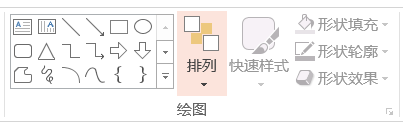
其实PPT就有自带的对齐功能,熟练使用这些功能会对PPT制作有很大帮助。点击上方菜单栏开始选项卡,找到“排列”,里面有非常多排列功能可以使用。不仅可以对齐,居中。还可以让不同元素按相同间隔整齐排列,操作时只需摆放好第一个元素和最后一个元素的位置,紧接着使用“横向分布”或“纵向分布”就可以了。

还可以利用Ctrl+G的快捷键,将多个元素合并成组,然后以组为单位排列对齐,可大大提高效率。

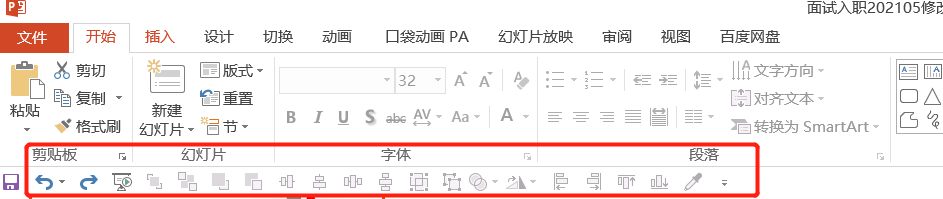
另外,在你常用的功能按钮上,点击右键,选择“添加到快速访问工具栏”,即可把此功能添加到最上方的快捷工具栏里,需要用的时候可以直接选中,不需要一步步的操作啦。


通篇宋体,字体混乱

宋体是在印刷和写作中常用的字体,适用面广泛,也是PPT的默认字体。但在涉及对外展示的材料中,宋体并不是最好的选择。比如PPT、海报、传单等。宋体笔画纤细、顿笔繁复的特点,不符合宣传类材料简洁、醒目的要求。因此,我们不推荐在做PPT的时候,大面积使用宋体,特别是标题、小标题、强调句等地方。

众多字体当中,我们比较推荐新手使用微软雅黑和等线,这两个字体为系统默认安装字体,不会出现兼容问题。并且笔画设计简洁美观,使用起来不容易出错,适用于一切展示用的材料。

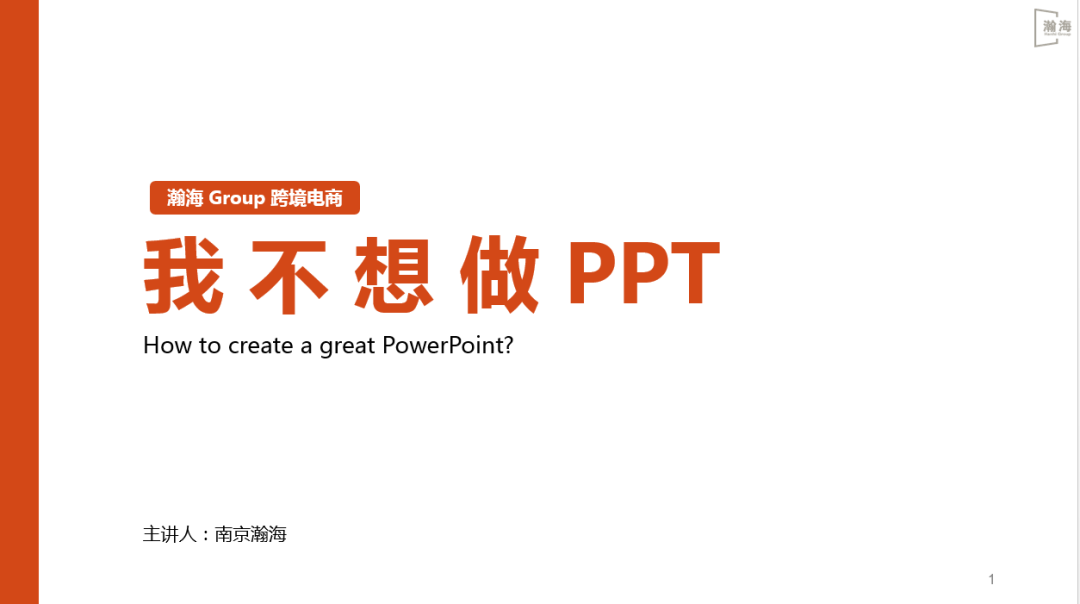
(微软雅黑,最安全不易出错的字体)


不过,有的同学在制作PPT的过程中发现,每一次创建文本框,系统都会默认使用宋体或其他字体,一个个修改字体非常麻烦。这种情况该怎么做呢?

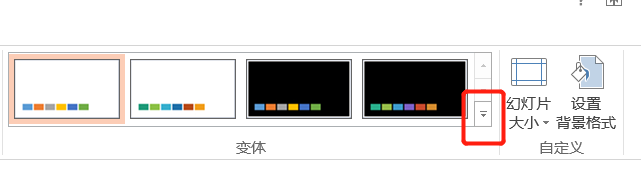
其实很简单,将一个文本框的字体调整好之后,右键此文本框,选择“设置为默认文本框”,接下来创建其他文本框的时候,就会按照你之前的字体设定创建了。另一个方法是在上方菜单栏“设计”选项卡,在“变体”版块,找到“字体”,就能修改PPT整体的字体了,可以在开始制作的时候做这个操作,之后就不用费力修改字体了。

(在这里设置全局字体)


一般我们推荐,在工作用的普通PPT中,字体控制在1个或2个即可,不需要使用太多花里胡哨的字体,否则会喧宾夺主,影响内容的传达。除此之外,一定要慎用“字体阴影”“艺术字”“发光”“三维旋转”等效果,否则容易让你的PPT梦回00年代。通过字号对比、颜色对比、疏密对比足以形成强调效果,不需使用太多炫酷功能强调内容。

水印LOGO,手动添加

在制作PPT的时候,我们会用到一些装饰元素,比如公司logo、页眉横线、装饰图形、背景水印等等。有的同学是将一张PPT的装饰元素弄好,然后逐一复制到其他PPT中,这样非常费力费时。其实,我们只需要活用ppt母版,就可以快速解决这个问题了。

(像这些元素,可以在母版中提前设置好)


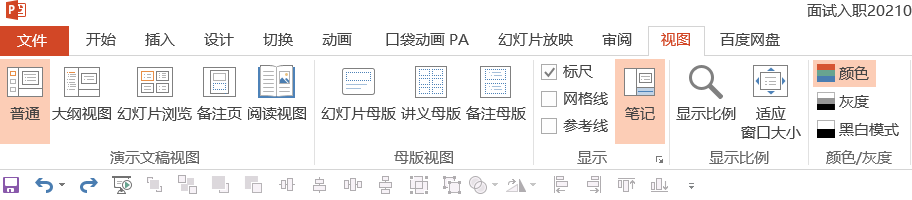
选择上方菜单栏视图选项卡,点击幻灯片母版选项。之后就可以在此页面将logo、装饰元素添加好。使用时只需要在左侧幻灯片缩略图上点击右键选择对应版式,即可快速改变版型。


所有操作、全用鼠标

活用各种快捷键是提高PPT工作效率的关键,如果全部使用鼠标操作,不仅会让你效率降低,还会打击你的工作积极性,让你迷失在茫茫多的重复操作当中, 从而“怀疑人生”。这里,我们给大家总结几个最最常用的PPT快捷键,看到后马上学会,让你的工作效率更上一层楼。

1. CTRL+Z 撤销:最最常用的快捷键之一。可以返回你之前做过的多个操作,包括删除、复制、剪切等操作。不需要再手动点击上方的撤销了。

2. Shift+鼠标拖动:水平移动,等比例放大。当你需要移动页面某个元素时,这个快捷键可以帮助你水平或垂直移动元素,不改变X轴或Y轴的位置,减少你对齐的时间。除此之外还可以利用Shift等比例放大图片,避免失真,这在PPT、PS当中均是最基础的核心操作。

3. Ctrl+G 合并:当你在设计复杂的图形表格时,可以用这个快捷键将不同的图形元素合并成一个元素,方便你的操作。并且合并后依旧可以对单个元素进行操作,不会造成影响。相反,如果想解除合并,用Ctrl+Shift+G即可解除。

4. Ctrl+D 复制 这个快捷键可以帮助你快速复制某一元素。

5. 回车键 添加空白PPT:当需要添加新ppt页面时,就不用手动添加啦,直接点击一下页面左侧,然后点回车就能生成啦。

以上就是在制作PPT时,常见的雷区和技巧,希望能帮助到大家。之后我们会为大家介绍,如何充分利用你下载的模板,做出有高级感、条理清晰的幻灯片。

资讯来源说明:本文章来自网络收集,如侵犯了你的权益,请联系:puerppt#163.com进行删除。

PPT模板

  • 珍爱生命预防溺水主题班会PPT
  • 预防溺水知识PPT
  • 防溺水安全教育PPT
  • 红色主题PPT
  • 毕业答辩报告PPT
  • 重温入党誓词PPT
  • 入党誓词PPT
  • 教师自我介绍PPT

Excel模板

  • 单据粘贴单11
  • 出差申报单11
  • 出差申报单(2)1
  • 付款申请单11
  • 付款申请单(3)1
  • 入库单1
  • 领料单
  • 销售明细单1
  • 销售明细单(3)
  • 付款申请单(2)1

Word模板

  • 面试招聘
  • 社会招聘面试审批流程
  • 电话营销销售人员的招聘面试流程
  • 求职招聘登记表及面试记录表
  • 校园招聘面试结果评价表
  • 校园招聘求职者面试报告示范模板
  • 招聘面试评分记录表
  • 招聘面试评估表
  • 招聘面试评价表
  • 招聘面试记录表
优页文档

优页文档是佛山市墨豆信息科技有限公司旗下业务,优页文档(www.youyedoc.com)是一家专注于分享高质量的PPT模板、Excel表格、Word模板的下载网站,1000+各行业优质设计师每日更新200+优质办公文档模板,满足各行业办公需求。海量office文档制作教程,致力于打造国内最大最权威的办公文档下载一站式服务平台

Copyright © 2021-2025 www.youyedoc.com. All Rights Reserved.   粤ICP备2021116258号-佛山市墨豆信息科技有限公司

本站所有文档资源来源于互联网或作者上传,仅供学习研究使用,版权归作者所有,请勿用于商业用途,如果用于商业用途请联系作者,如果因为您将本站资源用于其他用途而引起的纠纷,本站不负任何责任。

如果本站内容无意中侵犯了您的版权,请联系youyedoc,我们会及时处理。