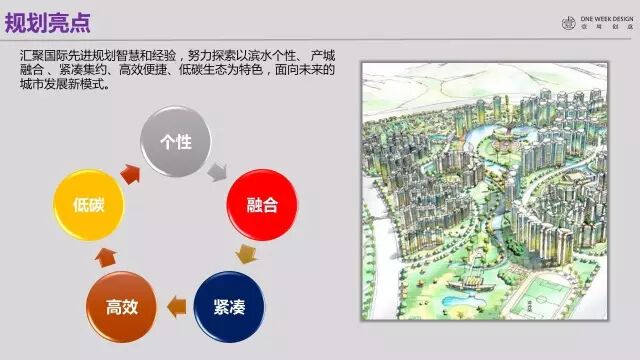
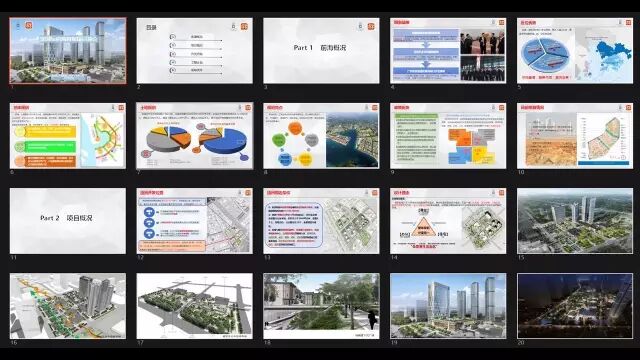
想问你一个问题:你是因为什么事情,想要学习PPT技能的呢?绝大多数同学,可能并不期待星辰大海般的高端定制和酷炫模版作品,往往就只是为了满足日常工作学习中的一些需要——让老板布置的任务能够完成得更高效,或是在规定的时间内用一份PPT喂饱DDL。在这种情况下,要注重PPT的设计和“逼格”吗?可以,但没必要!
今天,你可能会有史以来第一次,听到一位教PPT的老师劝你说:追求设计上的完美,是一件非常费时、费力的事情。大神们固然可以花上十天、半个月来死抠一个页面的设计,但你的老板或导师一定不会给你这样的机会。如果说,这样的PPT可以称之为“100分”,根据通常情况下的职场环境要求,我们给PPT划定一个次于其的指标:80分的PPT。
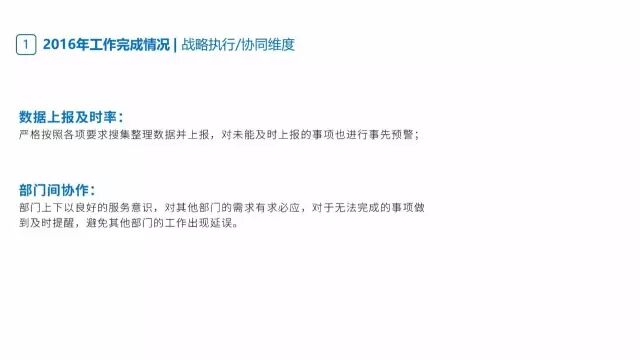
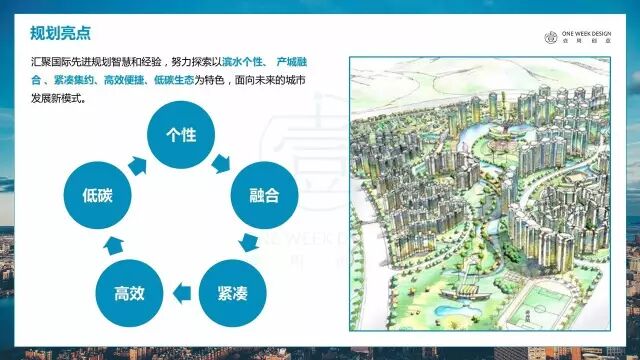
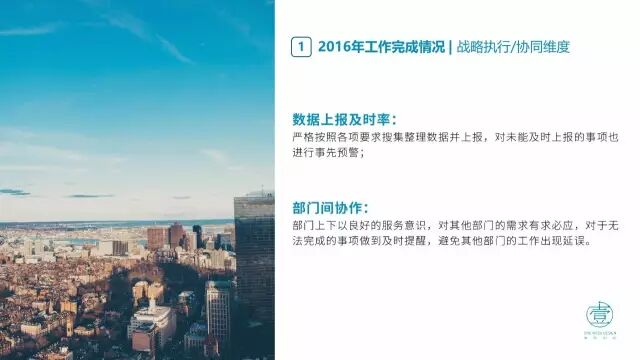
对于80分的PPT,我们的要求其实非常简单:只要它内容准确、表达清晰,重点突出、风格成熟,能通过一些小设计方法,吸引人的注意力,它就是一份合格的、不会挨骂的PPT了。来自PPT超能力设计训练营的 @sOlo 同学作品它的排版可能并不复杂,但也能使用一些常用版式做到简单,清晰地将信息元素呈现出来,让人看着舒服,用得也舒服。其实,很多时候,我们在职场上,做一个80分的PPT就足够应付绝大多数场合了。它既不会花费你太多的时间,又能帮助你充分展现自己的内容,甚至偶尔还能让PPT成为你的加分项。那么,如何又好又快地做出一份“80分”的PPT呢?其实,世界上所有这种PPT的设计思路,都可以归结为以下三个步骤:
其实所谓的规范元素是什么呢?其实说白了就是对齐、让你的设计元素感到“整齐”。这种强迫症一样的对齐,我们可以在许多的PPT中找到。
标题的上沿,logo的上沿还有整个正文的左右边距,因为对齐形成了一个隐藏的封闭空间。
对齐可以让文本联系起来的边界更加明确,使得文本看起来更加的清晰,同时能让读者感受到文本的连贯性。呼吸感是一种很虚的东西,你可以把呼吸感认为是合适留白,版面的合理分配,甚至是颜色的搭配。其实所谓的呼吸感我们只要按照下面三个方法去做就好了
营造对比,可以让观众注意力集中在重点的信息上,弱化非重点信息,整体降低了PPT的内容信息量。
一般来讲,PPT中的字号,会有一个约定俗成的大小标准——
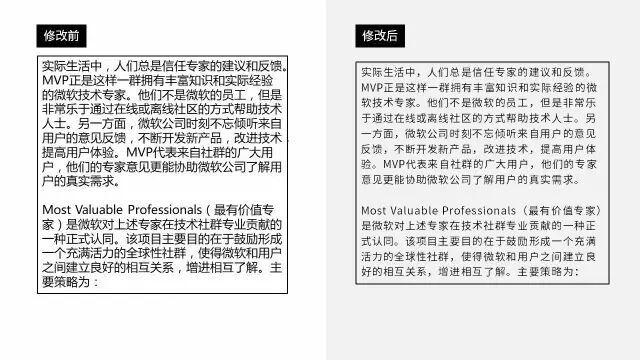
但是,字体大小要根据不同的场合去做界定,文字的最小接受程度应该是以会场最后一个人能够看清为前提。我们可以先看一段没有设置行间距字间距的默认中文字体与设置了之后的对比。我们会发现,与右侧相比,原始的文本框直接拖拽出来的字体,明显看起来更加拥挤。事实上,Office中中文默认的行间距与字间距是以英文的默认行间距字间距为标准。而因为中文是方块字形,字体的单个面积远远大于英文字体,所以平时看起来很合理的英文行间距与字间距中,中文会显得非常拥挤。通常我插入文字之后,还会重新设置一遍行间距与字间距——
不过通常文本框面积会放大,如果条件不允许放大,可以适当缩小1-2号字体。做这种工作型的PPT,有些时候也不用特别花哨、华丽。简约、清爽,就是最大的美观。
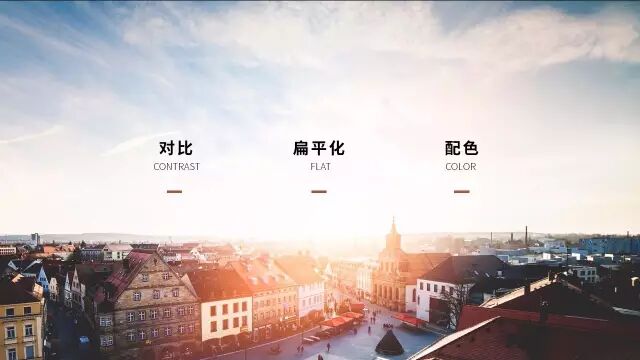
而如果我们想得到一张清爽的版面,可以遵守一些扁平化设计的原理。扁平化设计怎么做呢?这里,我再给你支几个非常实用的小招数——
背景选择干净的浅色背景,如果不知道怎么选择的话,就选择白色。白色的背景,素雅,简约,还不会让你的设计变得土里土气。我们在页面中选用图形的时候,请一定要记住:选择纯色的图形就好了!如果你驾驭不好各种复杂渐变和样式,最好的方式就是搞纯色!有同学会问我,“老师,PPT中插入图片用什么样式会比较好看?”
在保证扁平化的设计中,我们只要保证图片比例不配破坏拉伸,然后加一个纯色的边框就行了。
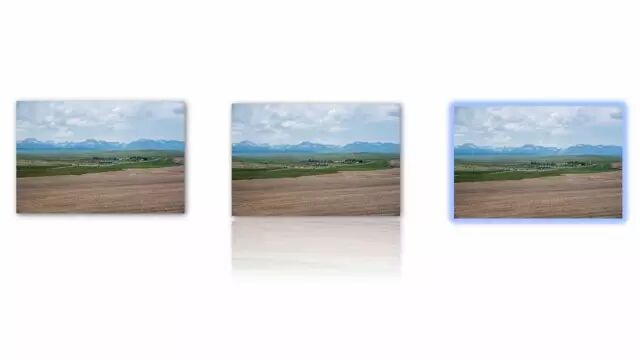
如果你的图片有标题的话,可以在图片下方加上一个矩形框。当然,斜着也是可以的。它不会很花里胡哨,但却会让你的图片变得更加有界限感,某些时候也更加突出。许多同学在做PPT的时候,经常会滥用一些艺术效果。比如阴影效果、映像效果、发光效果……原本一张干净的版面,这些效果反而会让整体变得非常灰暗脏乱,甚至还很雷人。同样,如果你觉得你无法驾驭这些复杂样式,我建议你看到各类阴影 / 倒映 / 发光 / 渐变效果,请直接删除谢谢。
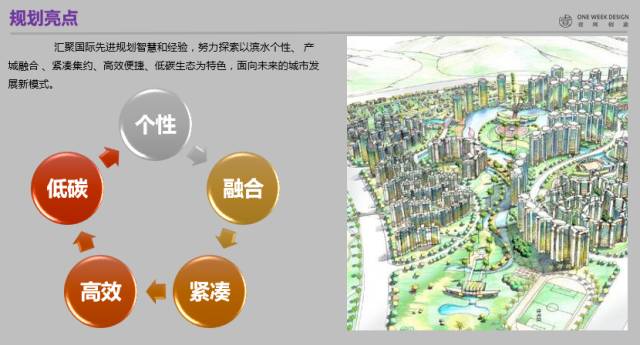
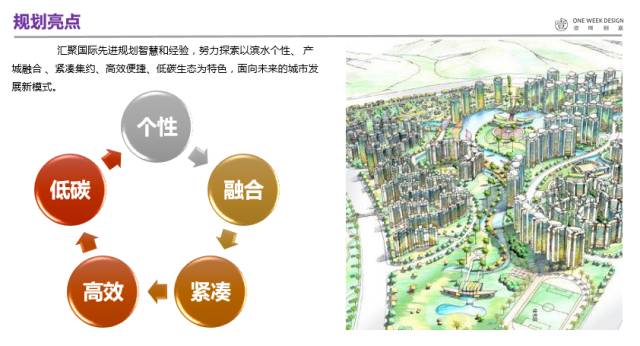
当我们学会了建立呼吸感的四种方法之后,我们可以尝试修改一下这页PPT。到这里,一个还算不错的PPT已经跃然于屏幕上了,但是如果你还想做的更好一些,请接着往下看,因为我们还有第三步——在很多小伙伴眼中,做PPT的过程里,是不存在版面这一回事的,在他们看来,PPT就是一页白纸,图片和文字,想怎么放,就怎么放。然而实际上,在我们已经建立了对齐和呼吸感的页面中,如果你能为各种元素赋予一个良好的版面,就能让你的设计拥有一个质的提升。然而实际上,PPT的版面是有套路的,固定常用的版面就那么几种,我们只要学会了之后,套用即可。
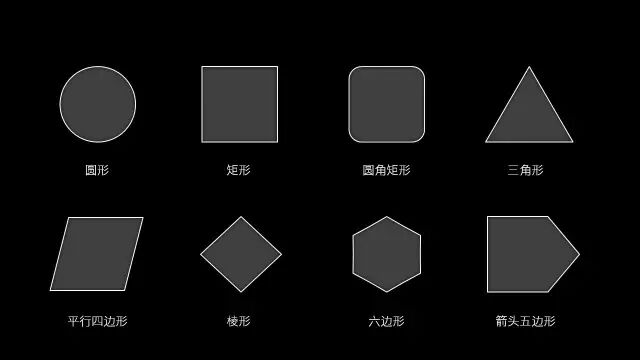
所谓的版面,无非就是利用图形或者图片对于空间的划分方式。
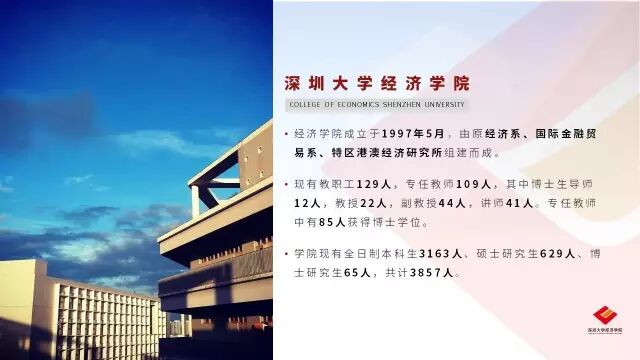
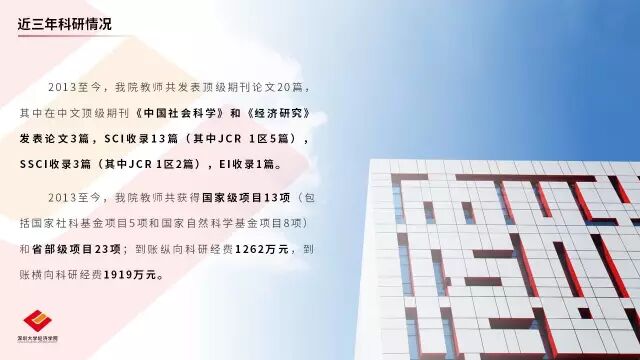
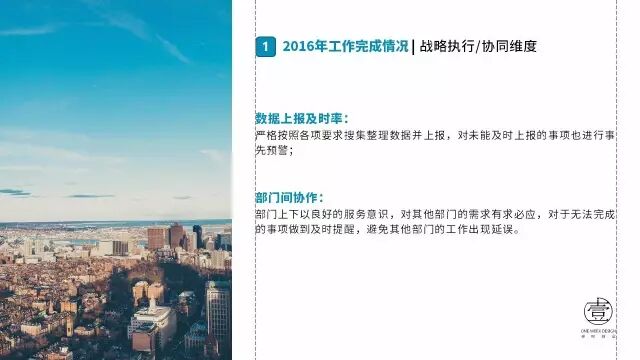
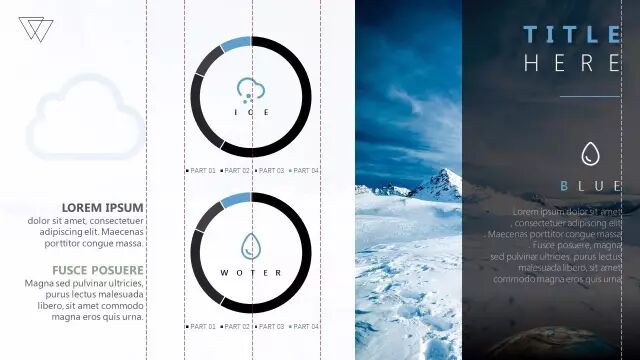
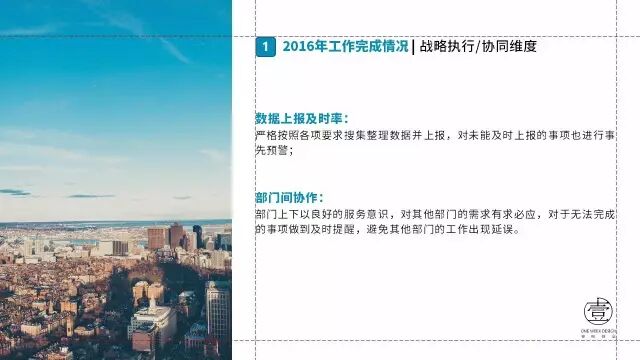
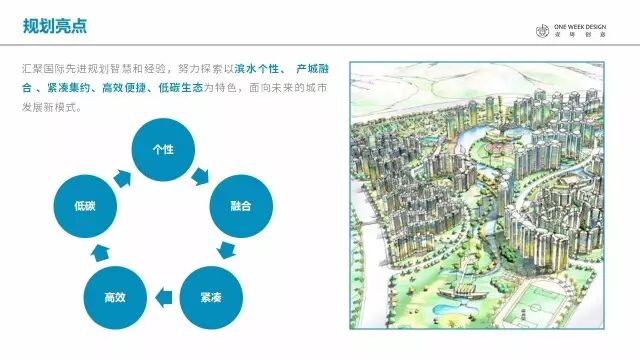
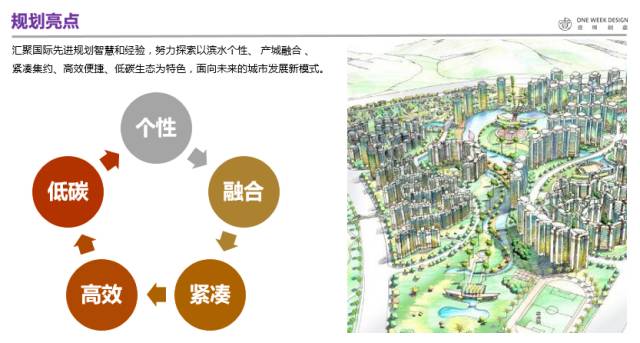
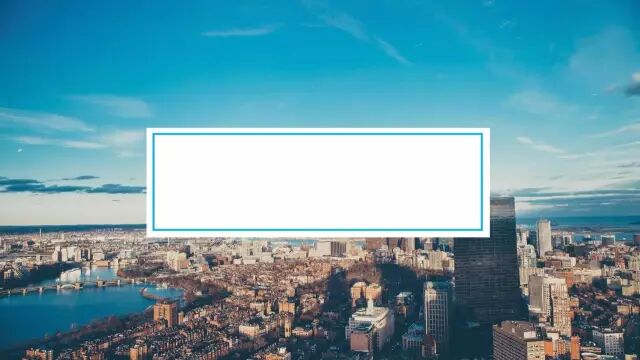
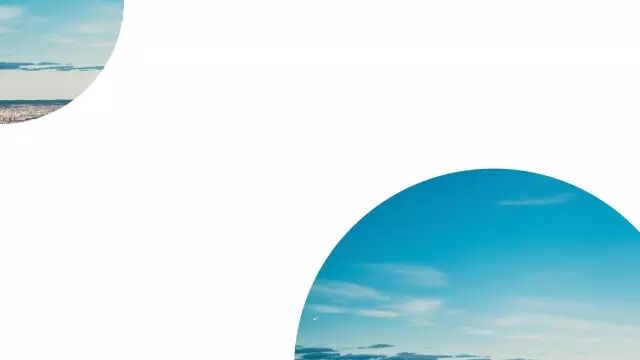
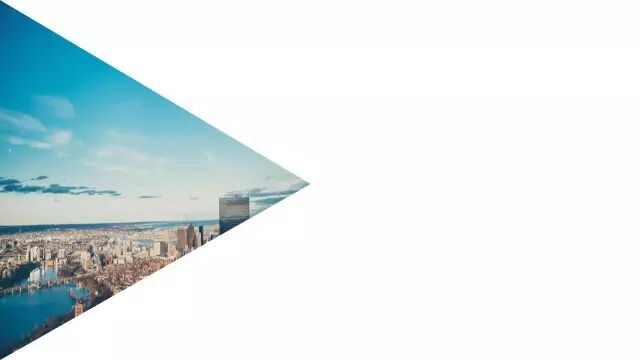
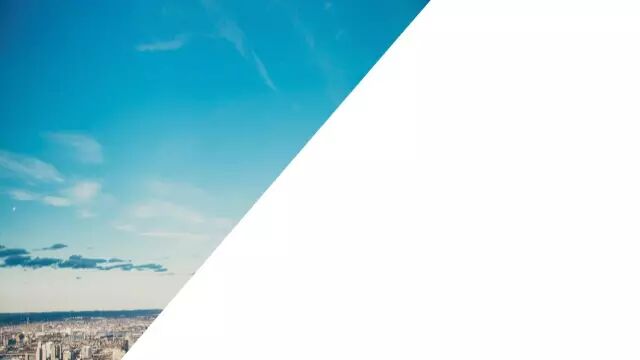
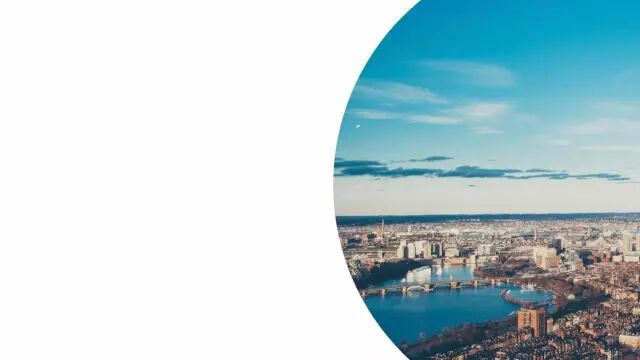
按照划分方式,其实我们能够总结设计出一系列能够直接用来套用的版面。而我们只需要准备两样东西:1.高清优质大图1张;2.公司logo矢量图……这种是最简单的版面,适合运用于封面,过渡页或者只有一句话的PPT页面中。通常只需要一张高清图片,然后在中间的位置上垫上一些形状即可。我们只需要将图片裁剪放大,然后铺满PPT页面一半的位置上,就能够很方便的做出这个样子的分割型版面。在这种类型的版面中,图片可以作为修饰性背景元素小范围存在于PPT页面中。将图片裁剪为不同的形状,放在不同的位置就可以得到不同的效果。将图片裁剪为矩形,放在上下左右对称的位置上,你会得到一种非常神奇的小对称——把图片裁剪为三角形,放在左右对称的位置上,同样也有这样的效果。其实杂志型的版面,就是将图片填充到不同的图形中,然后将图形拉伸到整个页面50-60%的面积以上。(选中目标图形->右键设置形状格式->图片填充->选中目标图片)学会了以上四种类型的版面之后,我们来完成最后的PPT修改这是我们经过前两步得出来的PPT,效果已经还不错了。这个时候,我们只需要换上一张经过我们简单设计的版面——阅读这篇文章,你可能已经花上了十分钟左右。但如果你熟练掌握了这三步,我相信,做一份这样的PPT,可能也就是10-20分钟的事情。
最近,我们尝试在日常的推送内容中,融入更多教学向的知识技巧。在PPT领域,你有什么想了解的小知识和小技巧,或者是生活中与PPT相关的需求场景——比如论文答辩、述职汇报等等,想要我们与你分享相关教程的吗?欢迎在下面的评论区里,留下你感兴趣的知识点。我们的作者团队已经跃跃欲试了。