
来源:互联网 作者:
也以日常办公运用最大的一个“插入-形状”功能,给大家讲解用法
今天飞哥以office2013版本,给大家演示
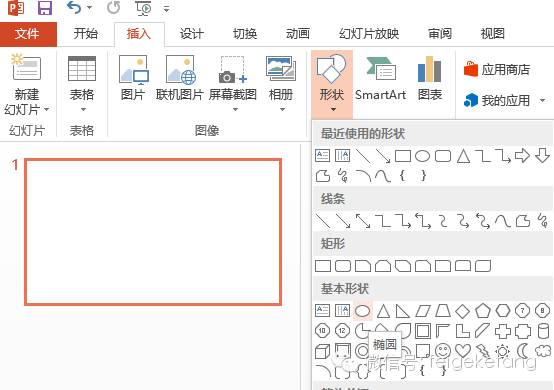
第一步:路径选择-插入-形状,选择“椭圆”如下图
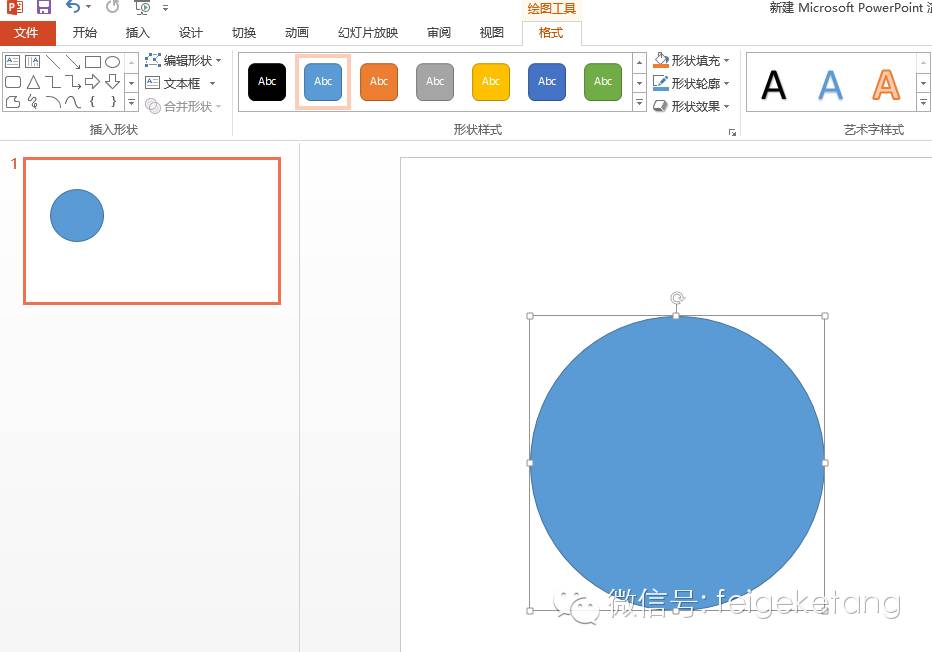
第二步:想画一个方方正正的圆,一定要按住“shift”键哟;如下图
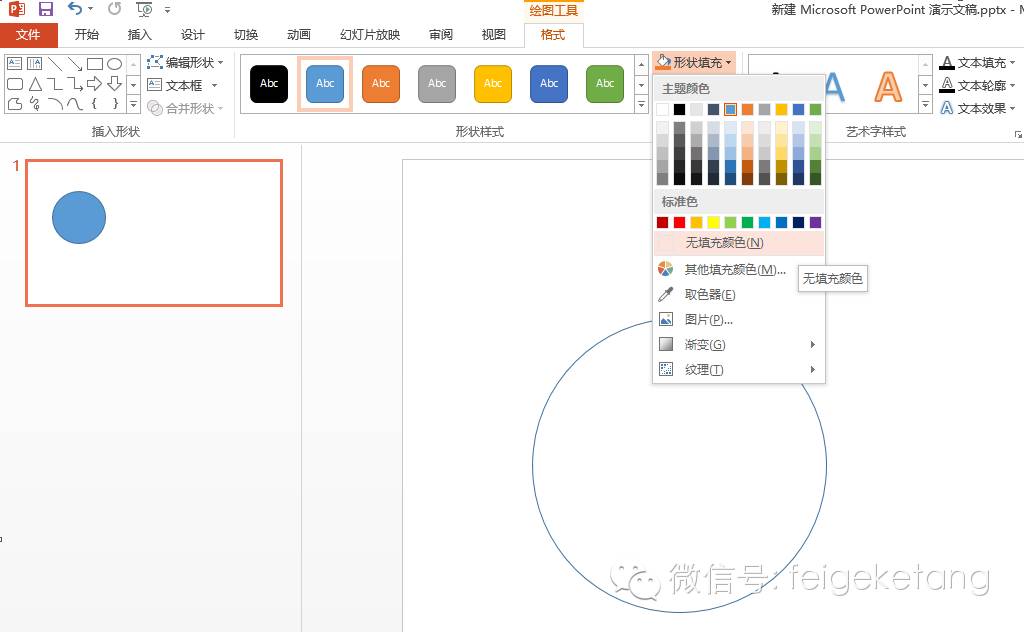
第三步:选中圆,设置填充色为无色;如下图
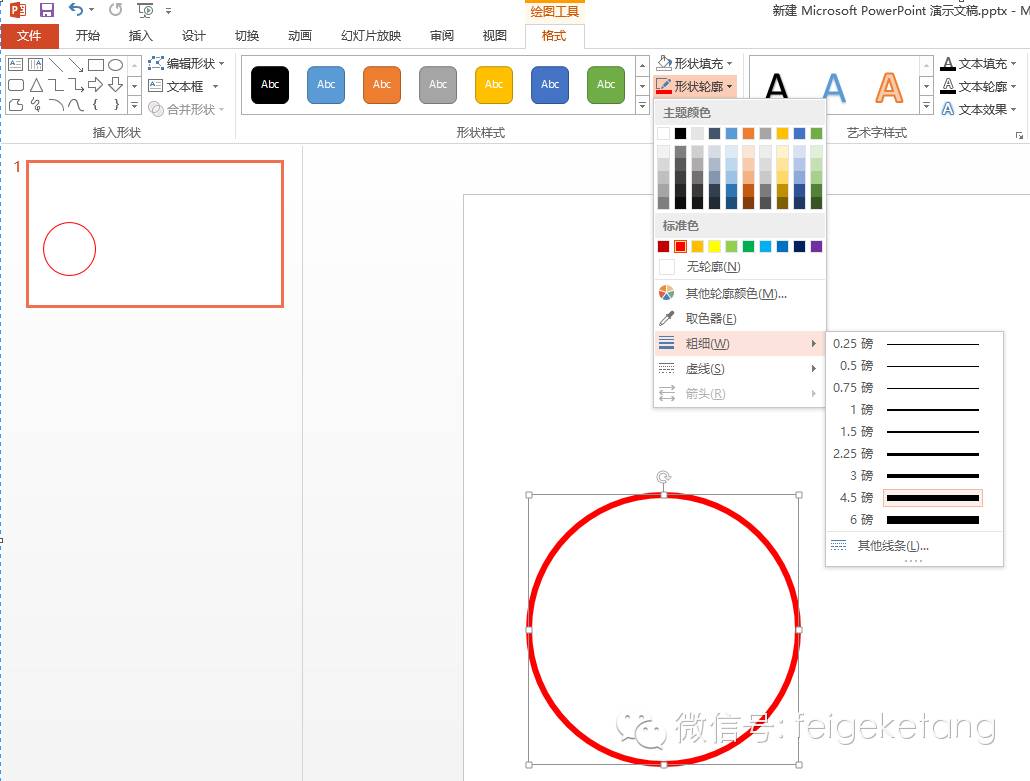
第四步:选中圆,设置形状轮廓为红色,再更改粗细为“4.5磅”(大小合适即可)
第五步:画好圆之后,我们再来运用“文本框”功能,设计里面的文字。如下图
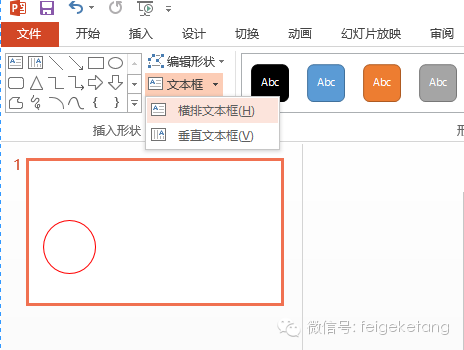
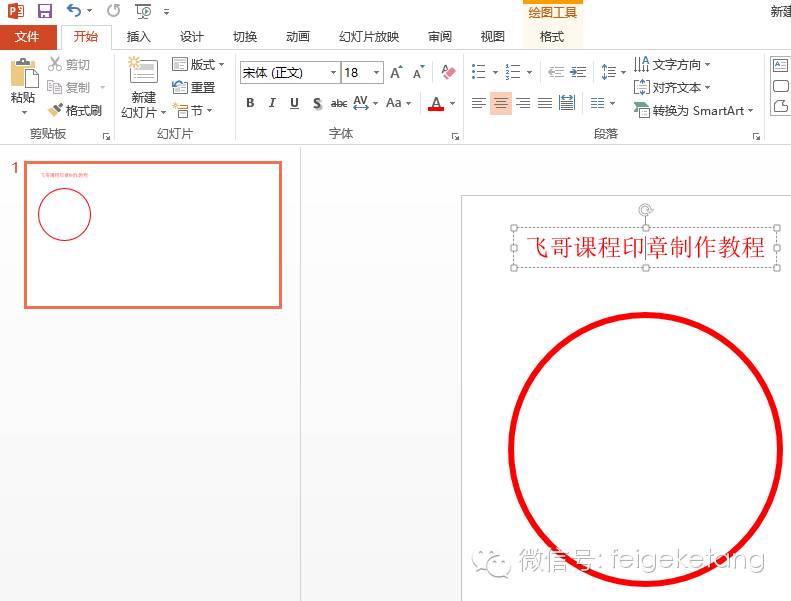
第六步:输入相关的文字内容,设置字体为红色,样式居中,如下图
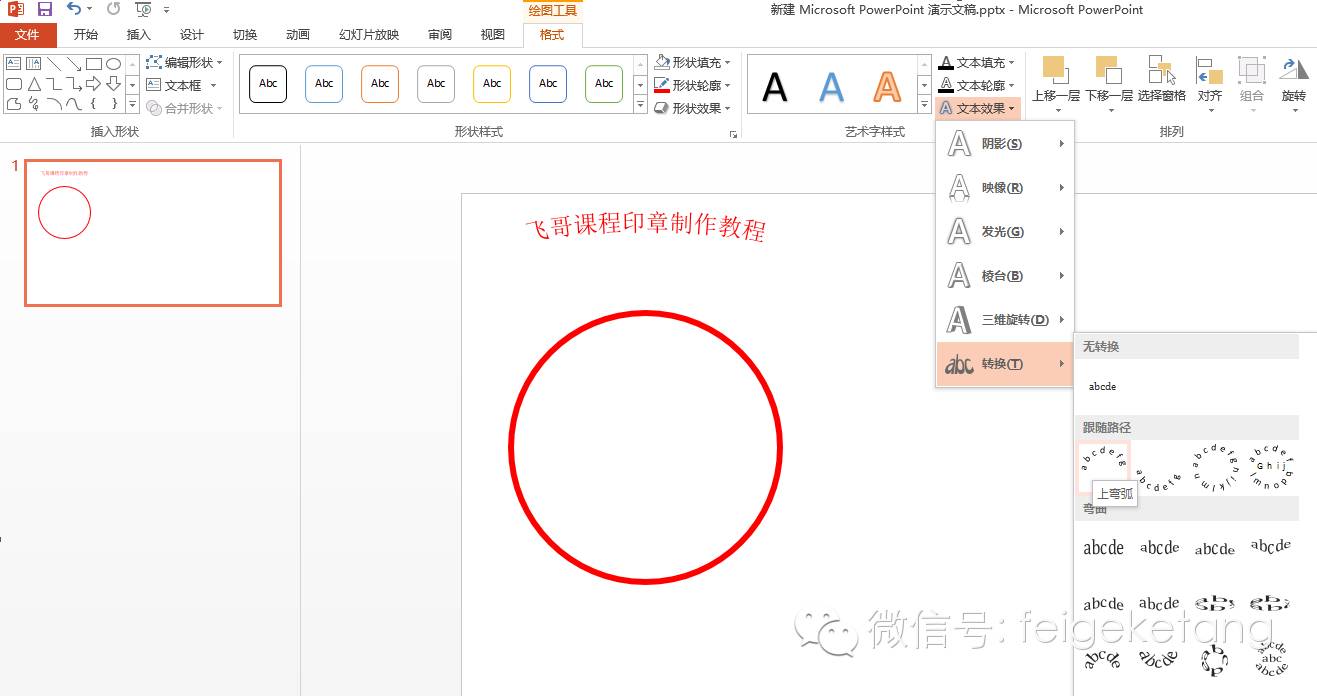
第七步:选中文本框后,选择“格式-文本效果-转换-跟随路径-上弯弧”,如下
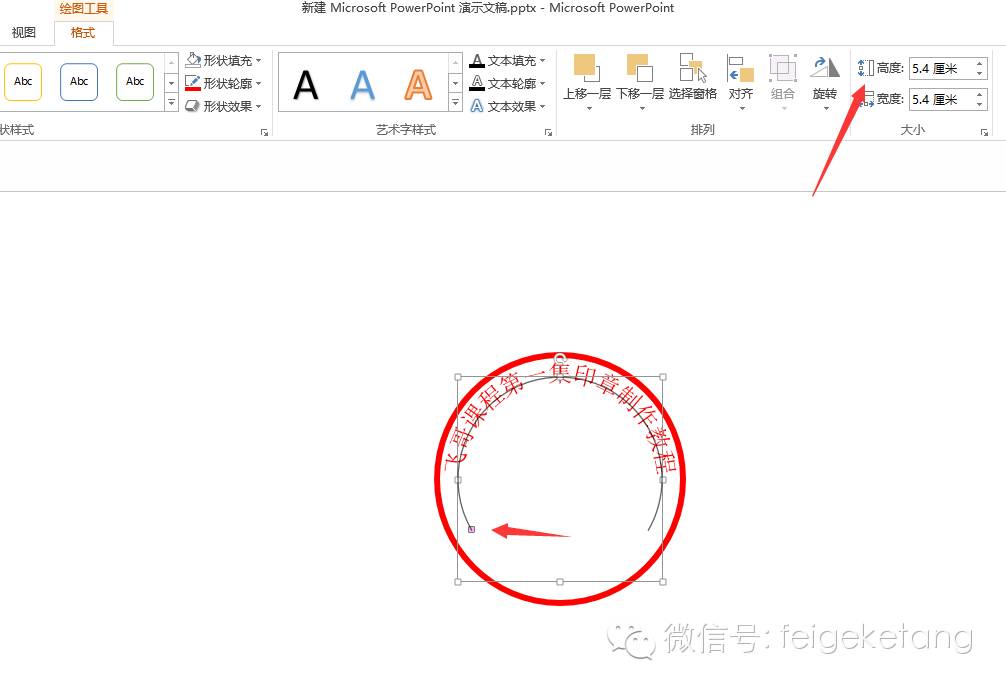
第八步:设置文本框长和宽一致,再用文本框控制调整点,来调整贴边;如下图
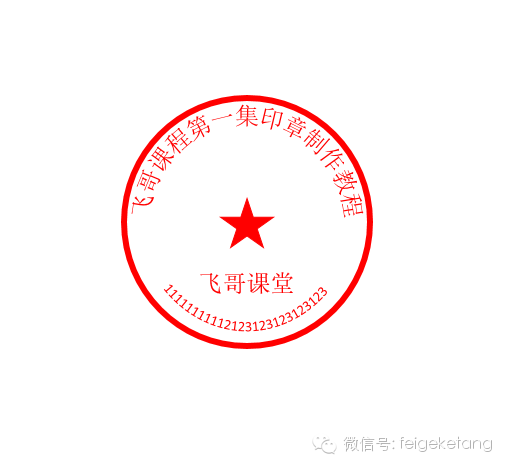
第九步:哈哈,最难的部分已完成,我们再运用插入-形状五角星;和文本框来完成其它文字吧;
资讯来源说明:本文章来自网络收集,如侵犯了你的权益,请联系:puerppt#163.com进行删除。






















优页文档是佛山市墨豆信息科技有限公司旗下业务,优页文档(www.youyedoc.com)是一家专注于分享高质量的PPT模板、Excel表格、Word模板的下载网站,1000+各行业优质设计师每日更新200+优质办公文档模板,满足各行业办公需求。海量office文档制作教程,致力于打造国内最大最权威的办公文档下载一站式服务平台
Copyright © 2021-2026 www.youyedoc.com. All Rights Reserved. 粤ICP备2021116258号-佛山市墨豆信息科技有限公司
本站所有文档资源来源于互联网或作者上传,仅供学习研究使用,版权归作者所有,请勿用于商业用途,如果用于商业用途请联系作者,如果因为您将本站资源用于其他用途而引起的纠纷,本站不负任何责任。
如果本站内容无意中侵犯了您的版权,请联系youyedoc,我们会及时处理。


