

大家肯定觉得还不够。
这些常规操作能做成什么效果呢?
对我平时写报告写方案有啥用呢?
在下篇中,我们来回这些问题。
形状可以增加页面层次感
首先要解释一下什么是层次感。
借用摄影和绘画的术语,PPT中的层次感也可以理解为“前景/中景/远景”。
前景就是距离观众最近的位置,远景是最远的位置,中景则居中。
在摄影和绘画中,前景和远景大多用来做衬托,中景是主体。
PPT相对简单一些。
前景位置的元素离观众最近,最容易引起注意,所以最重要、最突出。
中景位置元素的重要性较前景低一些,远景则最低。
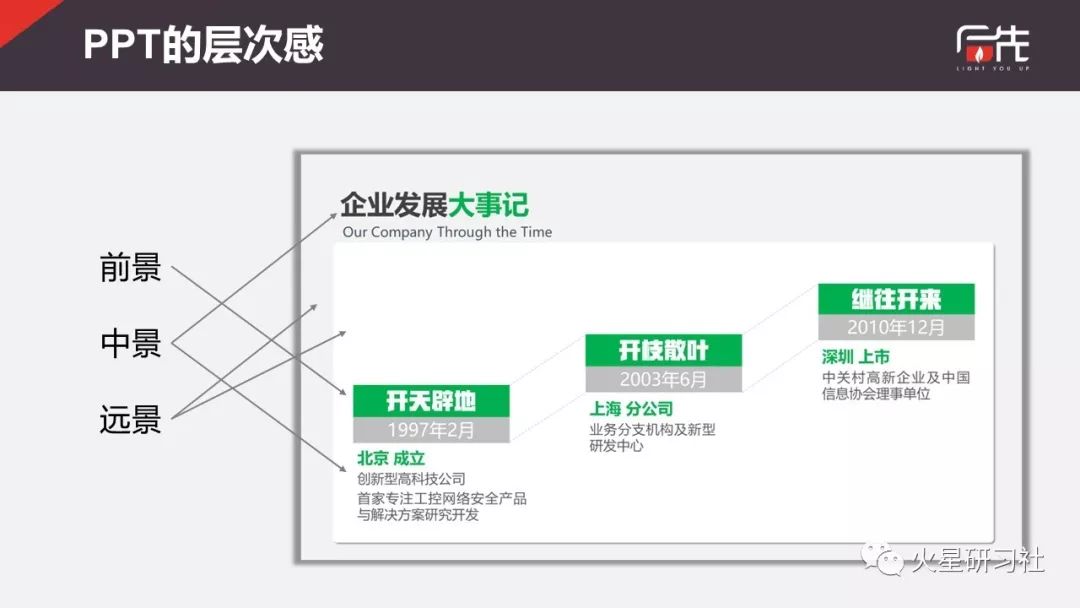
由于形状可以形成色块,色块对注意力的抓取很有力,因此一般我们会在强调重点的地方用色块形成前景。这里的色块颜色一般都是饱和度较高,与文字颜色对比性最强的;
不用形状框,只是文字,自然就是中景了。PPT的远景,基本可以理解为背景。
注意:前/中/远景是相对概念,不是绝对概念。
运用此思维,可以做出实用性很强的效果:
01 卡片效果
用形状把主要的元素“装起来”并且加一个阴影效果。看起来就像是放在PPT页面上的一张“卡片”。既可以起到突出重点的作用,也可以用来将页面划分成不同的部分。
卡片-突出重点▽
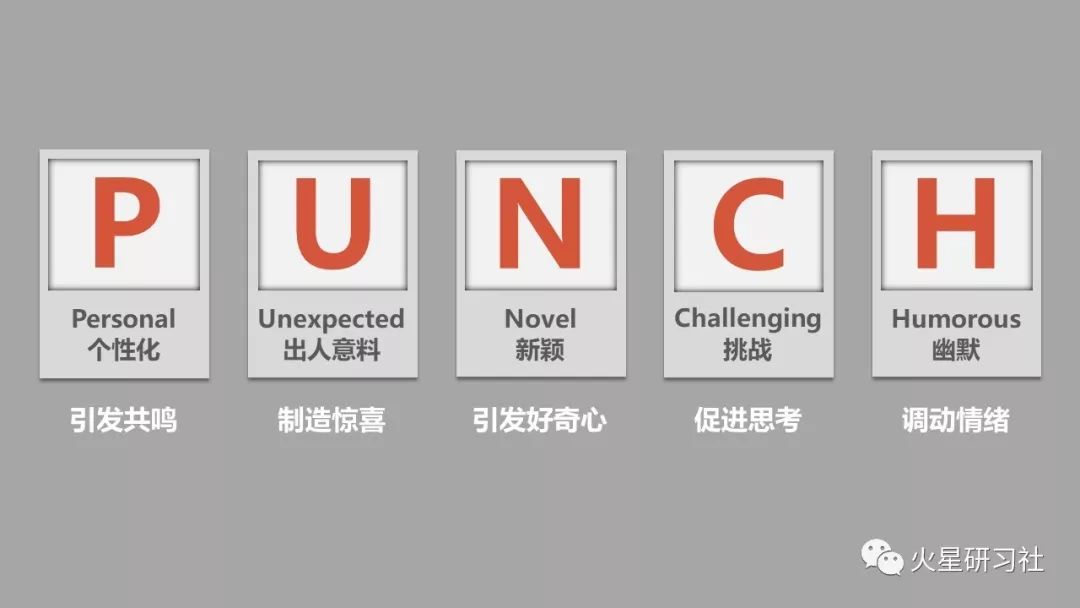
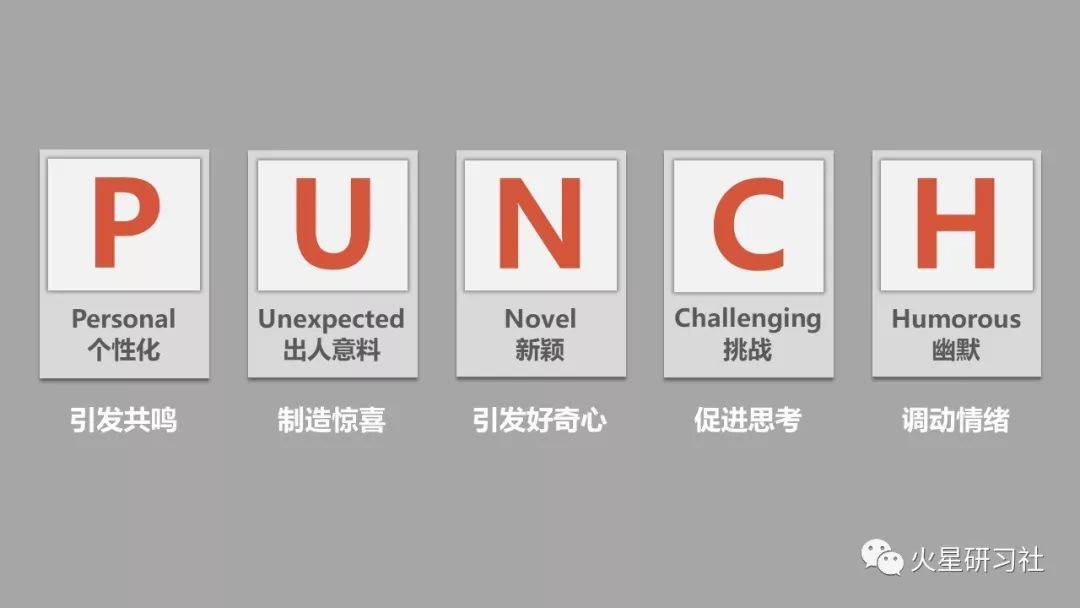
以上分别是内阴影和外阴影的不同效果:镂空vs悬浮,大家对比看一下。
卡片-划分页面▽
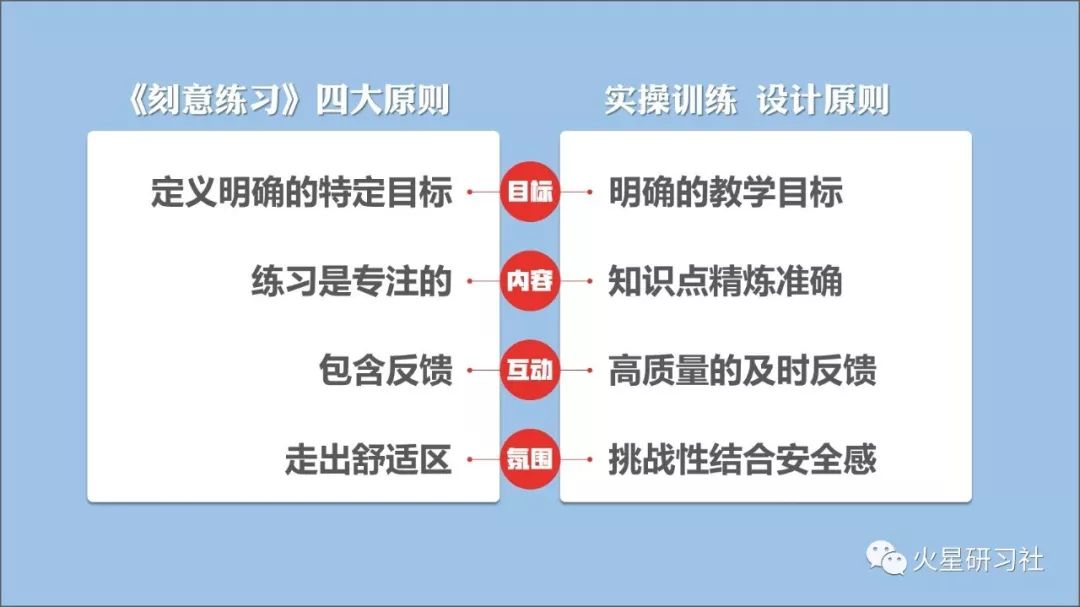
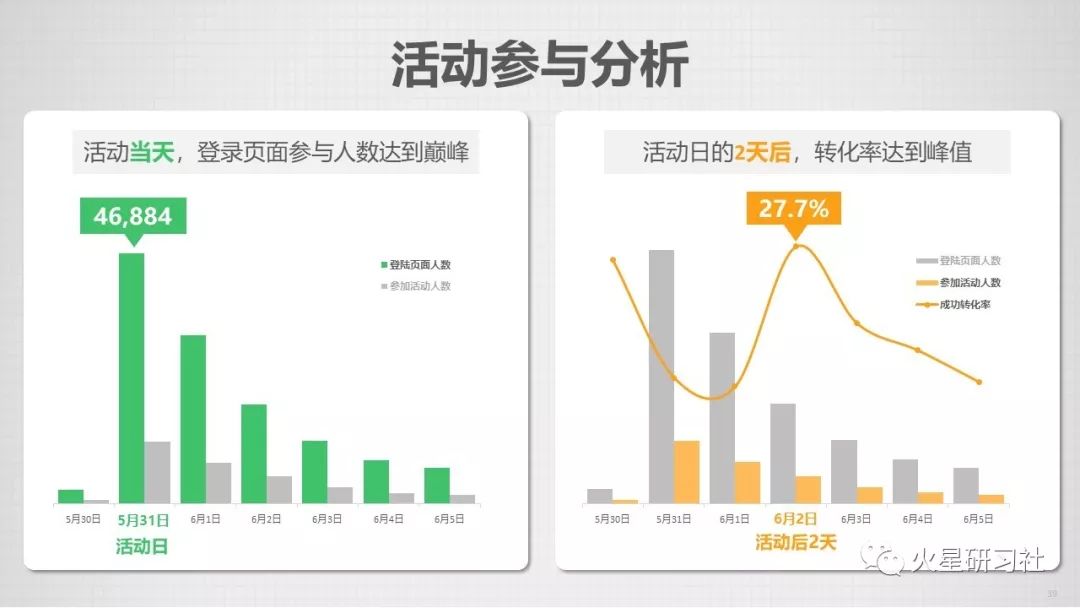
当一页里有几个数据图表时,数据分析对应的结论应该和图表靠近(符合亲密原则),这时用一个形状把他们“绑在一起”,既符合亲密原则,又让页面划分得整整齐齐。
02 标签效果
就像网页标签或者文件标签一样,为PPT的内容划分出层次来。
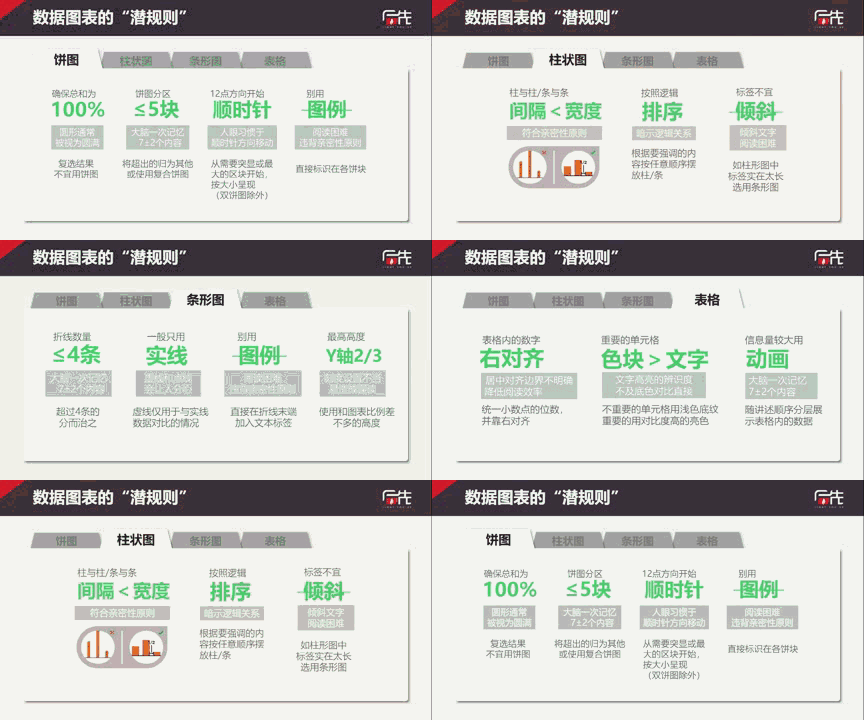
制作标签效果时要注意:
① 标签的颜色要和当前内容形状颜色一致,一般来说是亮度较高的颜色(偏浅);
② 当前内容的标签文字可以加粗加大,表示前景;
③ 标签要么形成并列紧挨着的几个形状,要么做成梯形或者圆角矩形,通过阴影实现上下层的关系;
④ 不需要做动画,直接在PPT不同页面上做内容即可。
注意标签和内容需要固定在同一位置,不能随意挪动,否则在放映翻页的时候就看不出预设的效果了。
实现这个效果有两个方法:
A) 上一页做好,全选→Ctrl C,到下一页PPT页面空白处直接Ctrl V,然后修改标签;
B) 如果你已经学会用母版了,在母版中设置好标签页,用起来也非常方便。(回顾母版操作,请点击→母版篇:搞懂母版,PPT一键换肤)
所以刚才看到的实际上是这四个独立页面▽
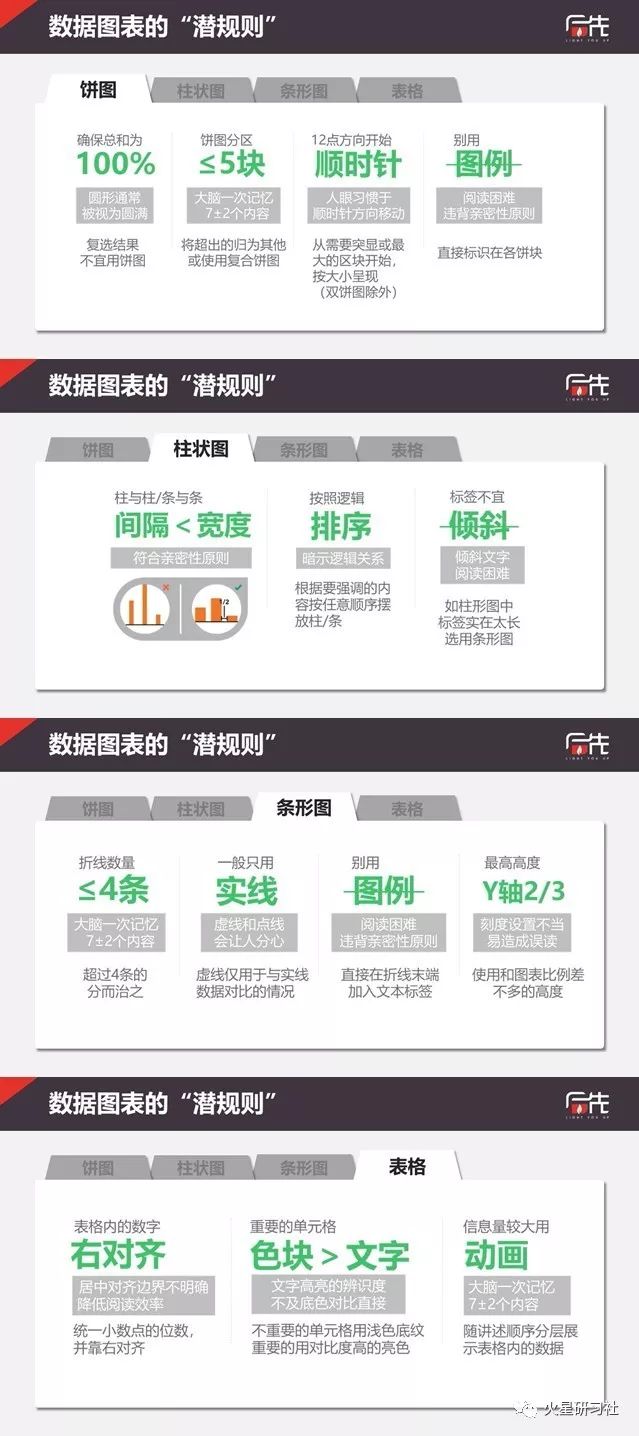
这样的效果还可以作为内容层面的导航。
形状可以很好的起到突出层次感的效果。
但是一定要注意:就像一部戏,主角只能是一两个,配角也是有关键的几位,其他的群演很多,但不会是很关键的。
形状虽好,但不要贪多哟。
小动作创高逼格
除了增加层次感以外,在形状上做一点小动作还能迅速提高逼格。
01 有缝隙的流程图
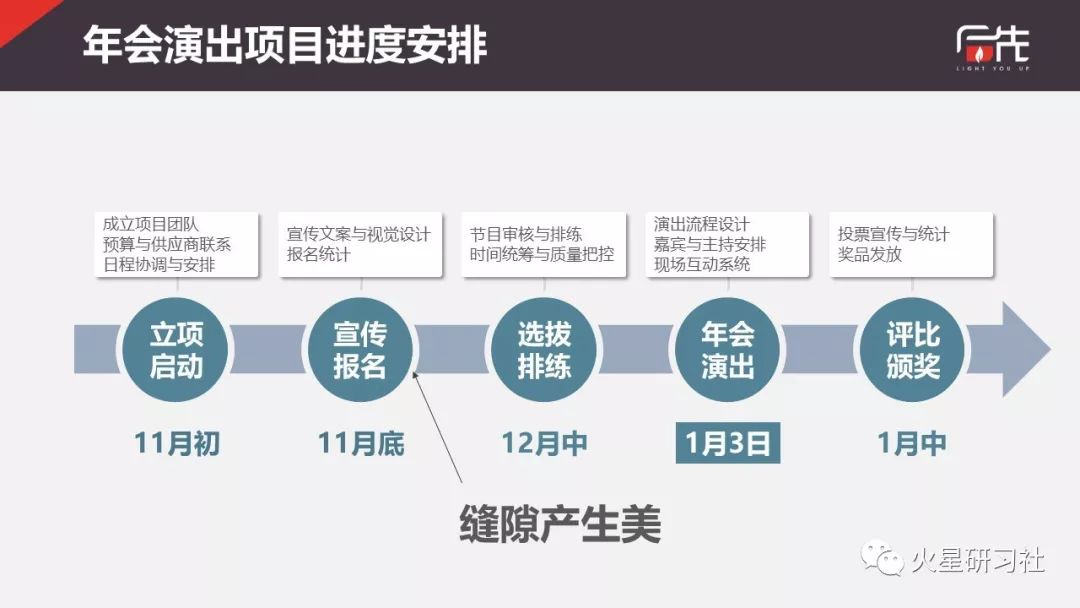
圆形与底部箭头相接的地方,有一个缝隙,比没有缝隙更好看。
是的,这就是传说中的“缝隙产生美”。
这是设计中经常说到的空间、距离。不能让所有的元素都像挤地铁一样挨在一起,相互之间留点距离,反而看起来更顺眼。
这个缝隙是怎么产生的呢?
先别看答案。想5秒。
恭喜你,想到了。就是圆形的轮廓上做了点变化。
颜色设置为背景色(不是白色哦,想想为什么?),轮廓的磅数加大(加粗的意思)
怎么把形状轮廓设置为背景色呢?对,取色器。
如果忘了,再去看看颜色篇。
02 目录强调
PPT里经常能见到目录。
目录页面一般都不会详细讲解,而是承上启下的说“我们今天从3个方面来分享,首先我们来看第一个方面……接下来是第二个方面……最后我们来看看……”
如果当你的发言到了这样的过渡阶段,PPT也能对应你的发言内容,那就赞了。
这并不需要很绚烂的技术,只需要用形状即可。
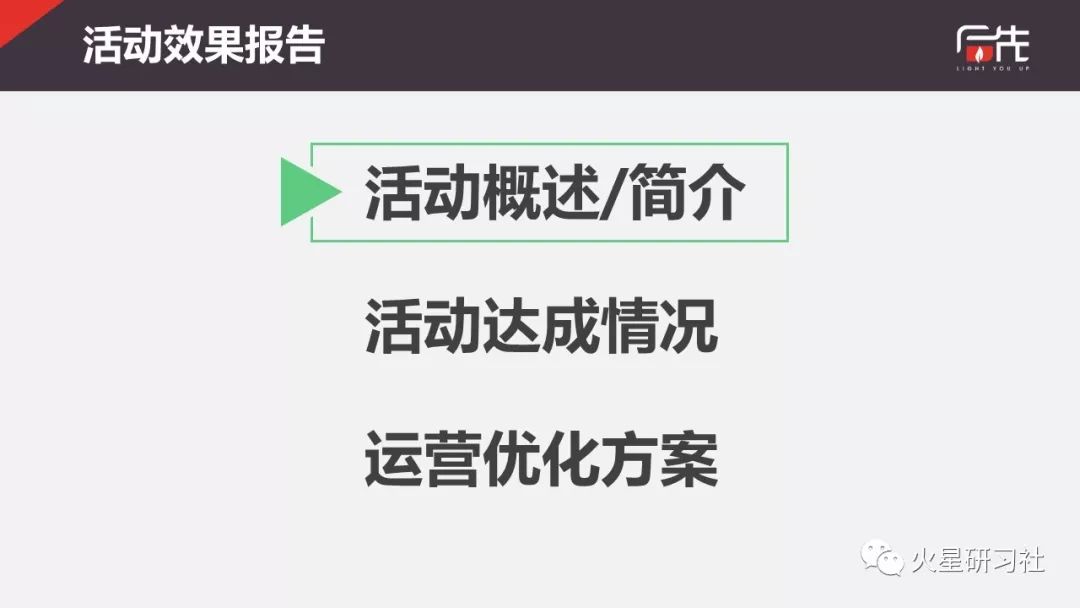
简单的箭头,或者箭头加框,就足够达成你的目标。
这里注意一下的是,三角形的轮廓又做了加粗和填充背景色的处理。原因和“有缝隙的流程图”一样。
当然,你还可以稍作思考创造出更多的方式,比如将形状填充上颜色。
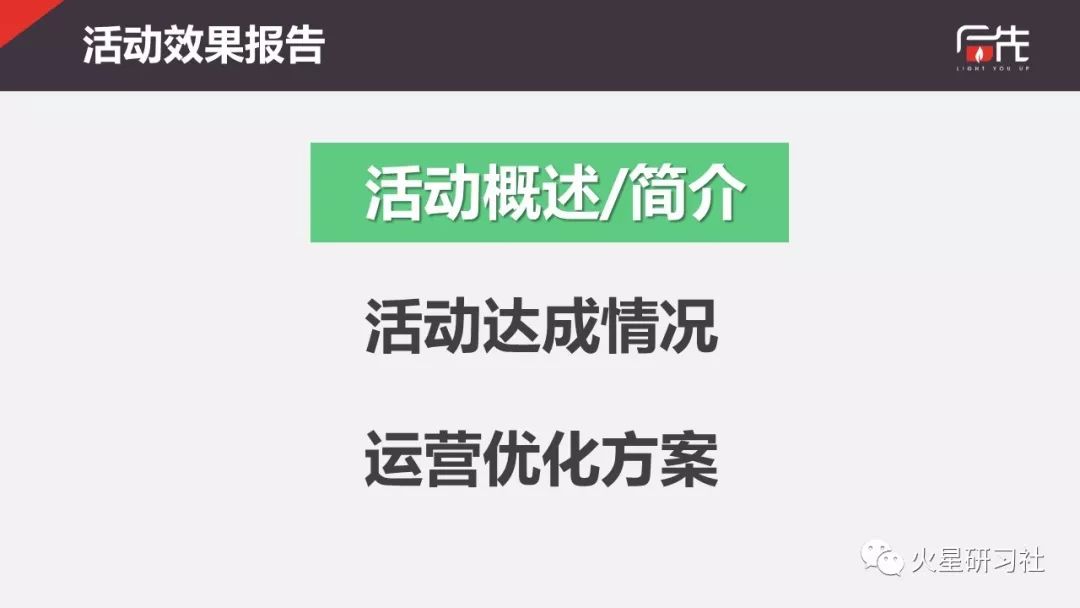
这样的操作简单又实用。
03 半透明的蒙版
有时候我们会遇到在图片上加文字,但这个图又比较“花”,加文字容易看不清。这时就是“蒙版”发挥作用的时候了。
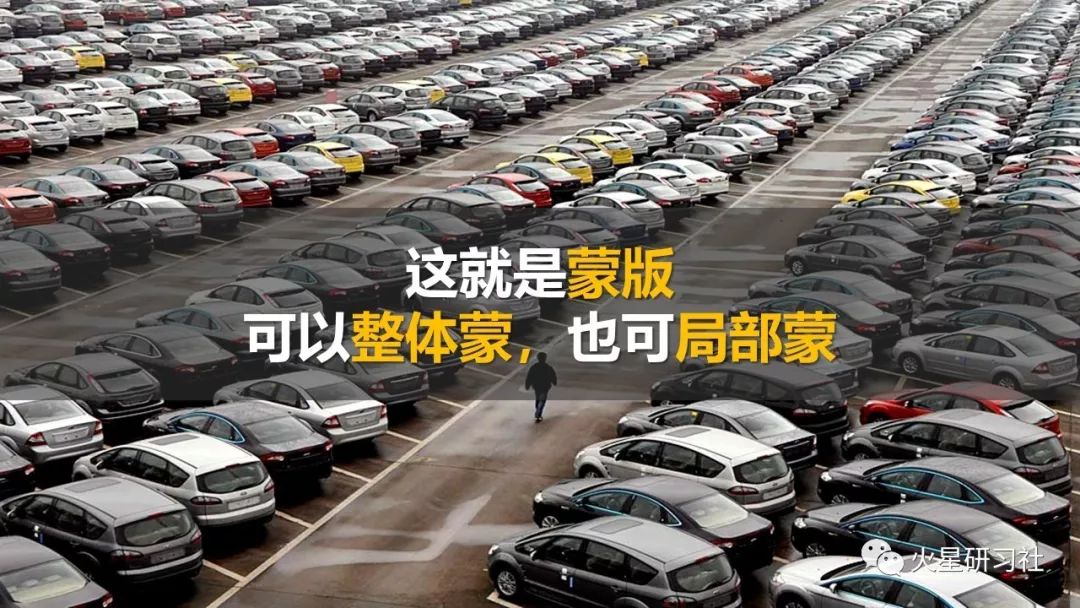
蒙版不复杂,三步即可实现:
① 在图片上加一个形状,大部分时候都是长方形;
② 把形状颜色的透明度调到30~60%,当然这只是个参考值;
③ 在形状上添加一个文本框写文字。当然直接在形状里写也行。
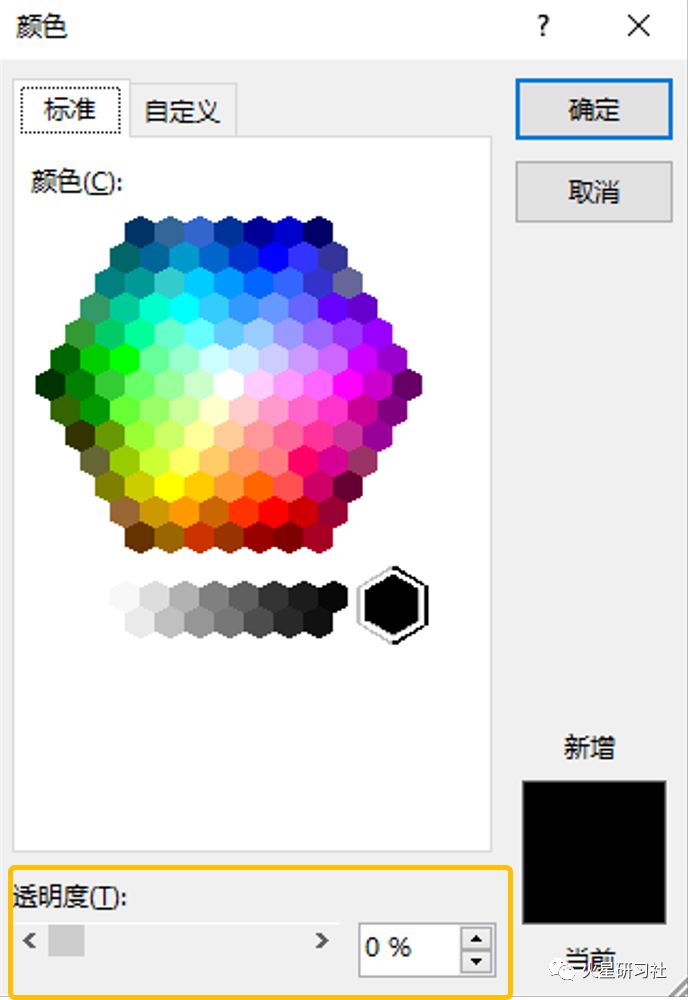
我们习惯把半透明的形状叫做“蒙版”。
要注意的是,当形状的透明度增加时,底层图片的颜色也会透过蒙版透出来。这时就会产生颜色的叠加(中学物理,光波的叠加),所以蒙版位置的颜色就会发生变化。
除非你就是需要这种颜色的叠加,否则就要小心叠加后颜色不能令人满意;
如果你不想出现颜色的叠加,那蒙版就用“黑白灰”三种安全颜色就行。
这么好用的蒙版,不能只是用来遮一下图片再加几个字吧。
下面介绍一个蒙版的升级功能:和流程图的结合使用。
在讲解流程图的时候经常都会有这样的情况:“我们发现在全流程中,这个点执行的最关键,所以今天我们要着重讲一下这个环节。”
这时,如果你的PPT刚好能实现这样的效果,那就亮瞎大家的眼了。
这是怎么实现的呢?
其实很简单:蒙版+图层。
还记得图层吗?如果一下想不起来,回头看看形状篇(上)
做这个设计时需要想清楚,最后要在蒙版的上层留出哪个或者哪些内容,那么这些元素的图层就应该在蒙版的上层,其他的就被蒙版“压”在下层。
最后为蒙版做一个简单的“淡出”动画,效果就出来了。
怎么样?打开PPT跟着我们的步骤做起来吧。
——————————The 没有 End————————
上班第一天 定要送彩蛋
这次的彩蛋需要一点点动画的基础操作。
当我们在处理一大堆数据的时候,我们可以把它们做成图表来分析,也可以将其文本化,做成形状文本(形状+文本框),然后稍加处理,就能实现这样的效果。
原始数据▽
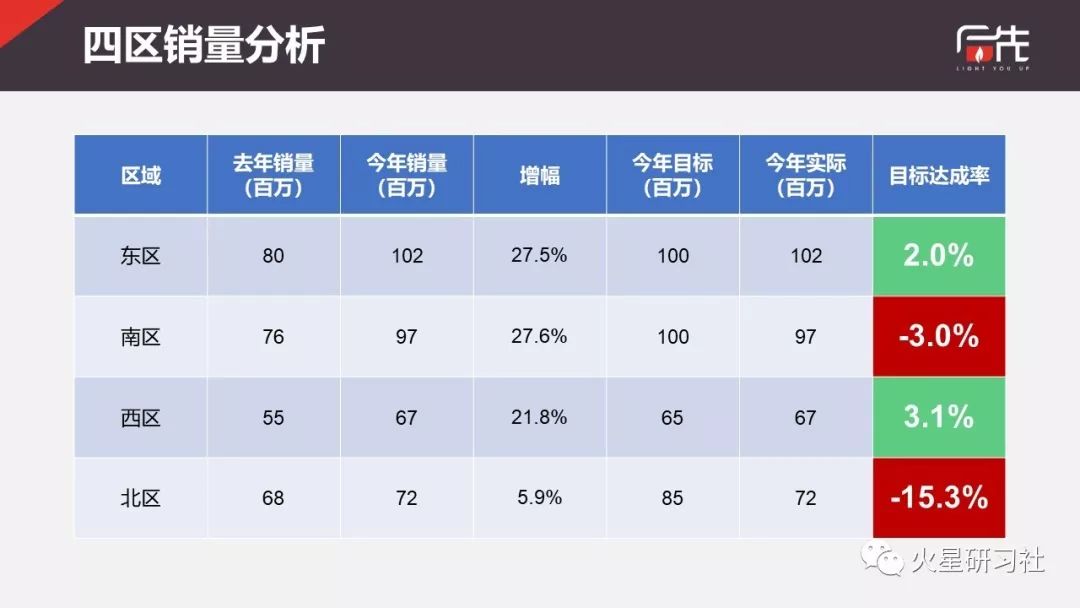
文本化效果▽
这个效果我们叫“翻转”。
当数据变成翻转形式后,汇报起来清晰又明确。
再也不用担心观众看不见数字,也不用担心页面太单调了
这个效果是怎么实现的呢?图层+动画
操作说明:
① 设计两个同样大小的形状,中心对齐(左右+上下对齐即可)。并且想好哪个要消失,哪个要出现;
② 先消失后出现。所以把消失的形状,动画设置为“层叠”,出现的形状,动画设置为“伸展”;
③ 在“动画窗格”中,将出现动画设置为“上一项之后开始”,这样动画就连贯了。
怎么样,是不是简单有用又有趣?
除了翻转以外,还可以设计伸缩效果,你想想是什么动画的组合呢?
~~~~~~~~~~~~~~~~~~~~~~~~~
PPT中的形状我们先介绍到这里,实际上形状还有很多可以挖掘的实用效果,以后我们再慢慢和大家分享。
形状就是PPT的变形金刚,用好了威力无穷。
这是PPT微信学习的第五篇
资讯来源说明:本文章来自网络收集,如侵犯了你的权益,请联系:puerppt#163.com进行删除。






















优页文档是佛山市墨豆信息科技有限公司旗下业务,优页文档(www.youyedoc.com)是一家专注于分享高质量的PPT模板、Excel表格、Word模板的下载网站,1000+各行业优质设计师每日更新200+优质办公文档模板,满足各行业办公需求。海量office文档制作教程,致力于打造国内最大最权威的办公文档下载一站式服务平台
Copyright © 2021-2026 www.youyedoc.com. All Rights Reserved. 粤ICP备2021116258号-佛山市墨豆信息科技有限公司
本站所有文档资源来源于互联网或作者上传,仅供学习研究使用,版权归作者所有,请勿用于商业用途,如果用于商业用途请联系作者,如果因为您将本站资源用于其他用途而引起的纠纷,本站不负任何责任。
如果本站内容无意中侵犯了您的版权,请联系youyedoc,我们会及时处理。


